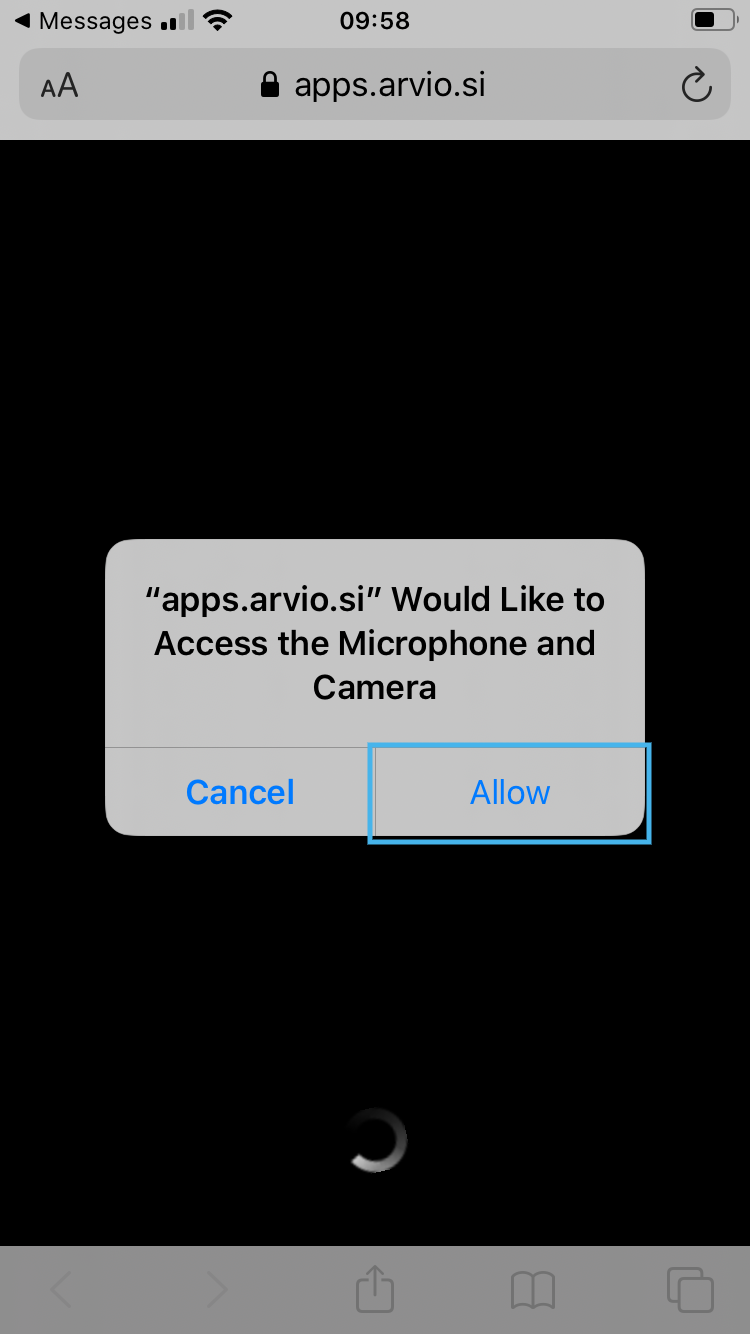
Upute za iOS uređaje:
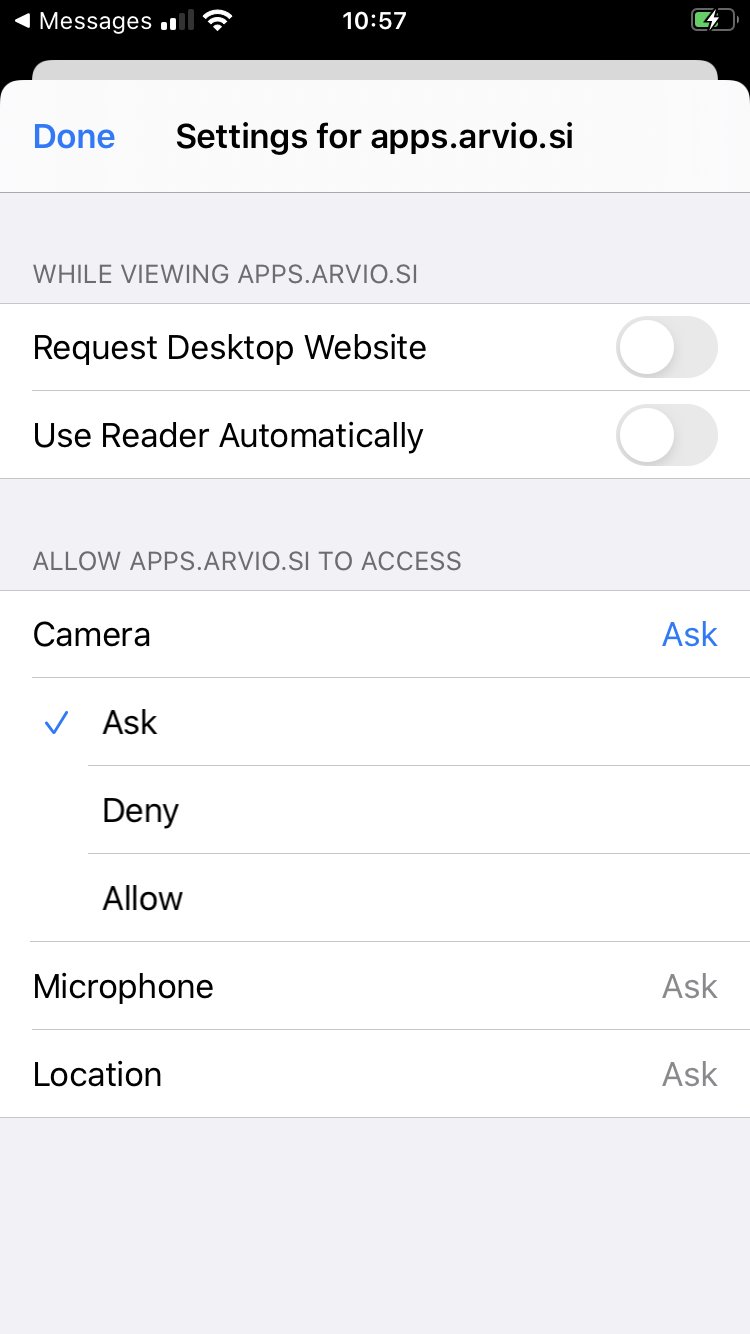
Kada otvorite poveznicu do virtualnog obilaska, pita vas za dozvolu, kao što je prikazano na slici. Ako vas nije pitalo ili ste greškom odbili pristup, potrebno je dozvolu ponovno omogućiti.
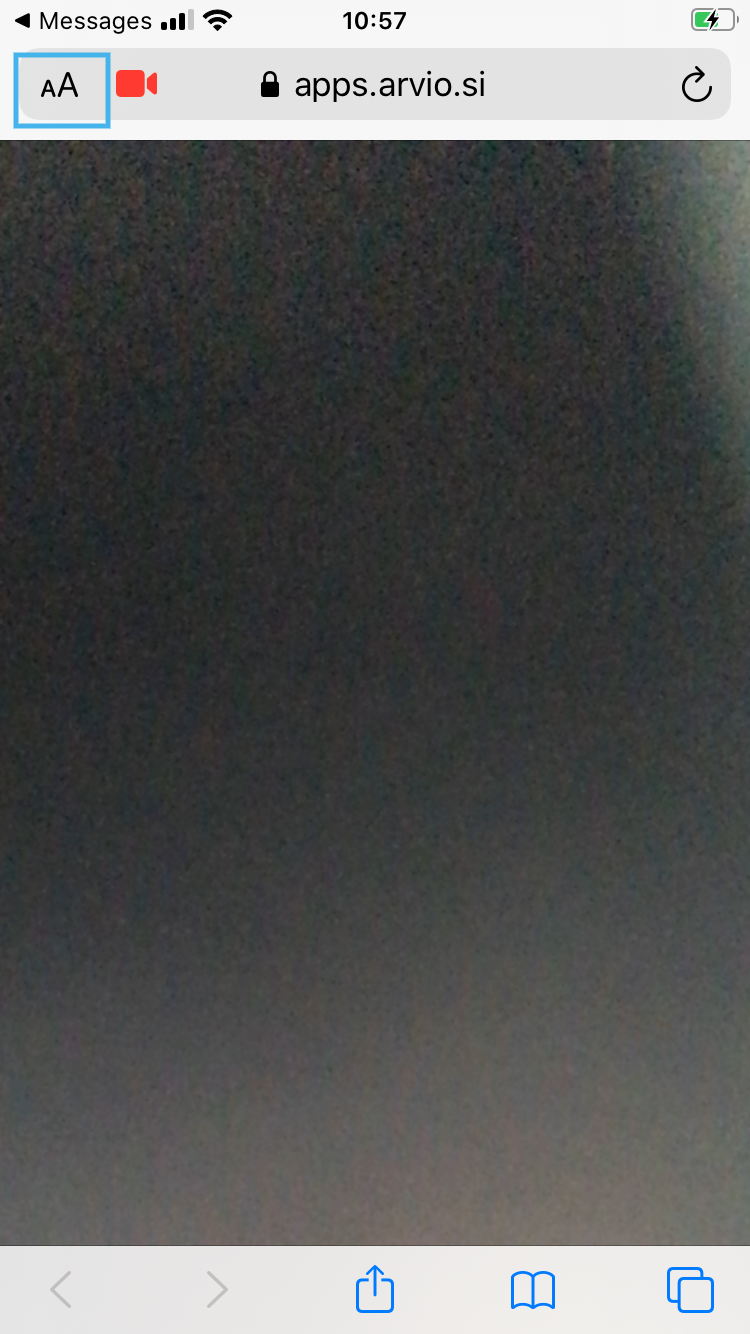
- U pregledniku neka bude otvorena stranica poslane poveznice za uspostavljanje virtualnog obilaska.
2. Dotaknite ikonu “aA” u gornjem lijevom kutu ekrana. Ikona “aA” se na nekim uređajima nalazi u donjem lijevom kutu ekrana.
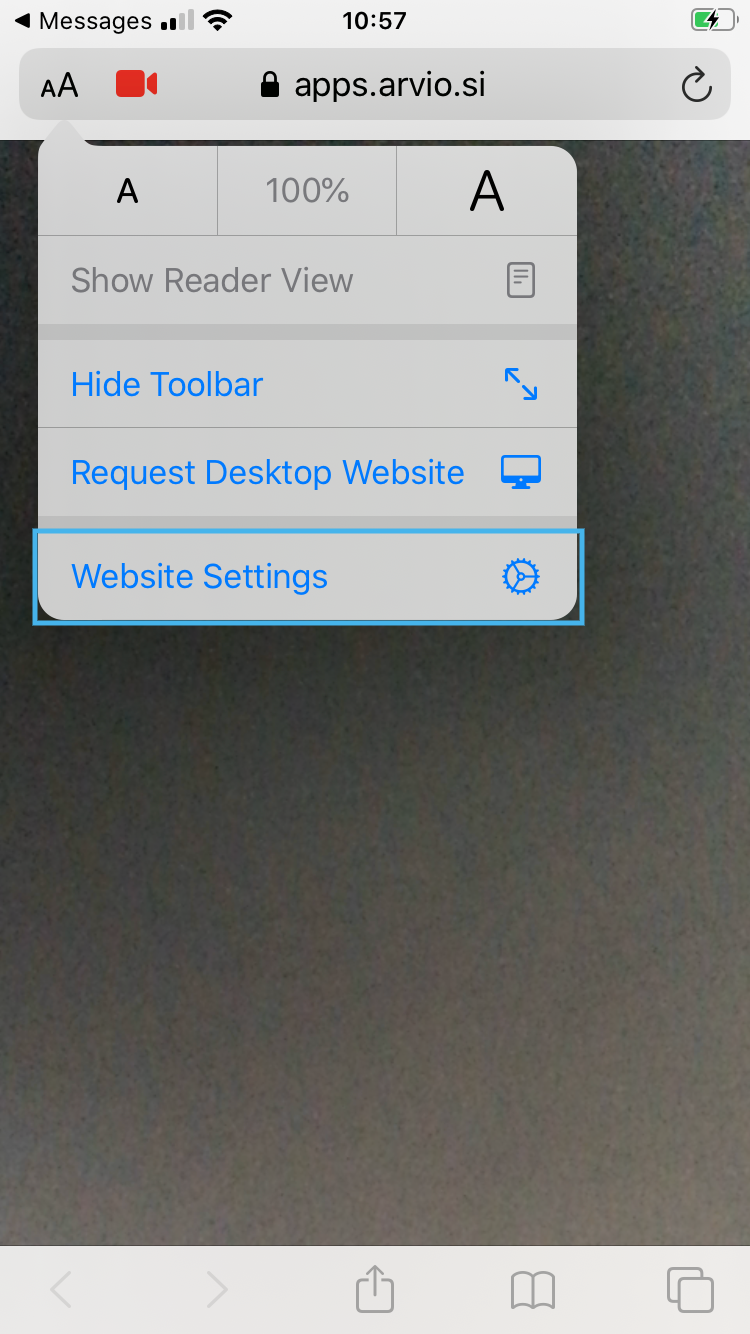
3. Pritisnite “Website Settings”
4. Odaberite “Camera”.
5. Promijenite u “Ask” ili “Allow”.
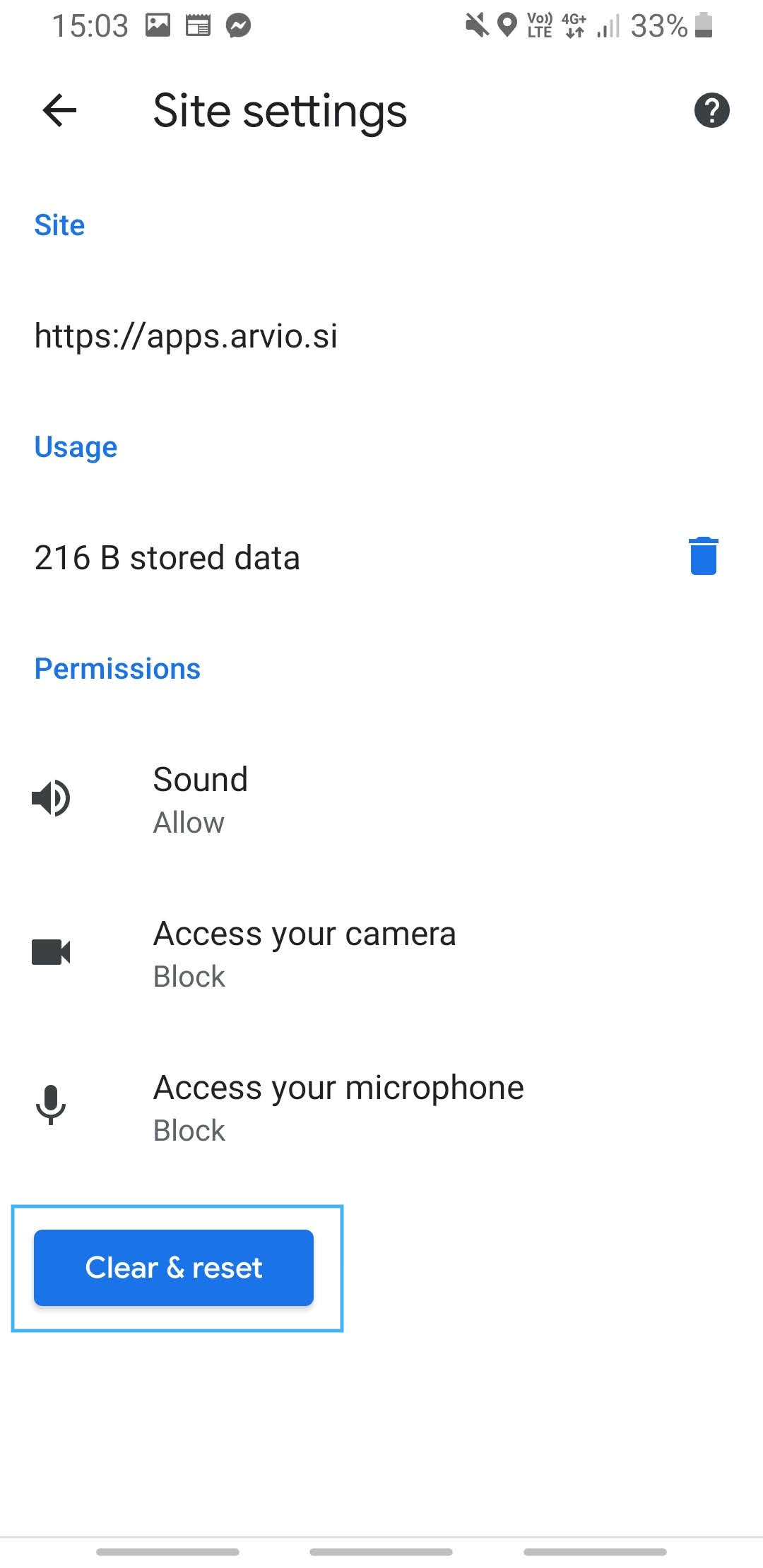
6. Ovdje možete omogućiti i druge dozvole, poput lokacije i mikrofona.
Upute za Android uređaje:
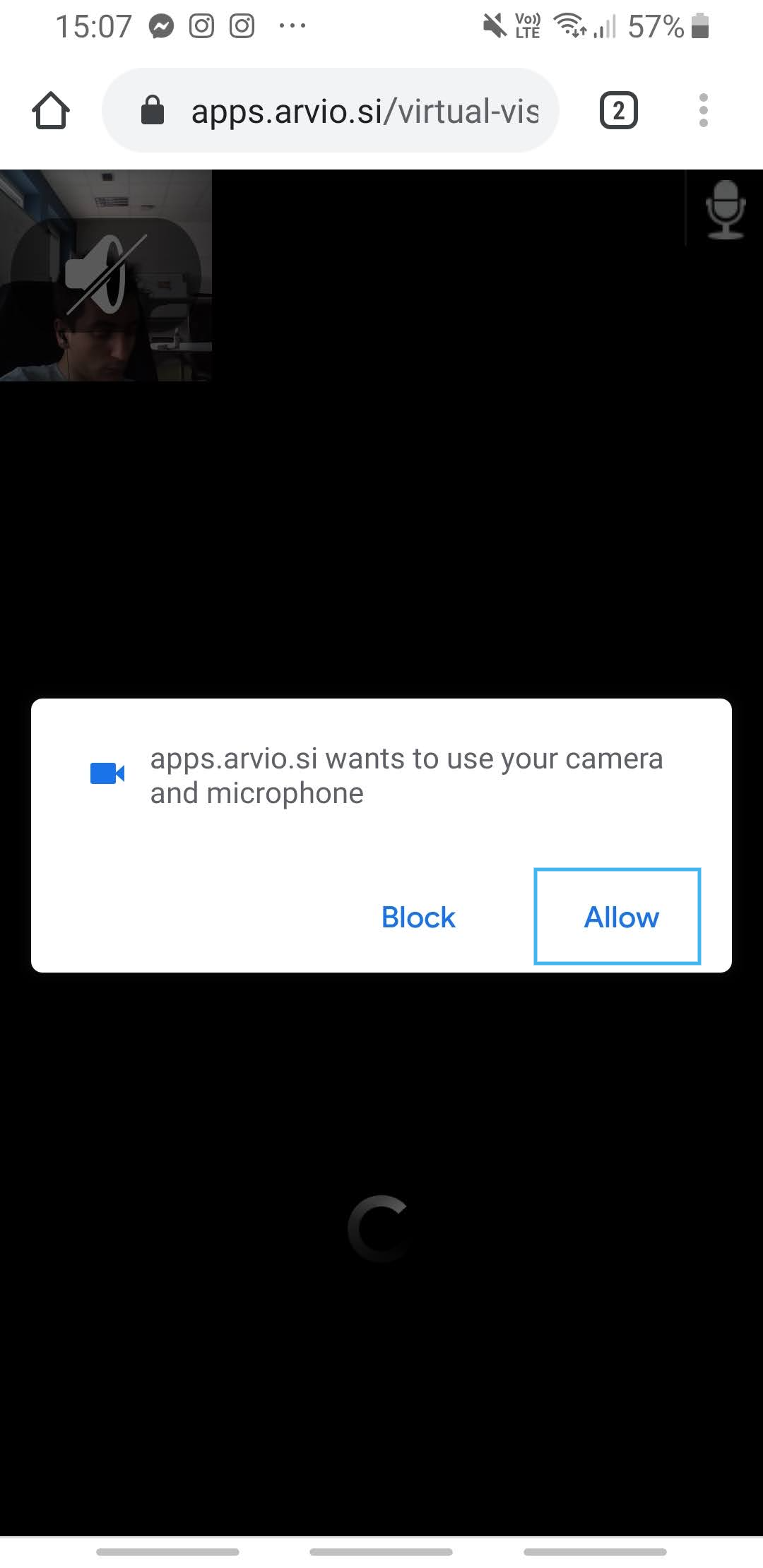
Kada otvorite poveznicu do virtualnog obilaska, pita vas za dozvolu, kako je prikazano na slici. Ako vas nije pitalo ili ste greškom odbili pristup, potrebno je dozvolu ponovno omogućiti.
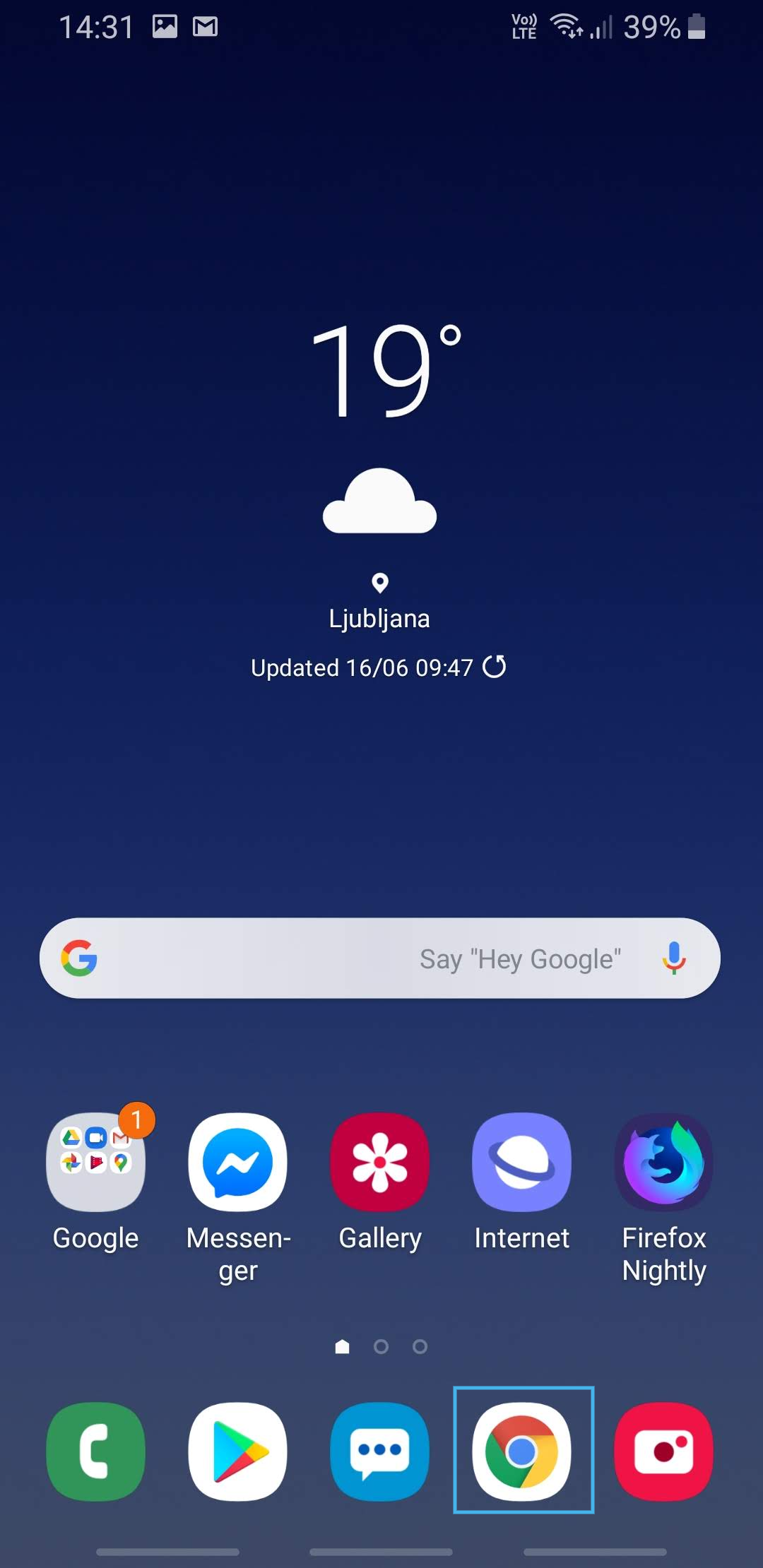
- Otvorite aplikaciju Chrome.
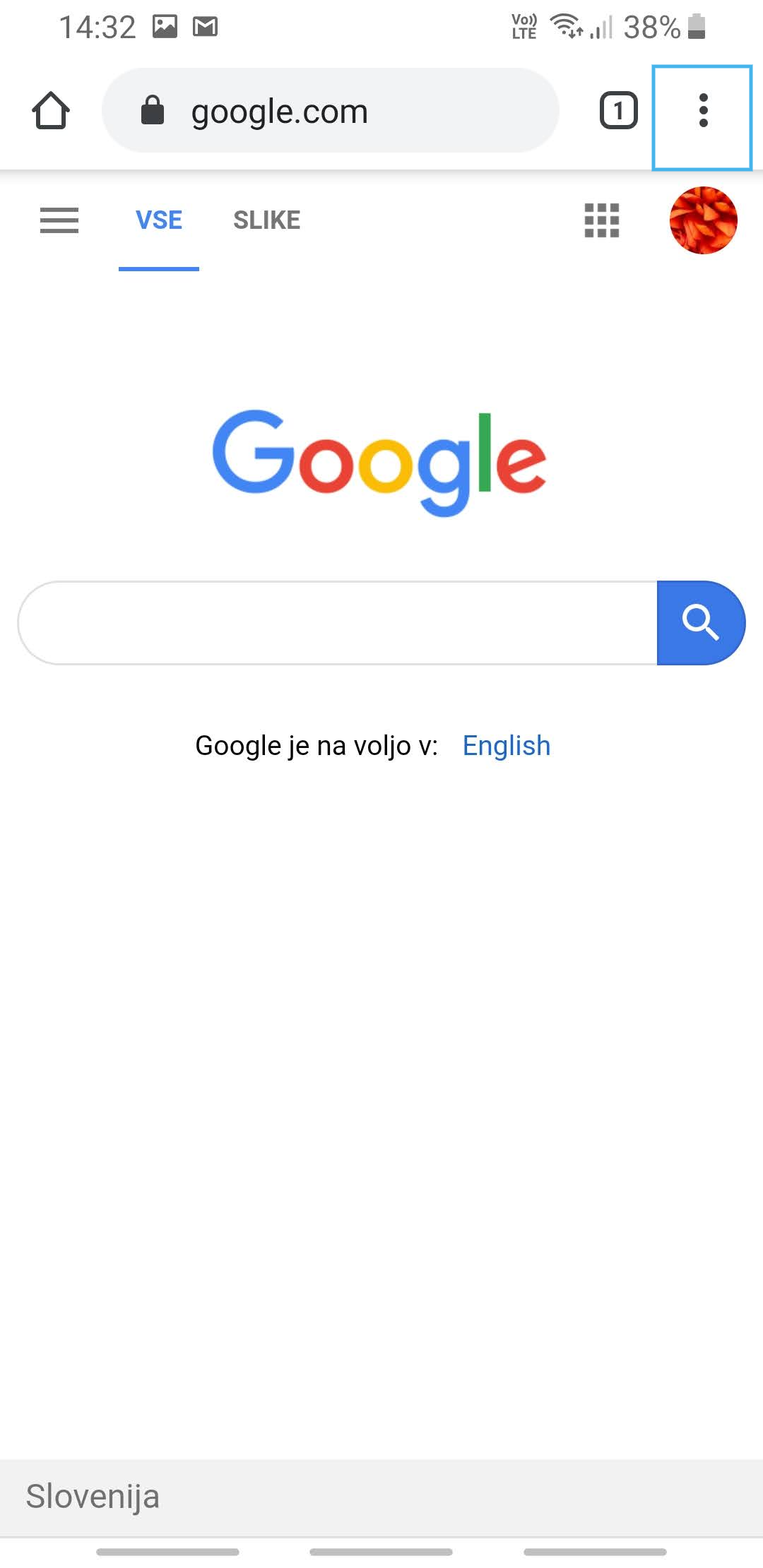
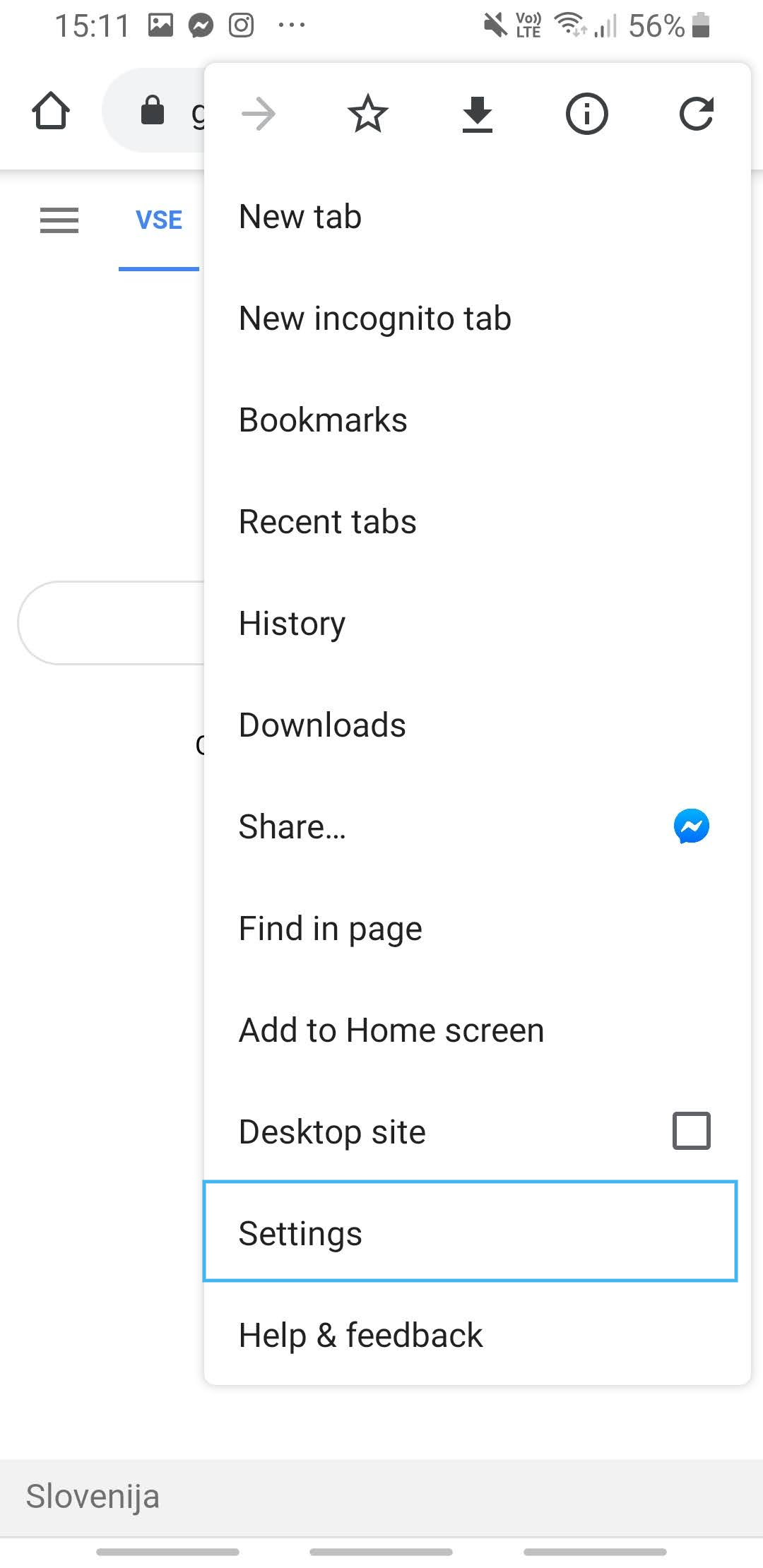
2. U gornjem desnom kutu kliknite ikonu za više opcija (tri točkice).
3. Kliknite “Postavke” (Settings).
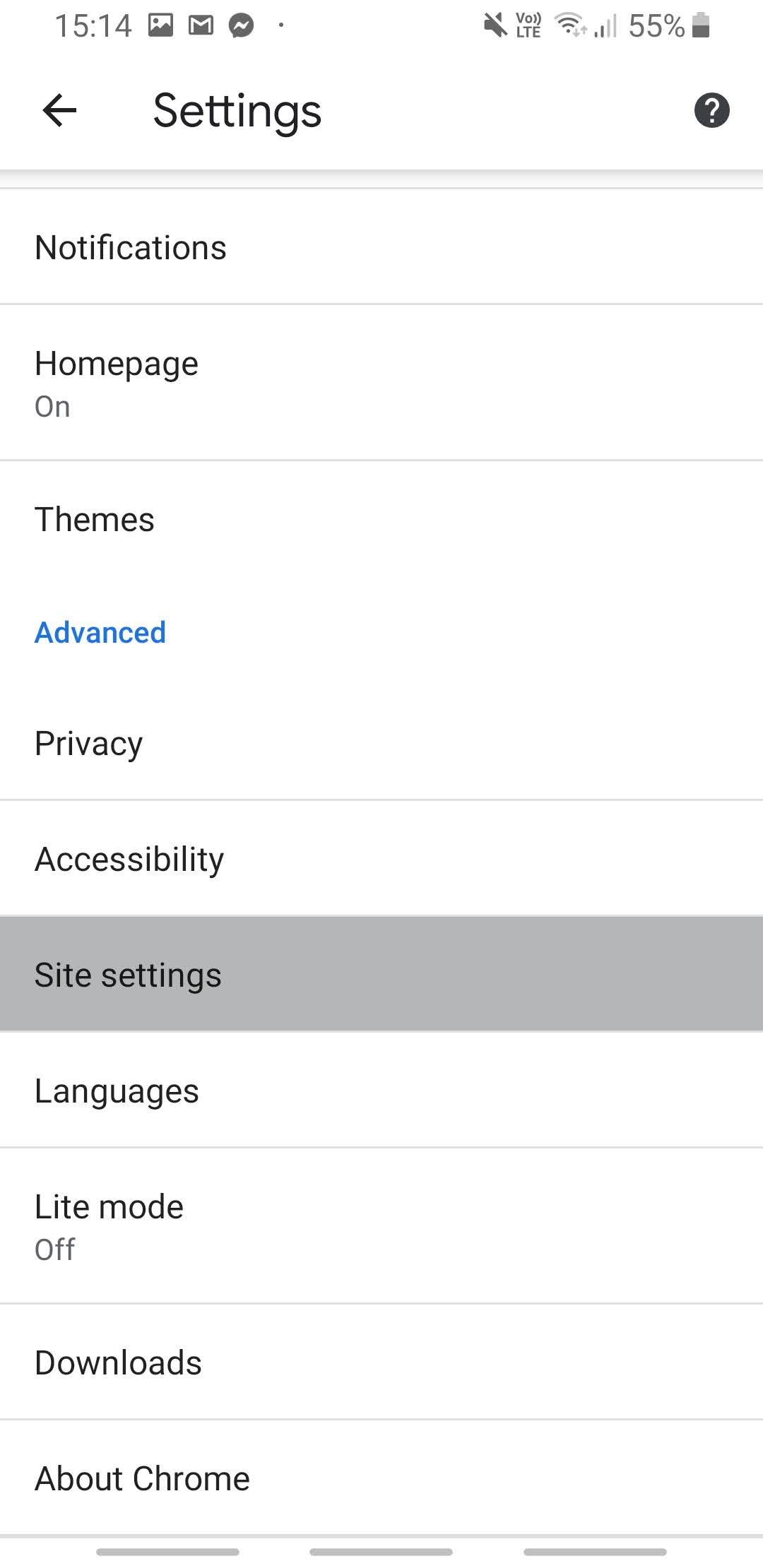
4. Na dnu stranice kliknite “Postavke web-mjesta” (Site settings).
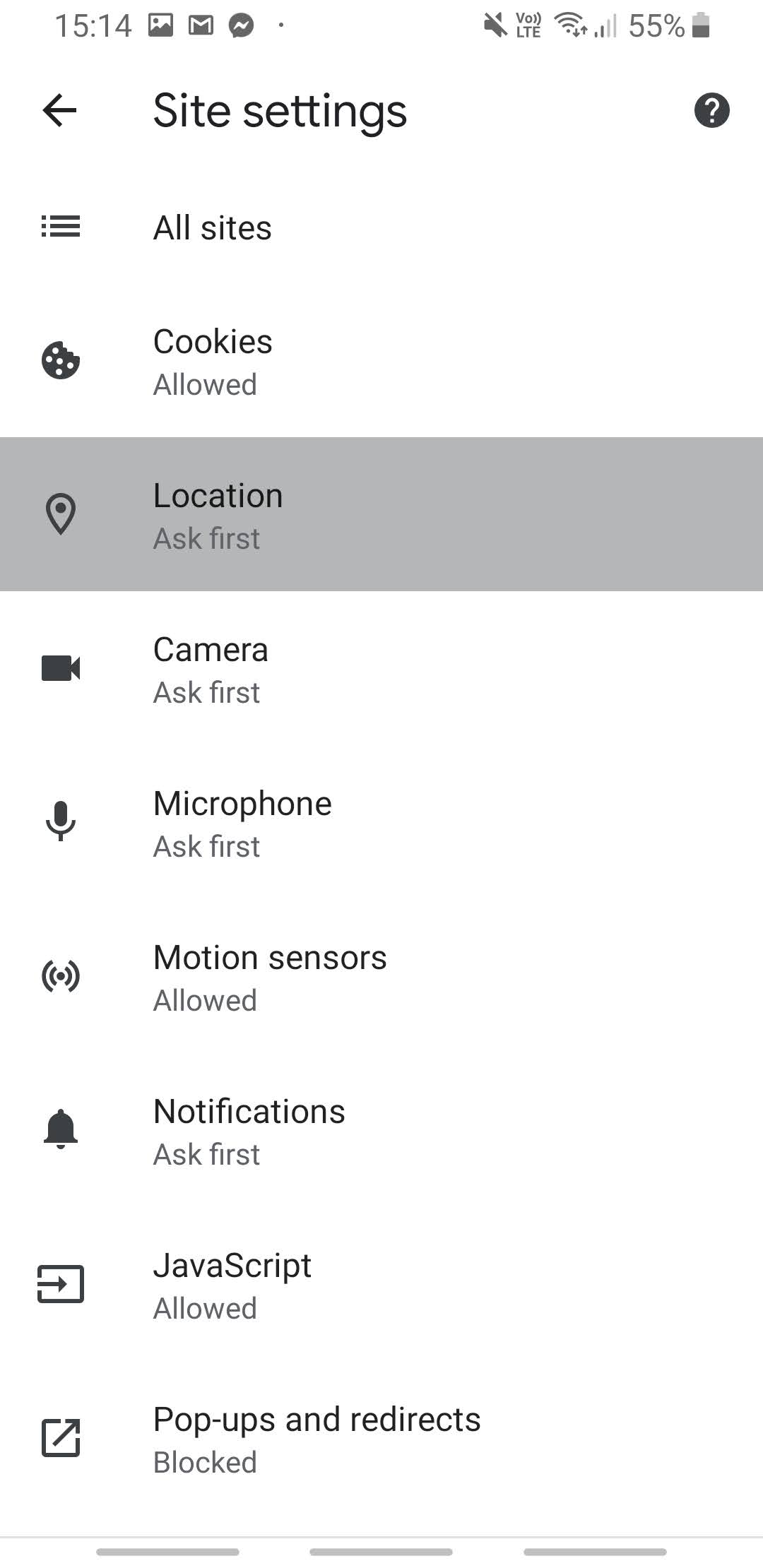
5. Kliknite “Lokacija” (Location)
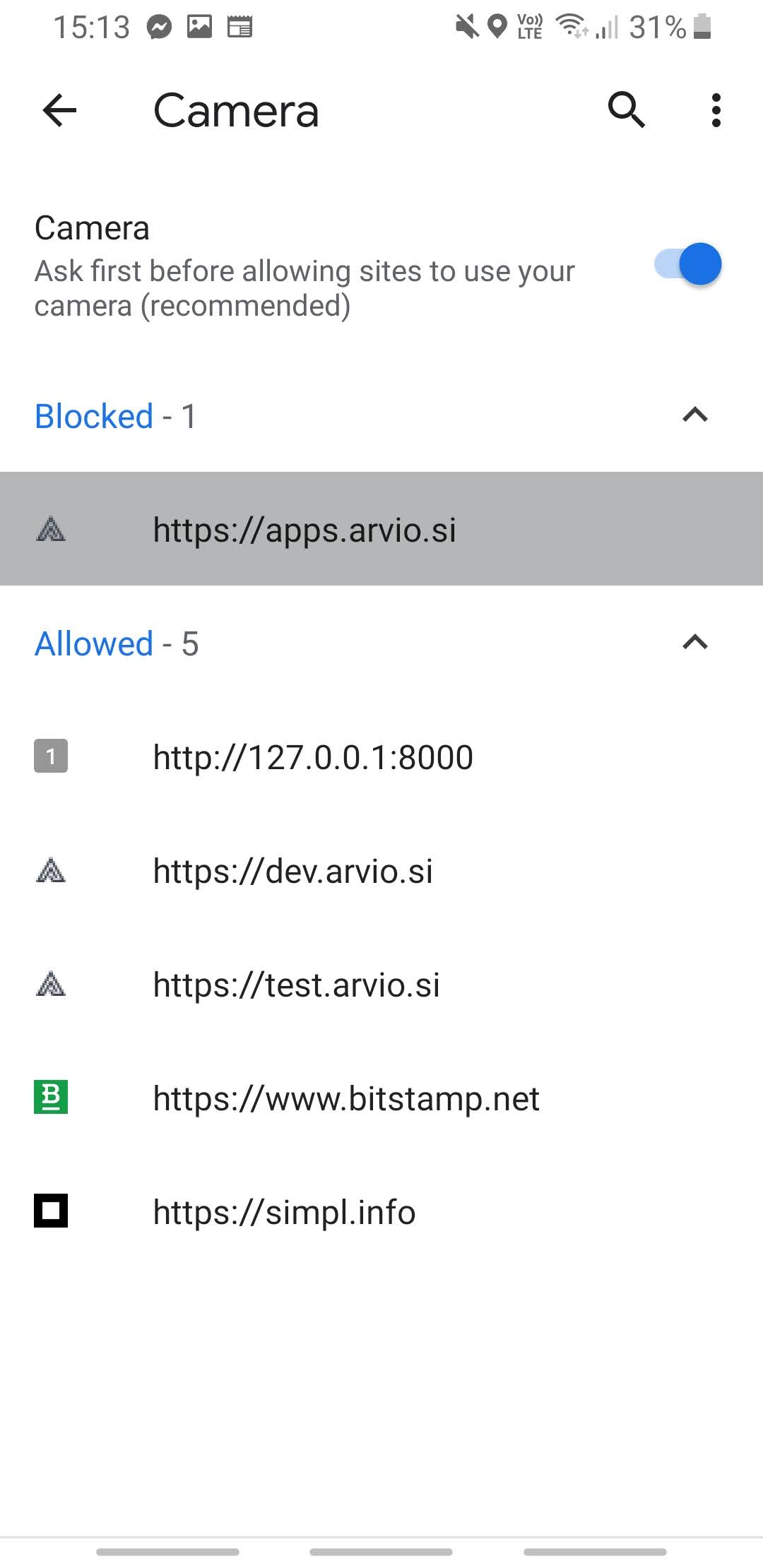
6. Provjerite je li https://apps.arvio.si na popisu blokiranih stranica – ako jest, kliknite na poveznicu i nastavite na sljedeći korak.
7. Pritisnite “Očisti i resetiraj” (Clear & reset).