Upute za iOS uređaje:
Usluge lokacije
- Na glavnom zaslonu telefona otvorite “Settings”.
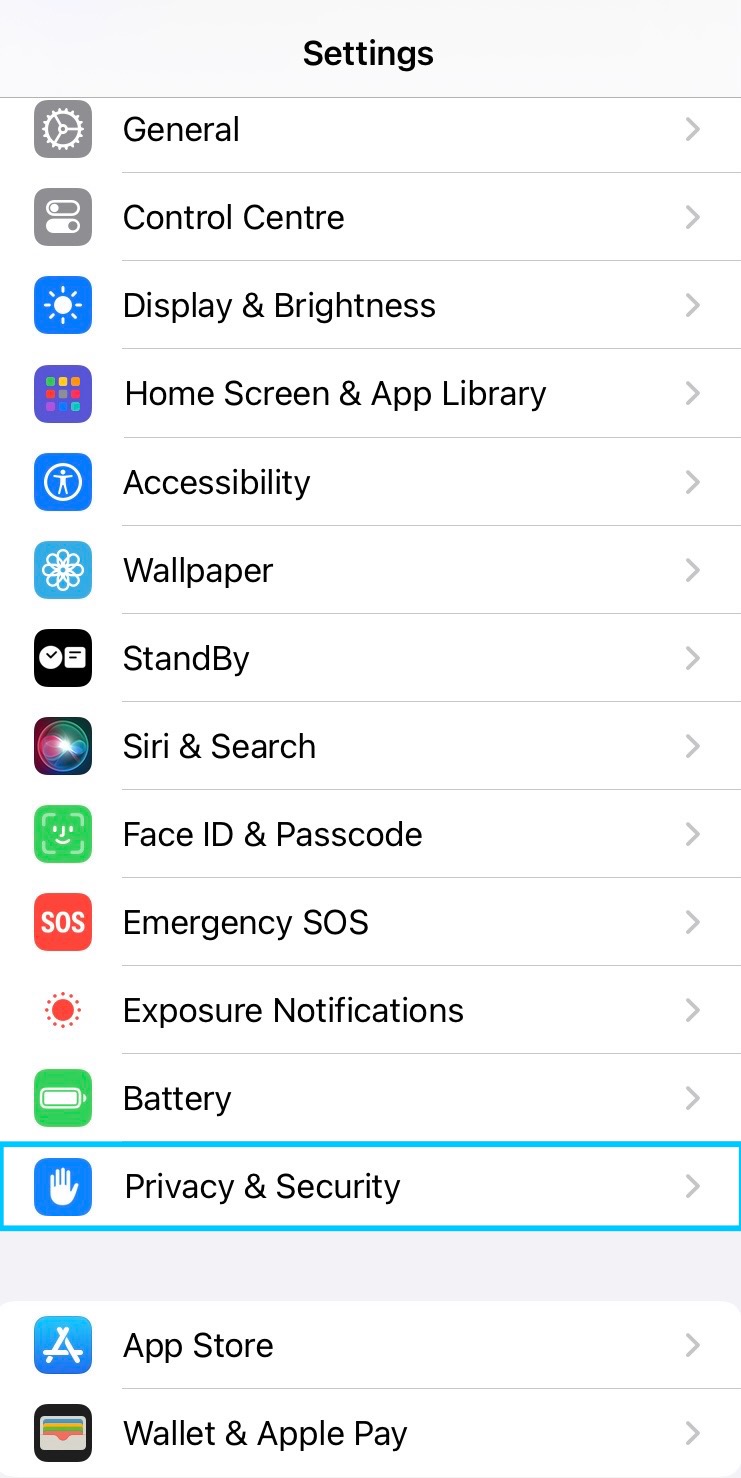
- Pomaknite se prema dolje do izbora “Privacy & Security” i odaberite ga.
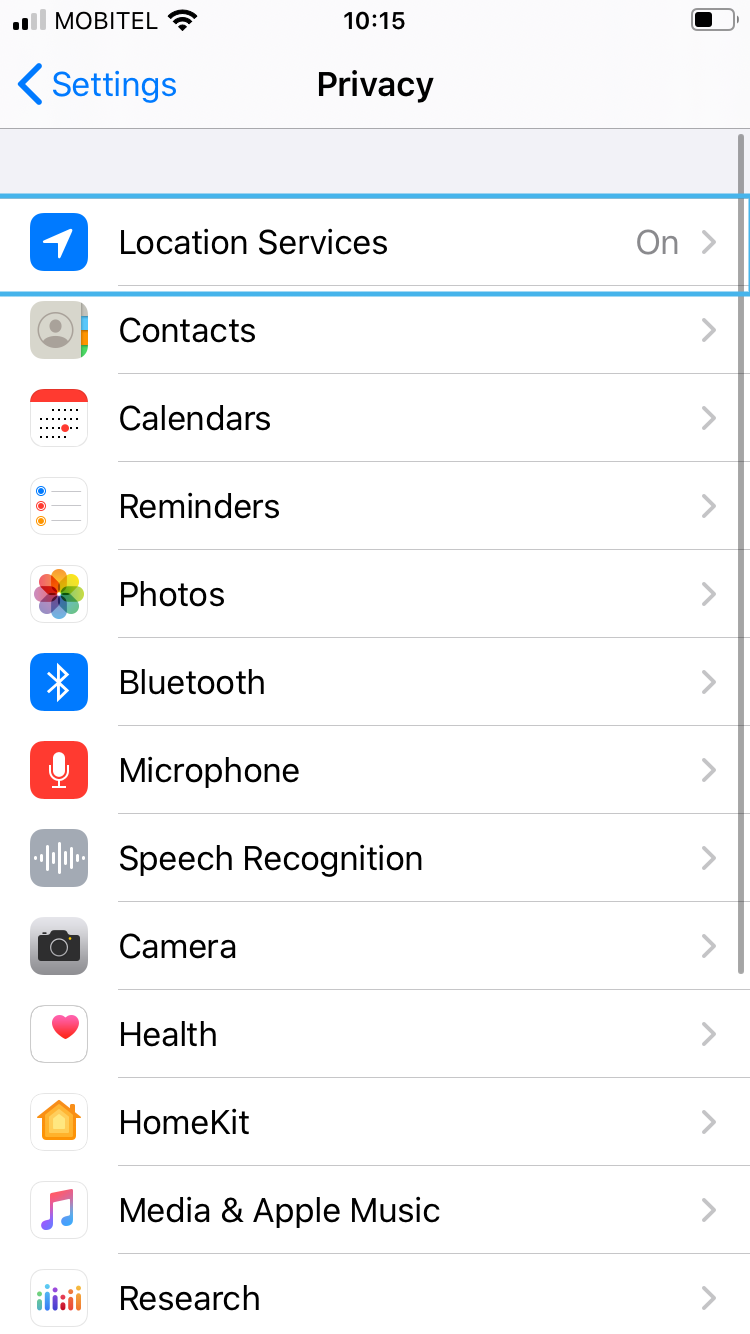
3. Zatim odaberite “Location Services”.
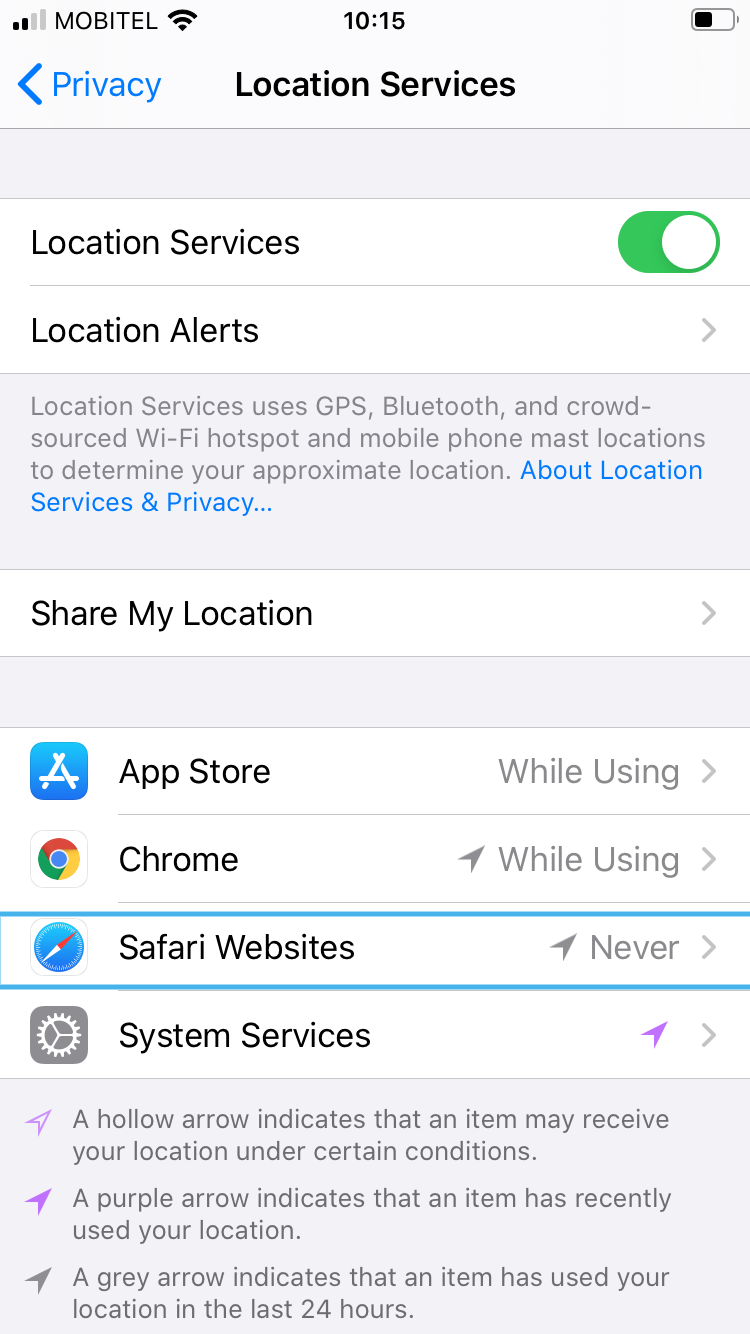
4. Provjerite jesu li usluge lokacije uključene.
5. Odaberite “Safari Websites”.
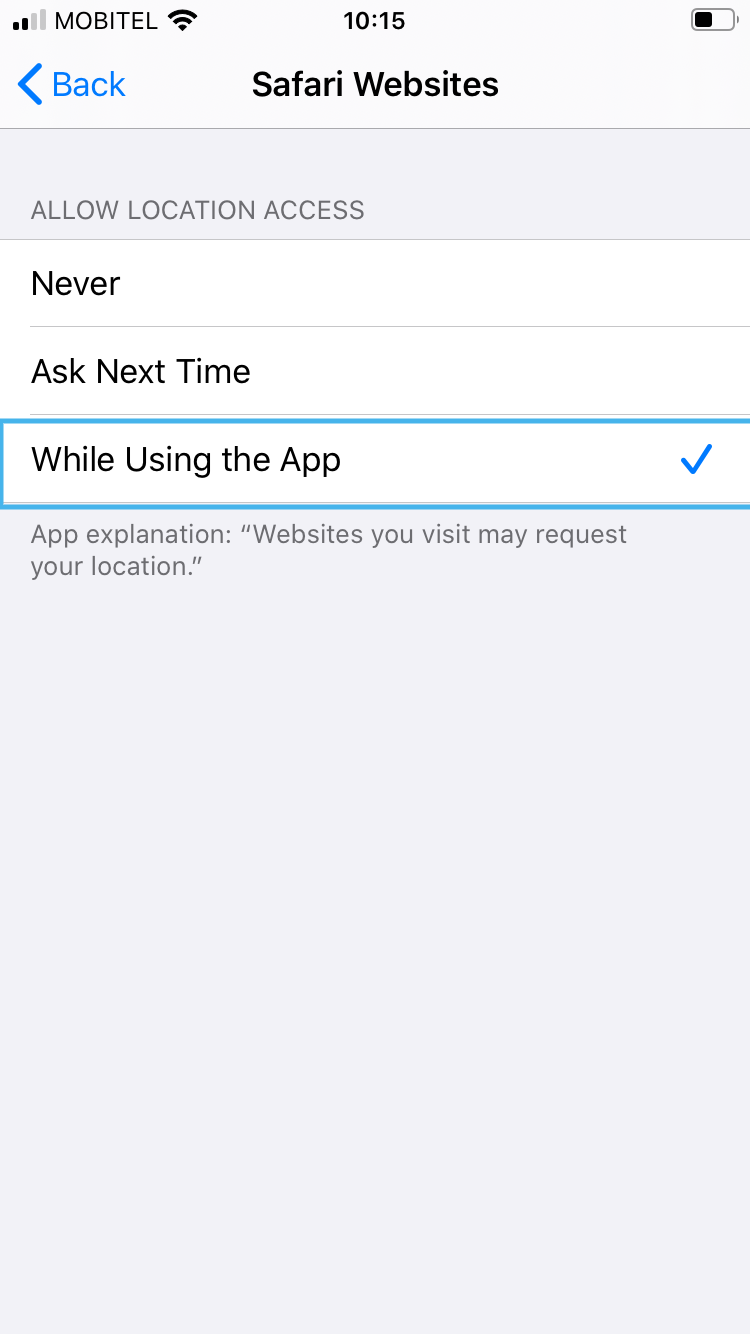
6. Odaberite opciju “While Using the App”.
Dozvola za lokaciju u Safariju
Safari uz usluge lokacije ima i vlastitu postavku za lokaciju. Ako je postavljena na “Deny” (Odbij), Safari odbija lokaciju svim stranicama bez pitanja.
1. Otvorite aplikaciju “Settings” (Postavke).
2. Odaberite “Apps” (Aplikacije), a zatim “Safari”. Na iOS-u 17 i starijima odjeljka “Apps” (Aplikacije) nema: “Safari” je izravno na glavnom popisu postavki.
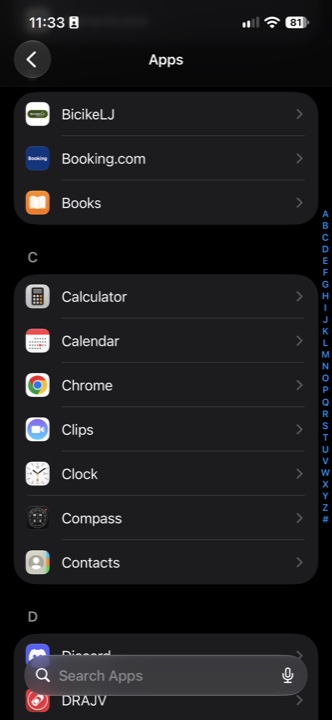
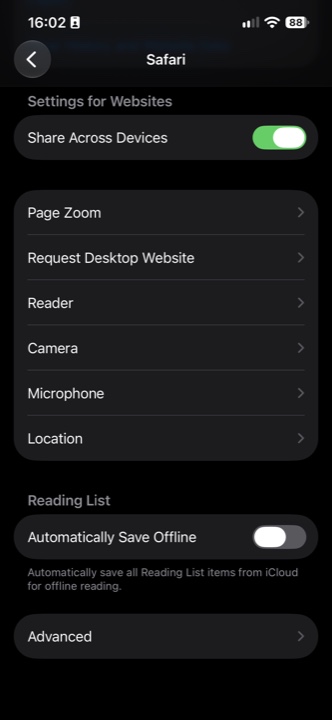
3. U odjeljku “Settings for Websites” (Postavke za web-mjesta) odaberite “Location” (Lokacija).
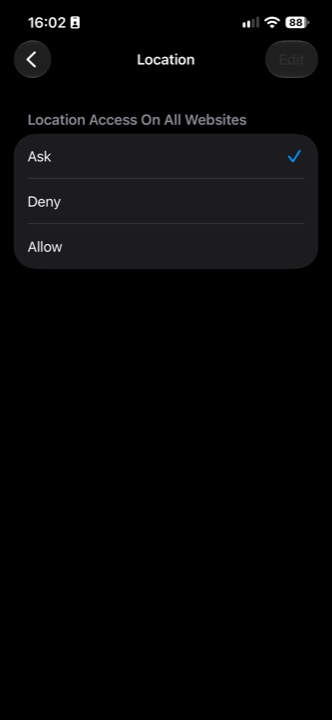
4. Pod natpisom “Location Access On All Websites” odaberite “Ask” (Pitaj) ili “Allow” (Dopusti). Opcija “Deny” (Odbij) ne smije biti odabrana.
Upute za Android uređaje:
- Na telefonu otvorite aplikaciju Postavke (Settings).
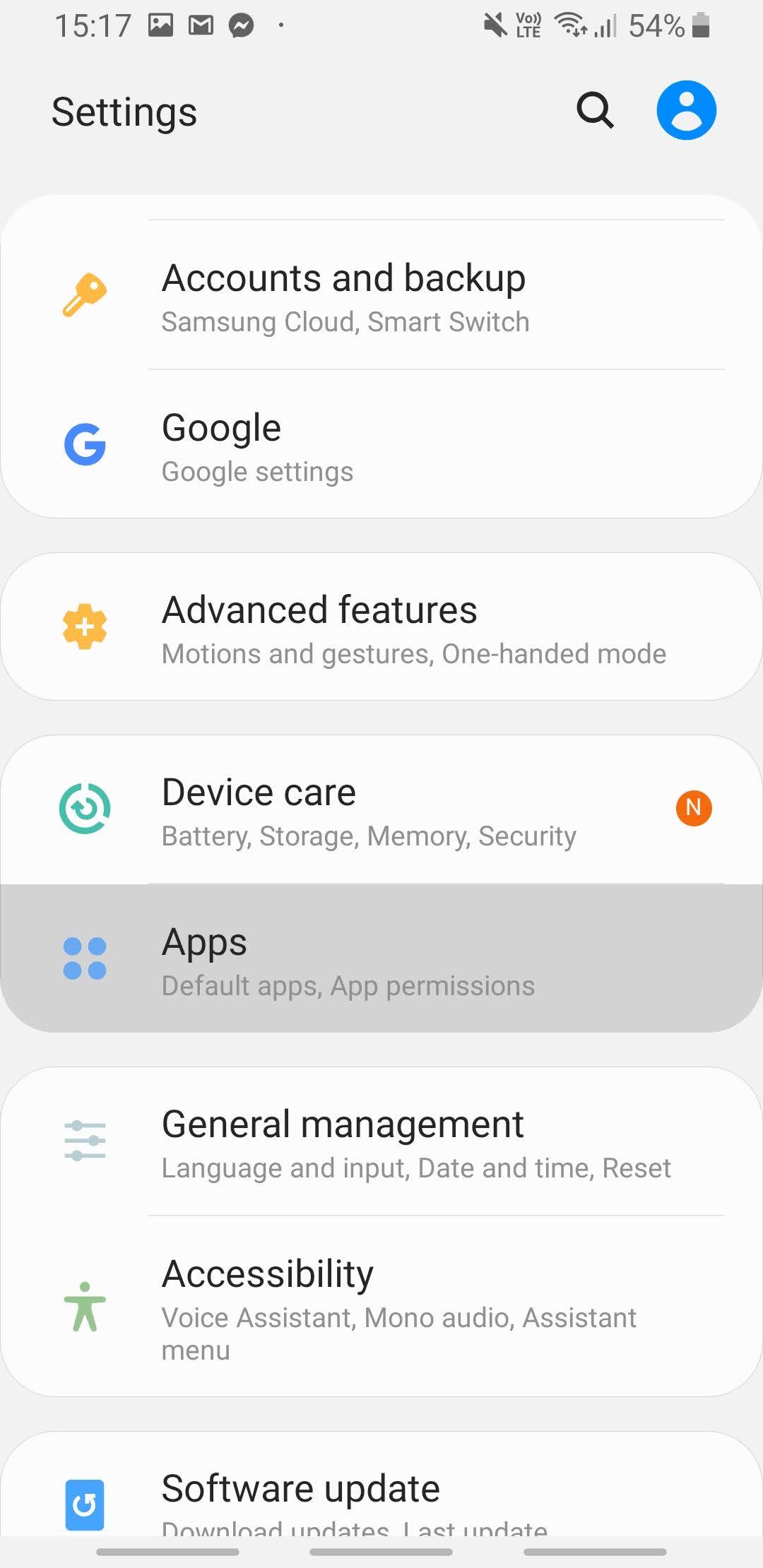
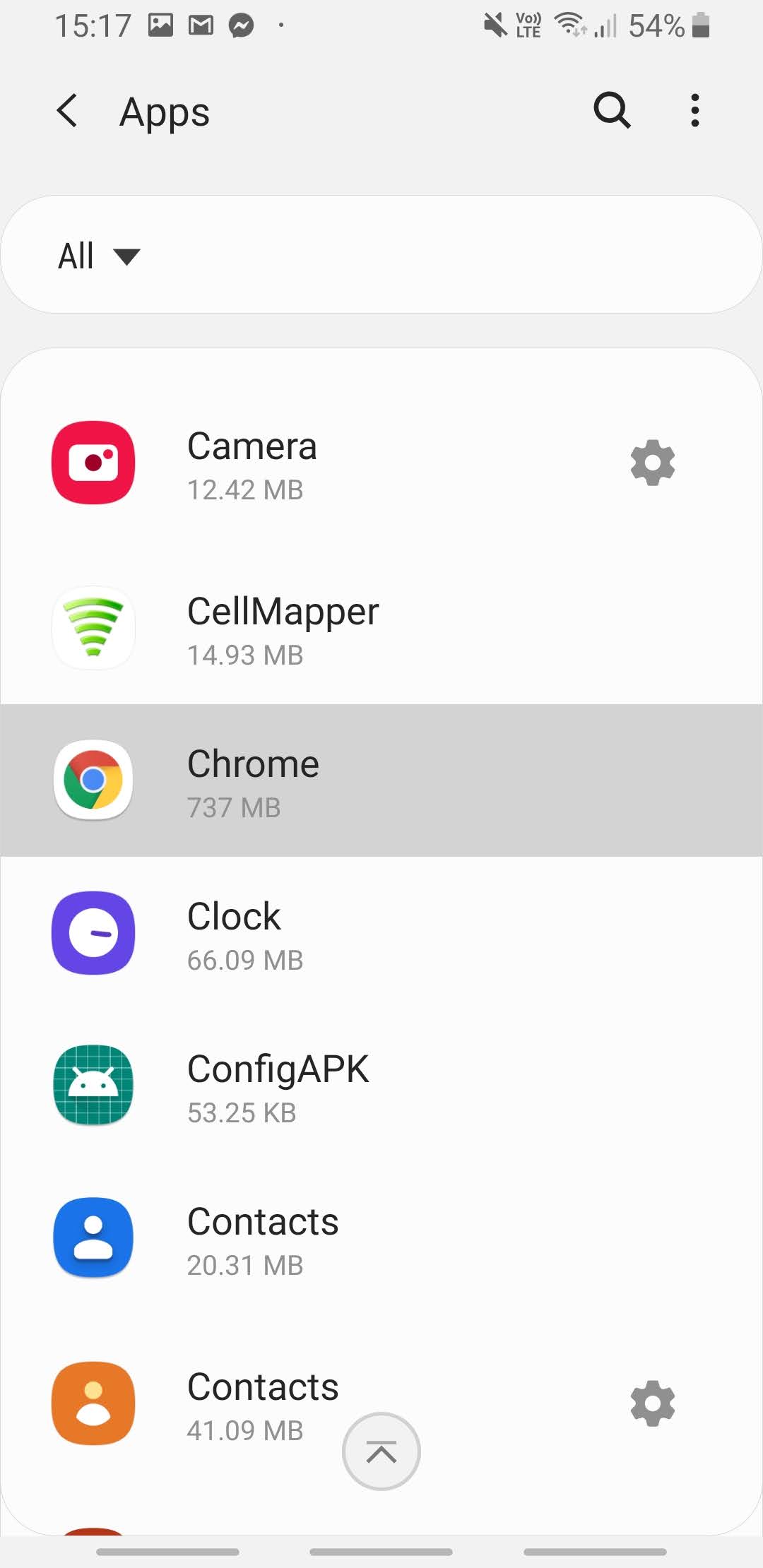
- Odaberite “Aplikacije” (Apps).
3. Odaberite aplikaciju Chrome ili drugi preglednik koji koristite.
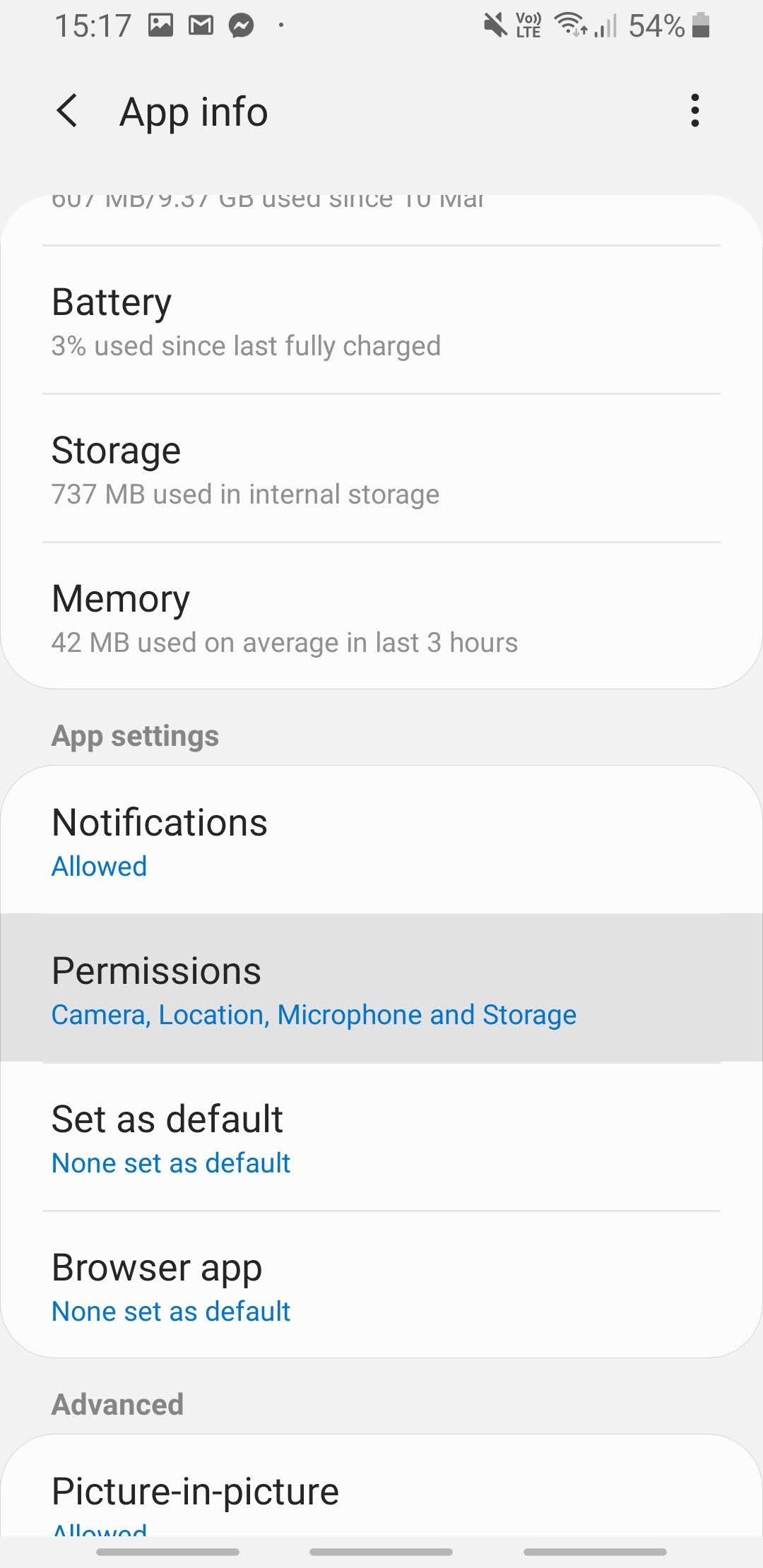
4. Odaberite “Dozvole” (Permissions).
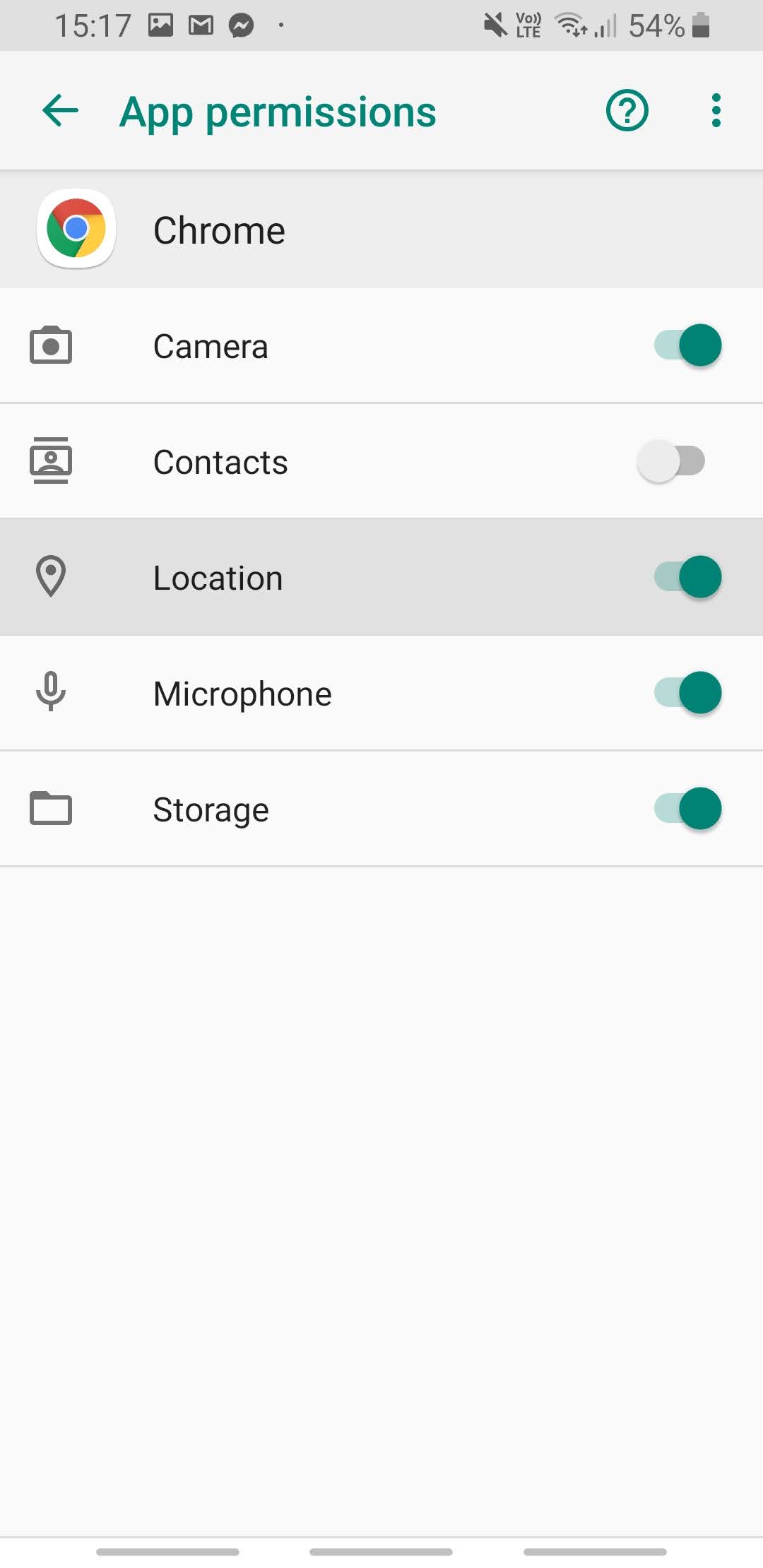
5. Uključite dozvolu za lokaciju.
Android aplikacijama koje dulje niste koristili može automatski oduzeti dozvole. Ako se to ponavlja, na istom zaslonu isključite opciju automatskog oduzimanja dozvola (na engleskom “Pause app activity if unused” ili “Remove permissions if app isn’t used”).