Upute za iOS uređaje:
Na iPhoneu i iPadu svaki preglednik ima vlastitu postavku za kameru. Ako je postavljena na “Deny” (Odbij), preglednik odbija pristup svim stranicama bez pitanja.
Safari
1. Otvorite aplikaciju “Settings” (Postavke).
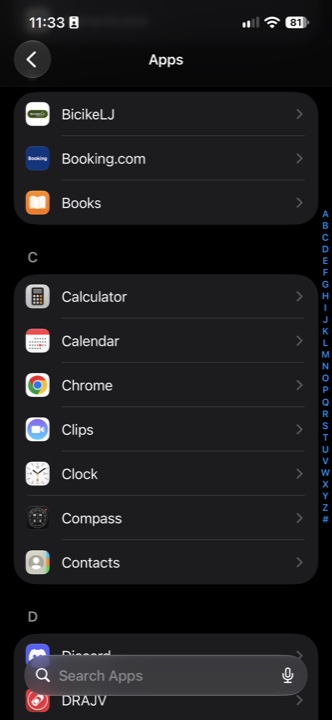
2. Odaberite “Apps” (Aplikacije), a zatim “Safari” (popis je abecedni, na vrhu je i polje za pretraživanje). Na iOS-u 17 i starijima odjeljka “Apps” (Aplikacije) nema: “Safari” je izravno na glavnom popisu postavki.
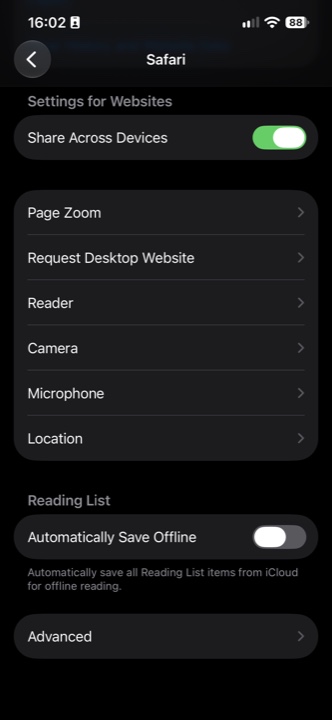
3. U odjeljku “Settings for Websites” (Postavke za web-mjesta) odaberite “Camera” (Kamera).
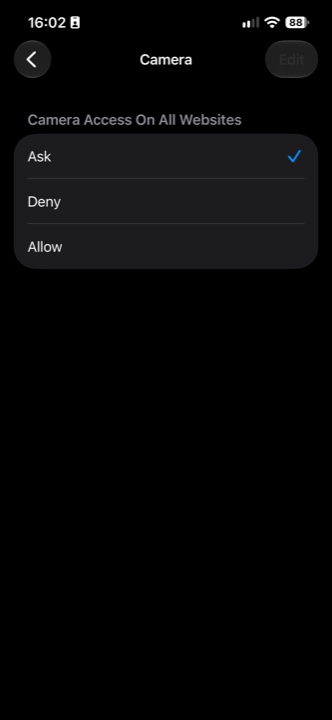
4. Pod natpisom “Camera Access On All Websites” odaberite “Ask” (Pitaj) ili “Allow” (Dopusti). Opcija “Deny” (Odbij) ne smije biti odabrana.
Chrome
1. Otvorite aplikaciju “Settings” (Postavke).
2. Odaberite “Apps” (Aplikacije), a zatim “Chrome” (popis je abecedni, na vrhu je i polje za pretraživanje). Na iOS-u 17 i starijima odjeljka “Apps” (Aplikacije) nema: “Chrome” je izravno na glavnom popisu postavki.
3. U odjeljku “Allow Chrome to Access” uključite prekidač “Camera” (Kamera).
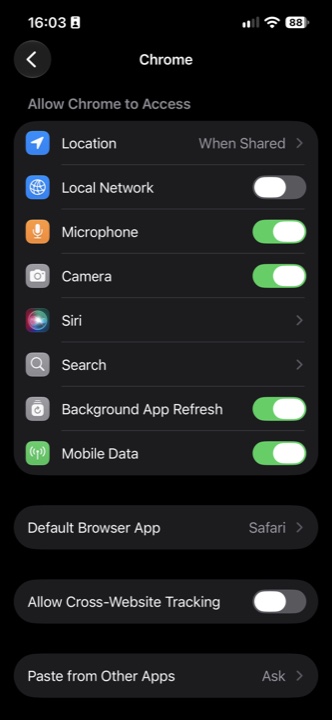
Vratite se na stranicu virtualnog obilaska i osvježite je. Virtualni obilazak treba kameru i mikrofon istodobno, pa na isti način provjerite i mikrofon: Omogući pregledniku pristup mikrofonu. Ako stranica i dalje nema pristup, provjerite još dozvolu same stranice: Dopusti web-stranici pristup kameri.
Upute za Android uređaje:
- Na telefonu otvorite aplikaciju Postavke (Settings).
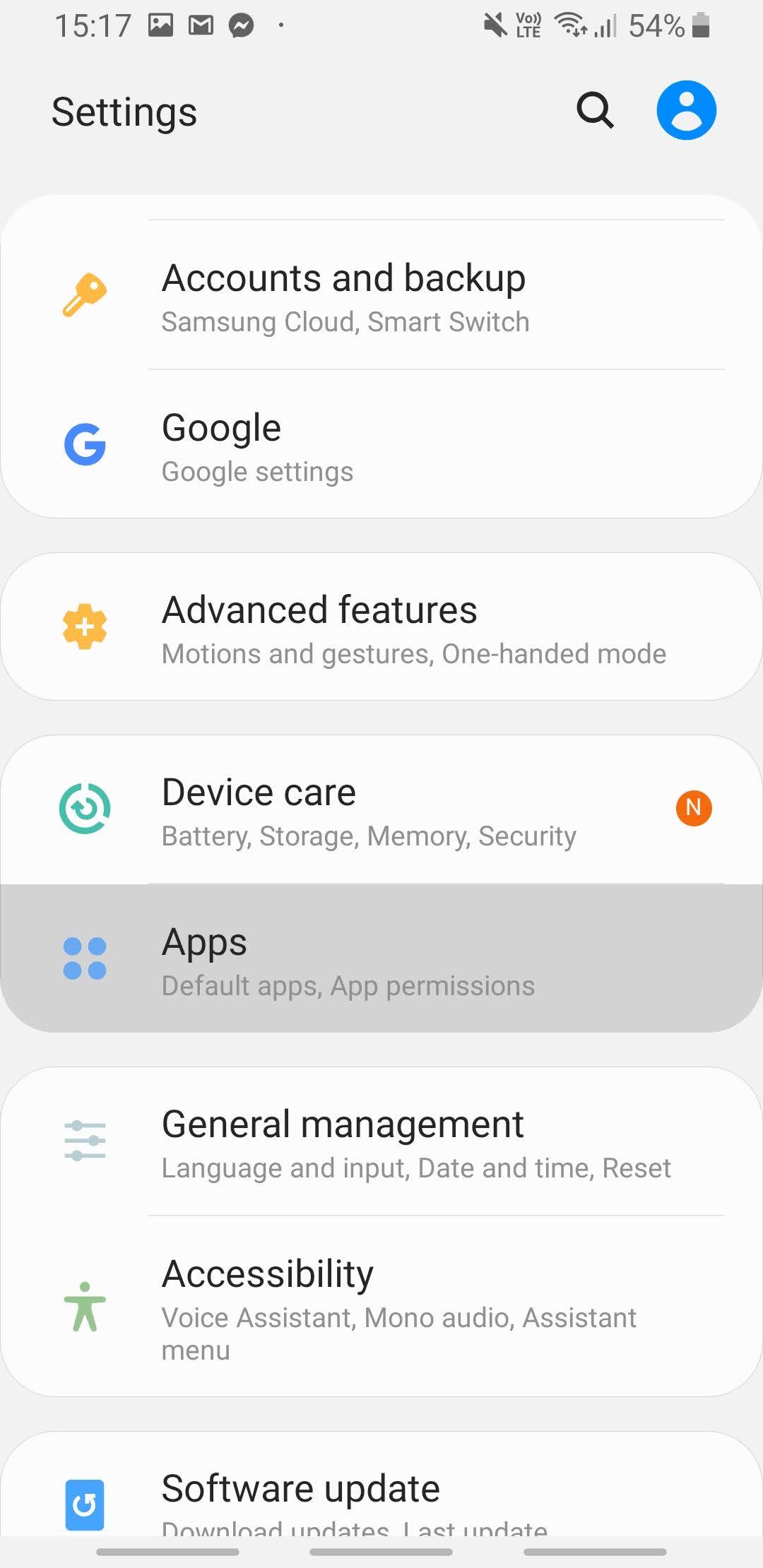
- Odaberite “Aplikacije” (Apps).
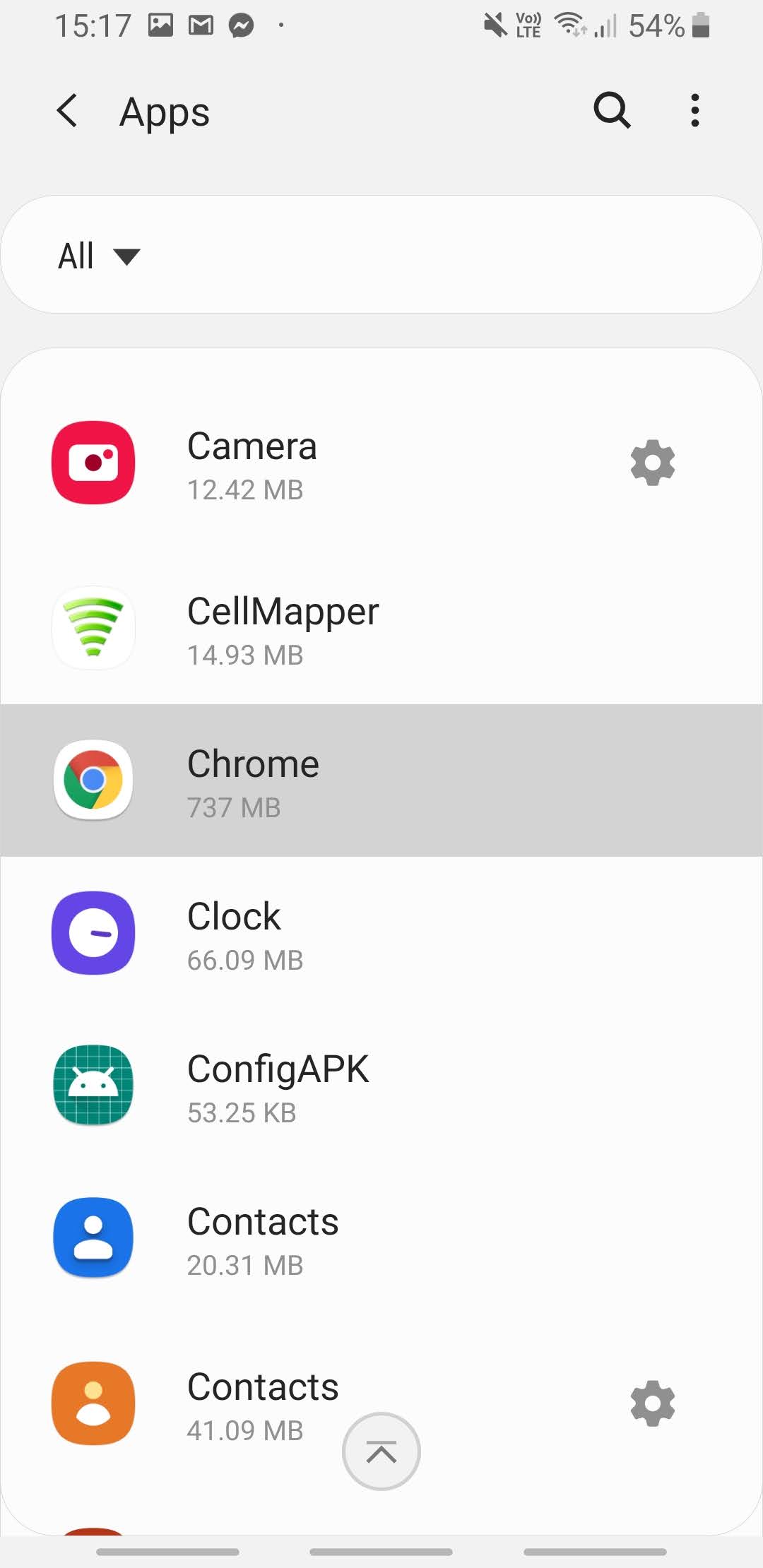
3. Odaberite aplikaciju Chrome ili drugi preglednik koji koristite.
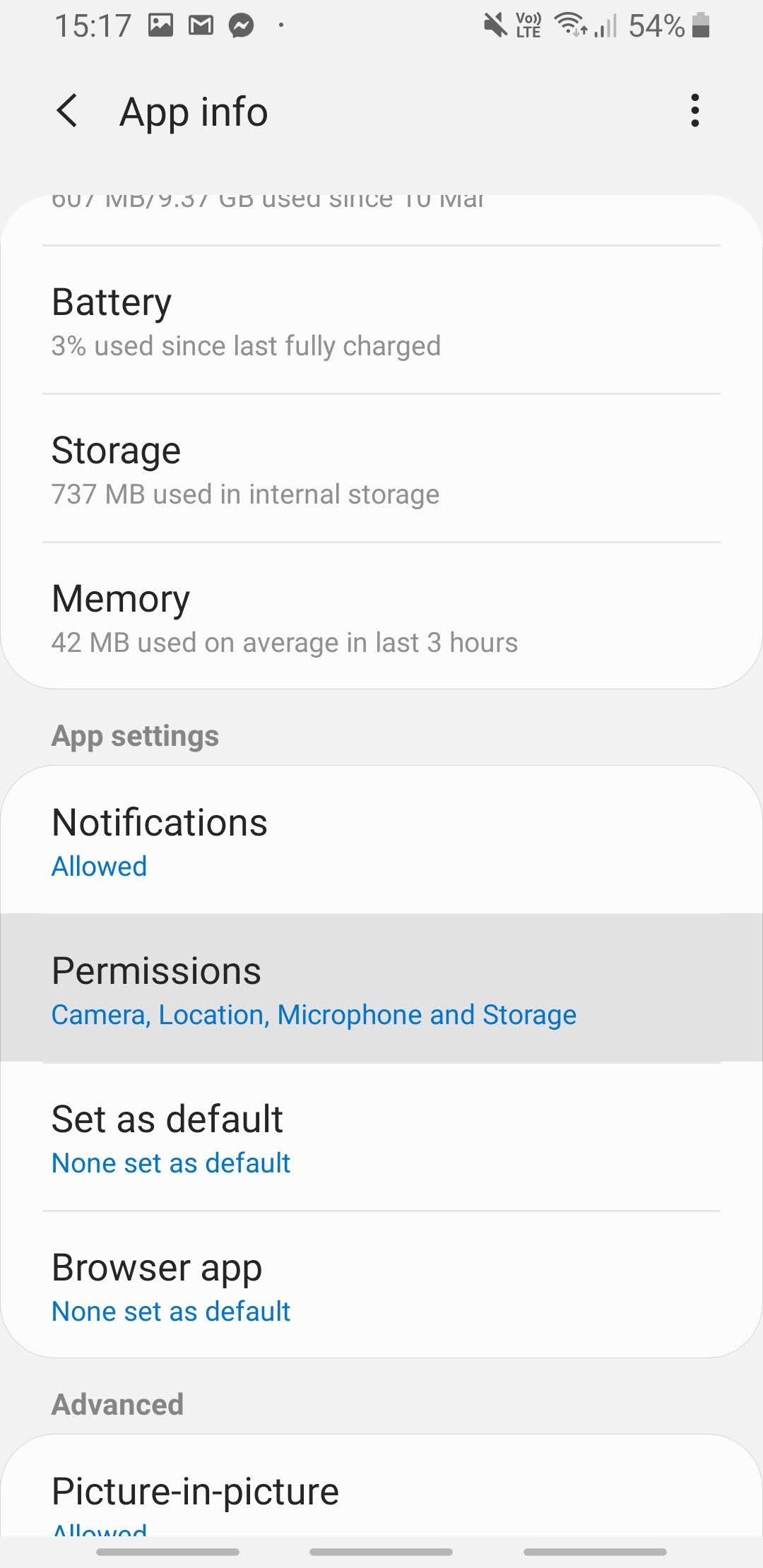
4. Odaberite “Dozvole” (Permissions).
5. Uključite dozvolu za kameru i po potrebi ostale dozvole.
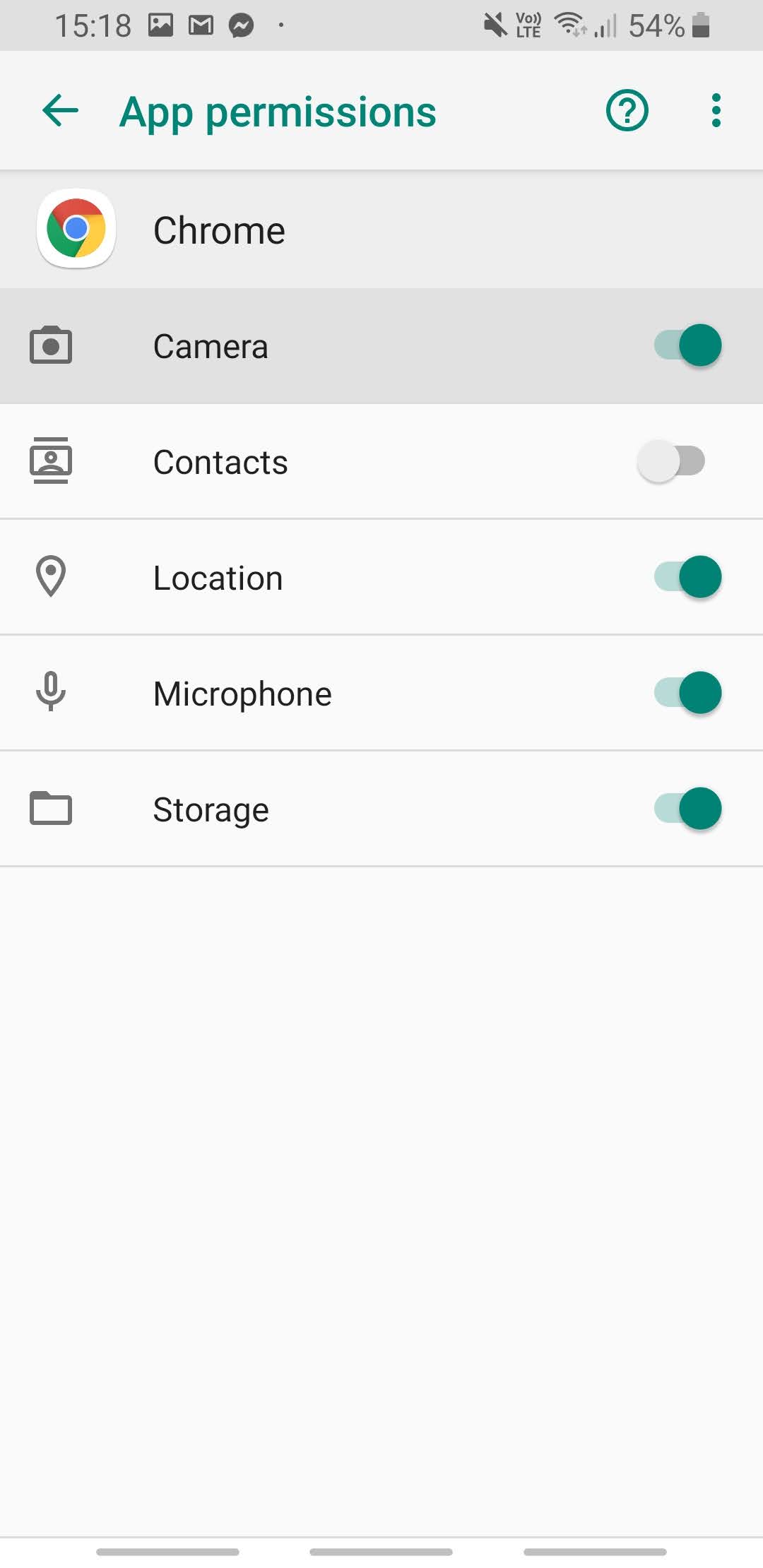
Android aplikacijama koje dulje niste koristili može automatski oduzeti dozvole. Ako se to ponavlja, na istom zaslonu isključite opciju automatskog oduzimanja dozvola (na engleskom “Pause app activity if unused” ili “Remove permissions if app isn’t used”).
Upute za računala:
Upute za Chrome:
- Otvorite Settings/Postavke.
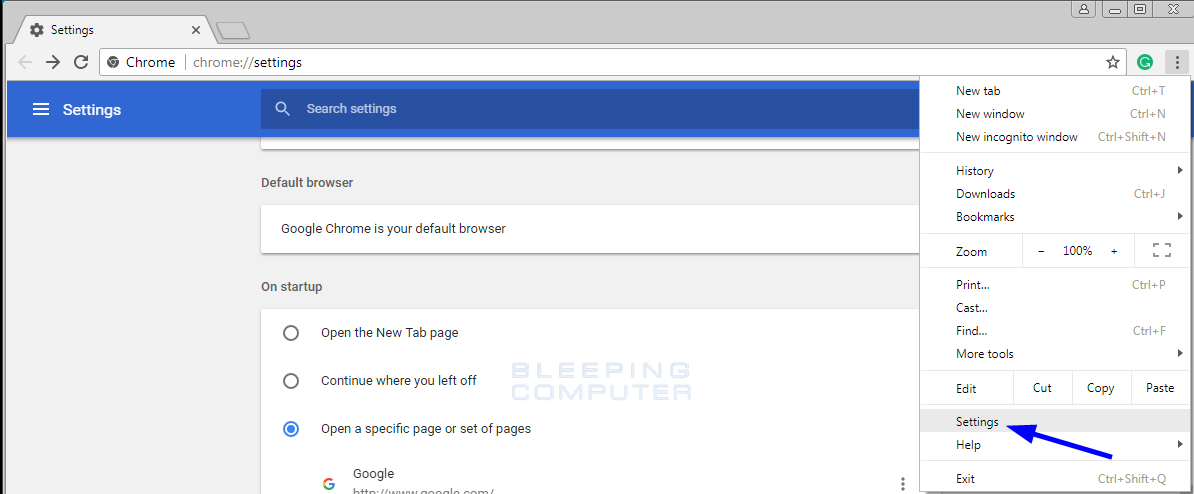
2. Pronađite odjeljak Privacy and security i odaberite Site Settings/Postavke web-mjesta.
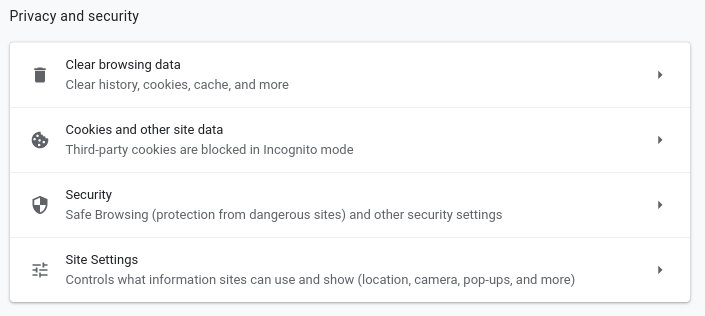
3. Odaberite “View permissions and data stored across sites”.
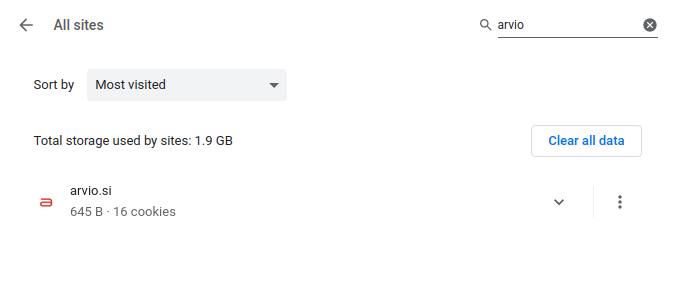
4. U pretraživaču pronađite arvio.si.
5. Dotaknite ikonu za više opcija i pritisnite “Clear permissions”/”Očisti dozvole” ili “Reset permissions”/”Ponovno postavi dozvole”.