Utasítások iOS eszközökhöz:
A weboldal legjobb működése érdekében ajánljuk a Safari böngészőt, amely alapértelmezettként van beállítva iOS eszközökön.
Az Apple eszközök felhasználói az SMS-ben vagy e-mailben található linkre kattintva alapértelmezés szerint a Safari böngészőt használják.
Utasítások Android eszközökhöz:
A weboldal legjobb működése érdekében ajánljuk a Chrome böngészőt, amely alapértelmezettként van beállítva Android eszközökön.
A hívás résztvevőjének a Chrome böngészővel való virtuális megtekintéshez a következő lépéseket kell követnie.
- Nyissa meg az SMS vagy e-mail alkalmazást, amely tartalmazza a virtuális megtekintéshez vezető linket.
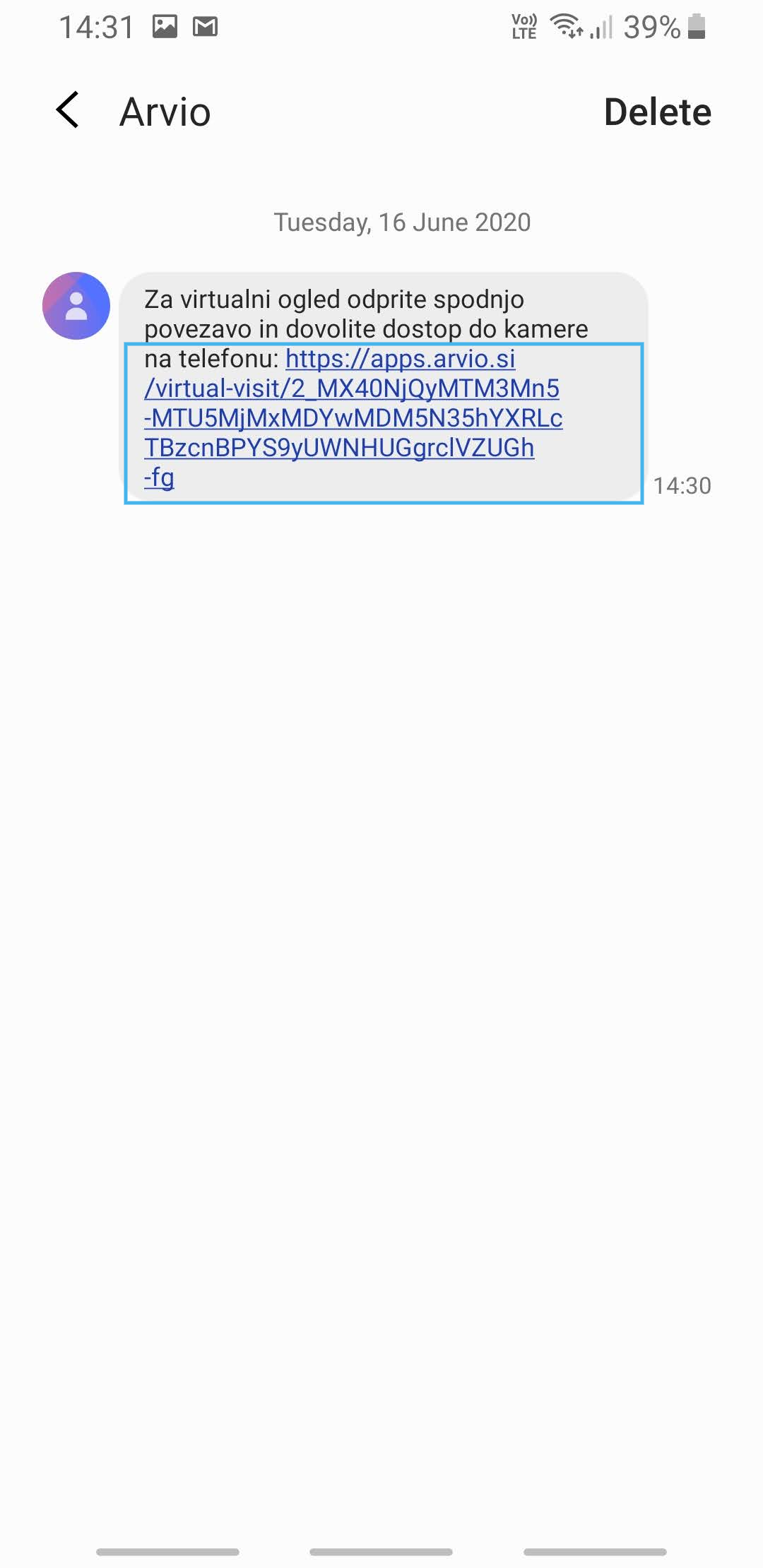
2. Hossza az ujját a linkre, amíg meg nem jelenik a legördülő menü.
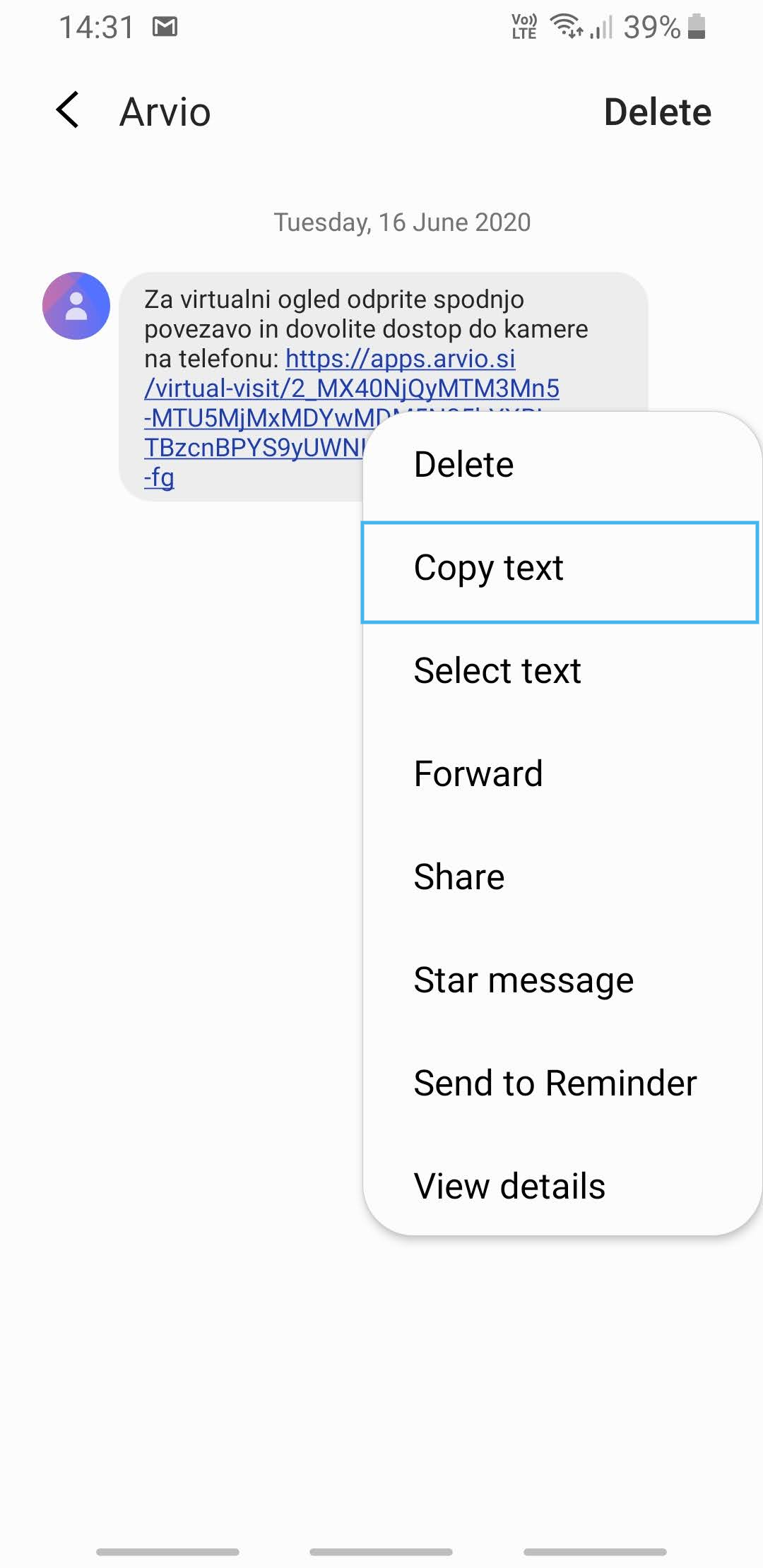
3. Kattintson a Szöveg másolása/Copied text lehetőségre.
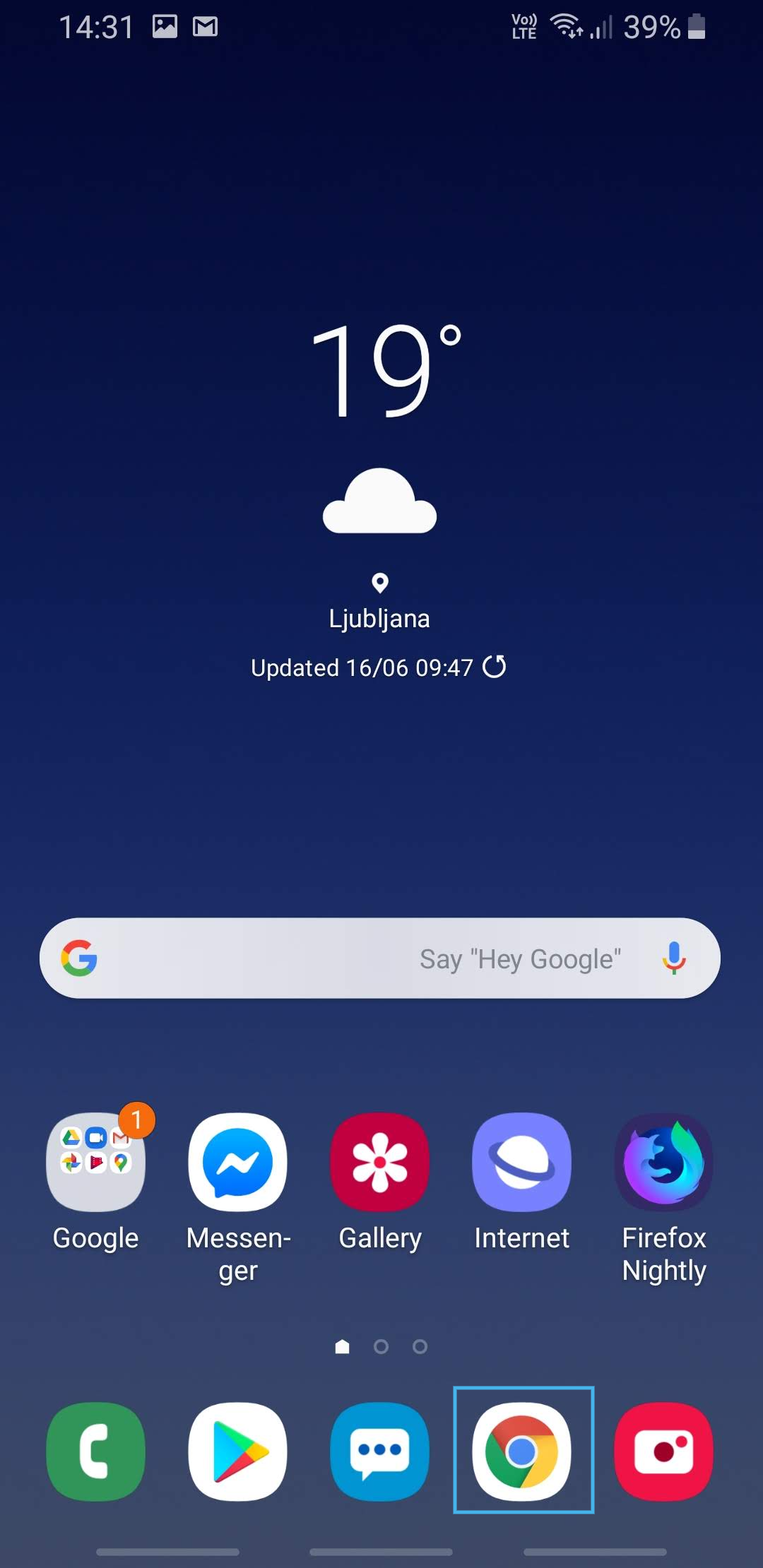
4. Zárja be az alkalmazást, majd nyissa meg a Chrome alkalmazást.
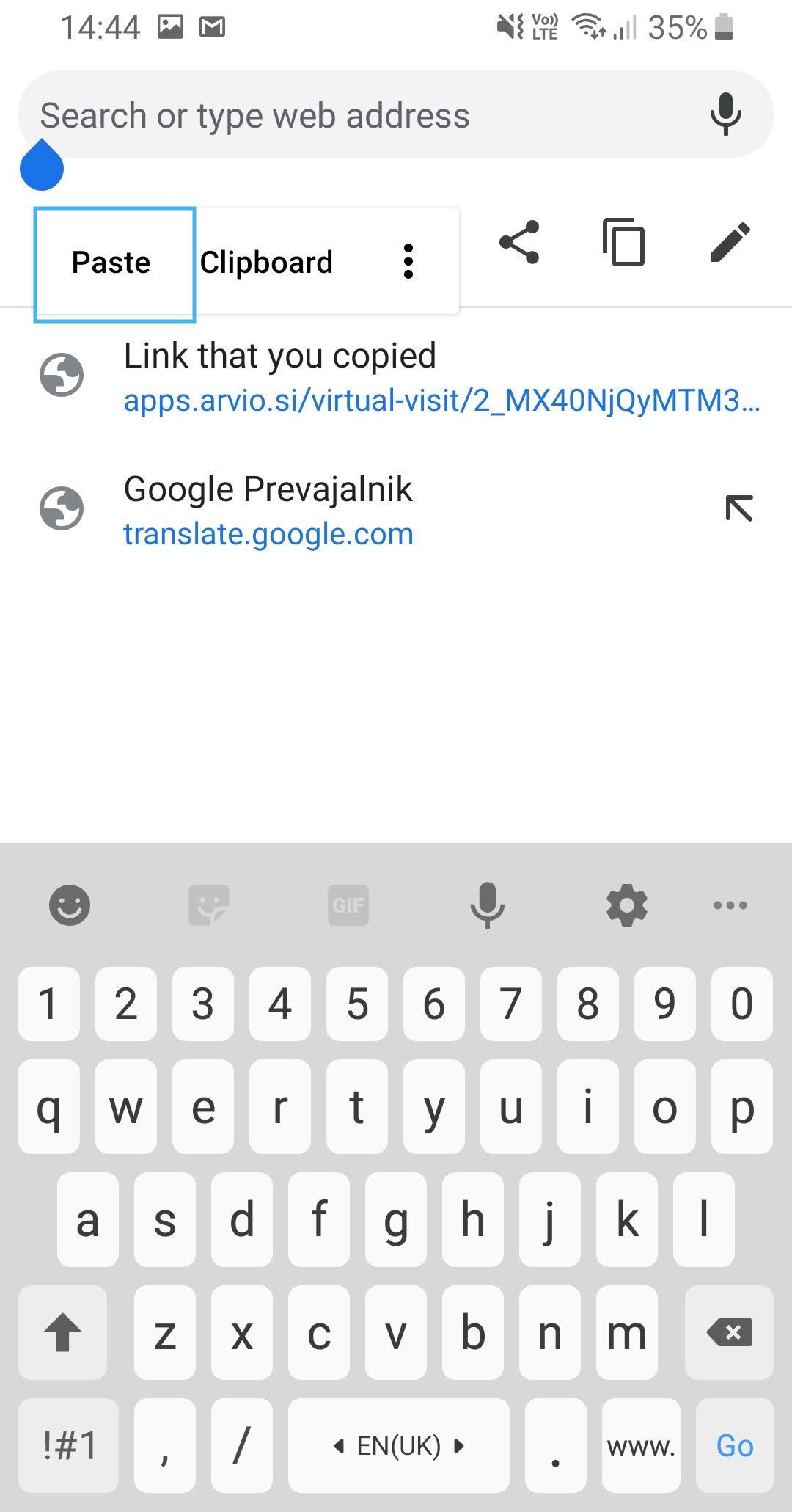
5. Kattintson a képernyő tetején található keresőmezőre.
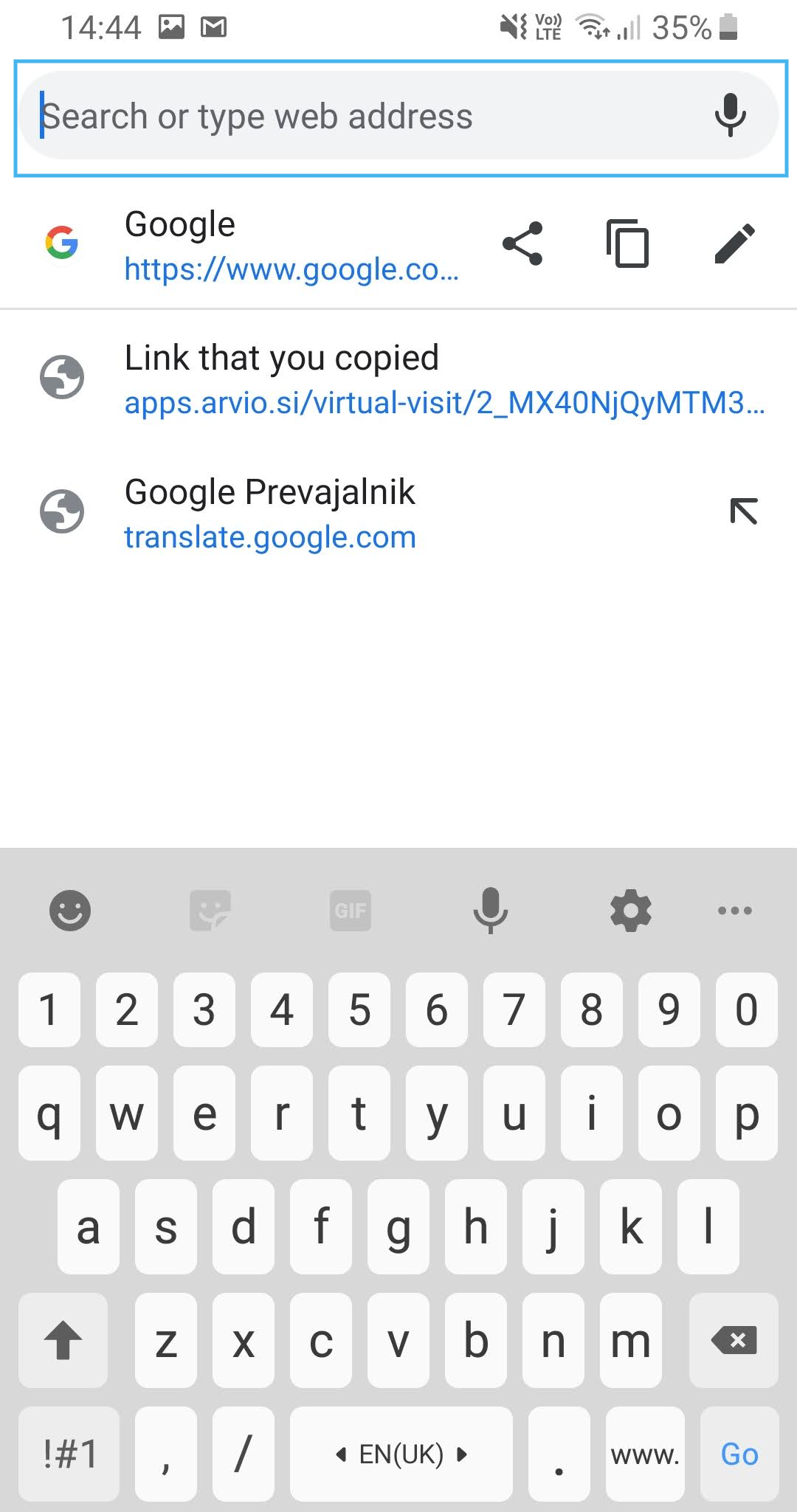
6. Tartsa az ujját a mezőn, és várja meg, amíg megjelennek a lehetőségek.
7. Ezután kattintson a Beillesztés/Paste lehetőségre, és lépjen erre az oldalra.
A link egy másik alkalmazáson belül nyílt meg
Ha a linket SMS-üzenetből, WhatsAppból, Viberből, Gmailből vagy hasonló alkalmazásból nyitja meg, az oldal az adott alkalmazáson belül nyílhat meg, nem a böngészőben. Az ilyen beépített böngészőnek gyakran nincs hozzáférése a kamerához és a mikrofonhoz, ezért a hívás nem jön létre.
A beépített böngésző menüjében (három pont vagy a megosztás ikon) válassza a böngészőben való megnyitás lehetőségét, például “Open in Chrome” vagy “Open in Safari”. Ha nincs ilyen lehetőség, másolja ki a linket, és illessze be a Chrome-ba vagy a Safariba a fent leírtak szerint.
Az oldal frissítése
Az engedélyek vagy beállítások minden módosítása után frissítse az oldalt, különben a módosítás nem lép érvénybe. A virtuális bemutató oldalán erre a “Frissítés” gomb szolgál; ha nem látja, frissítse az oldalt a böngészőben:
- Számítógép: nyomja meg az F5 vagy a Ctrl + R billentyűt (Macen Cmd + R).
- Chrome Androidon: húzza lefelé az oldalt, vagy érintse meg a három pontot, majd a frissítés ikont.
- Safari iPhone-on: húzza lefelé az oldalt, vagy érintse meg a frissítés ikont a címsorban.