Pokyny pro zařízení iOS:
Pro nejlepší fungování webové stránky doporučujeme prohlížeč Safari, který je nastaven jako výchozí na zařízeních iOS.
Uživatelé zařízení Apple používají kliknutím na odkaz v SMS nebo e-mailu výchozí prohlížeč Safari.
Pokyny pro Android zařízení:
Pro nejlepší fungování webové stránky doporučujeme prohlížeč Chrome, který je nastaven jako výchozí na zařízeních Android.
Aby účastník hovoru otevřel odkaz na virtuální prohlídku v prohlížeči Chrome, musí postupovat podle následujících kroků.
- Otevřete aplikaci pro SMS nebo e-mail, která obsahuje odkaz na virtuální prohlídku.
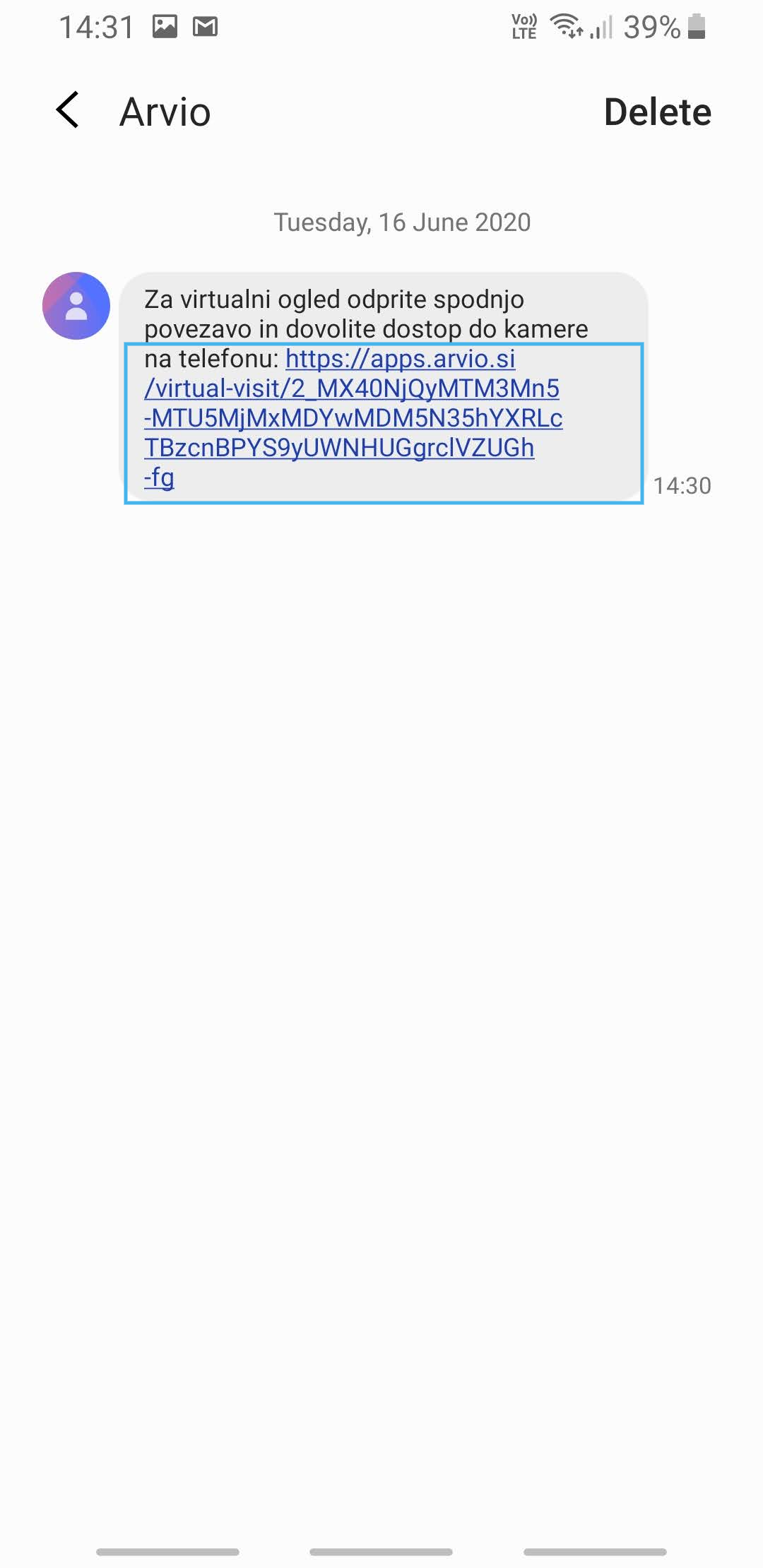
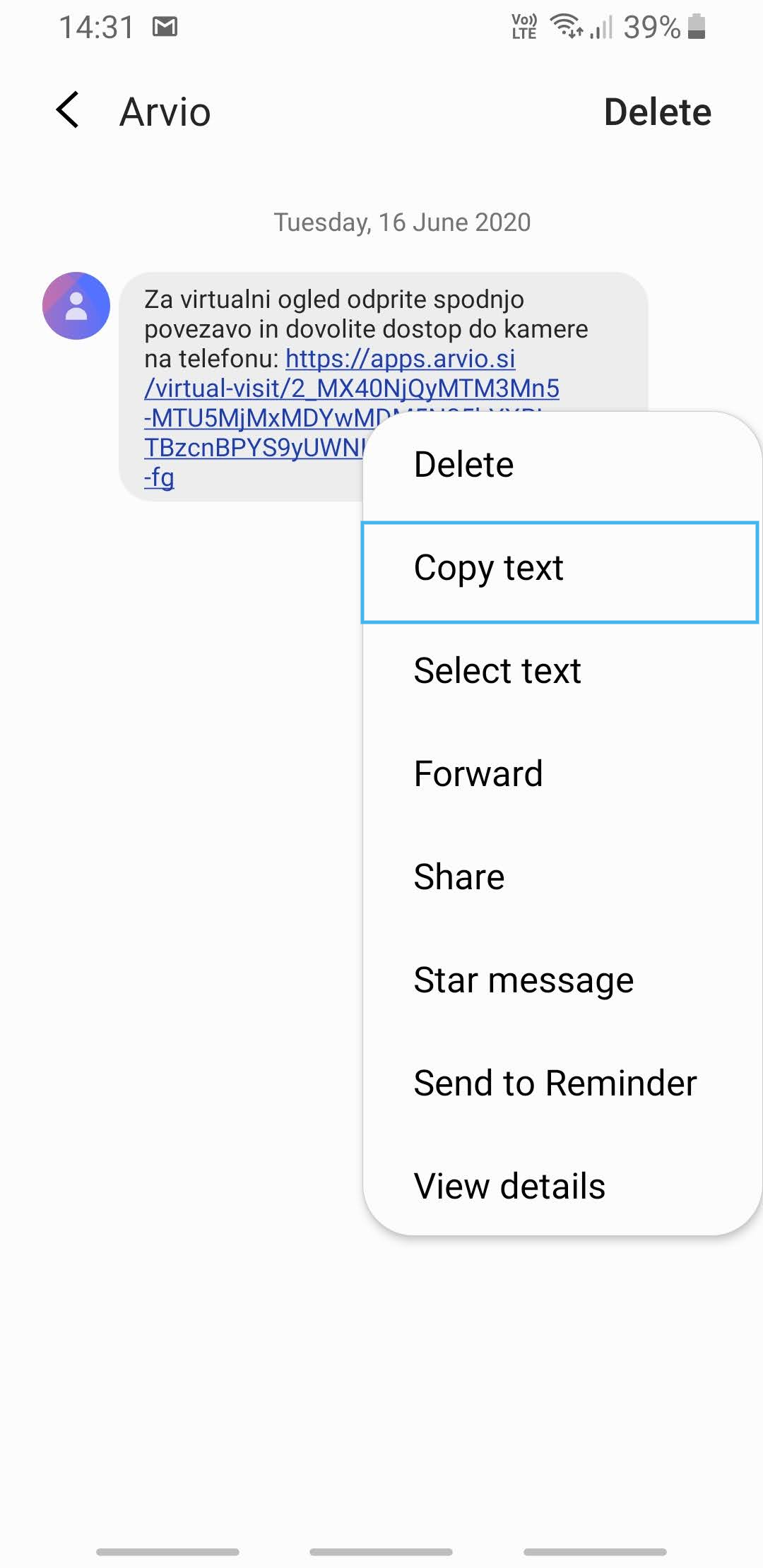
2. Podržte prst na odkazu, dokud se neobjeví rozbalovací nabídka.
3. Stiskněte Kopírovat text.
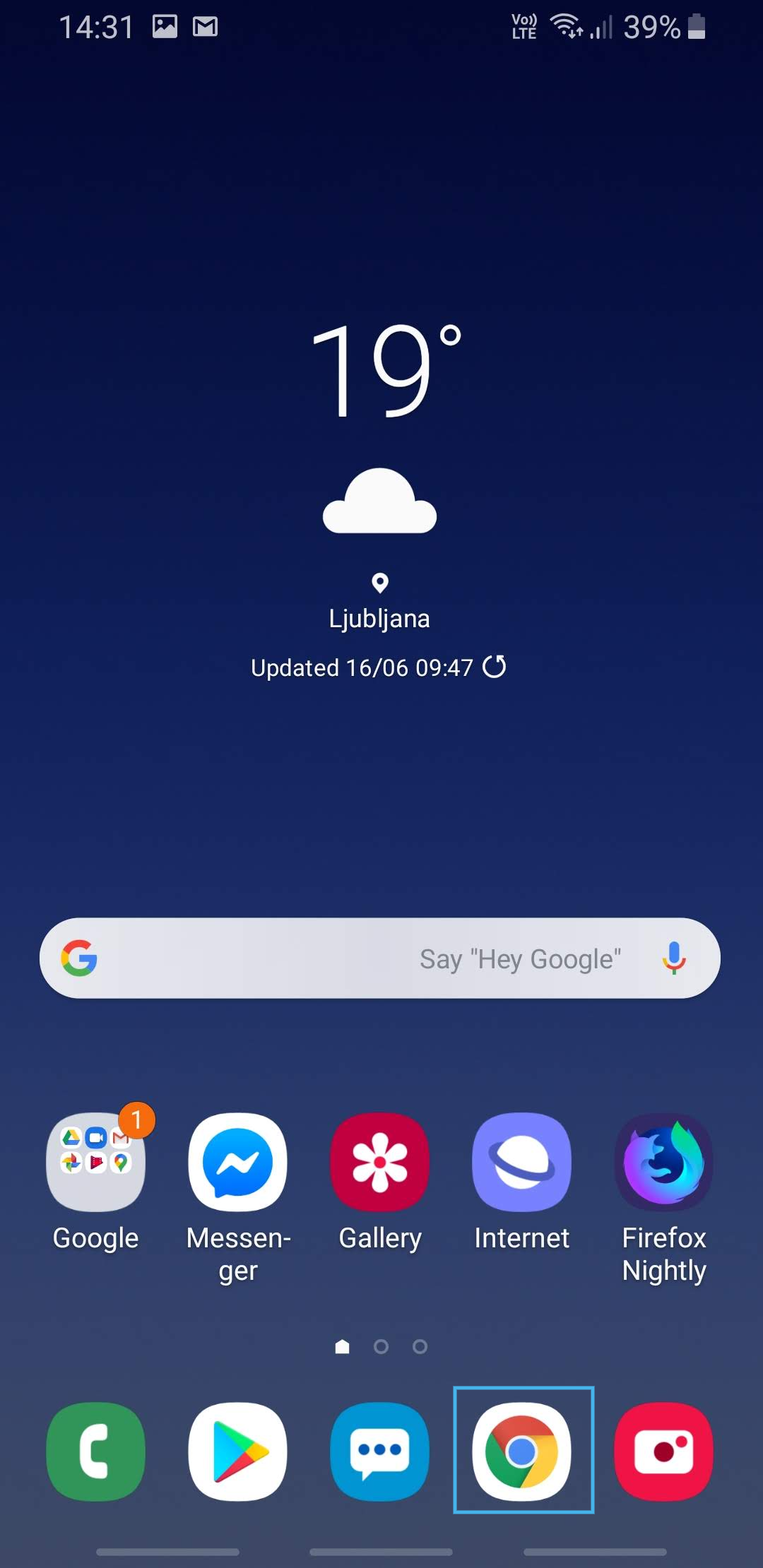
4. Zavřete aplikaci a otevřete aplikaci Chrome.
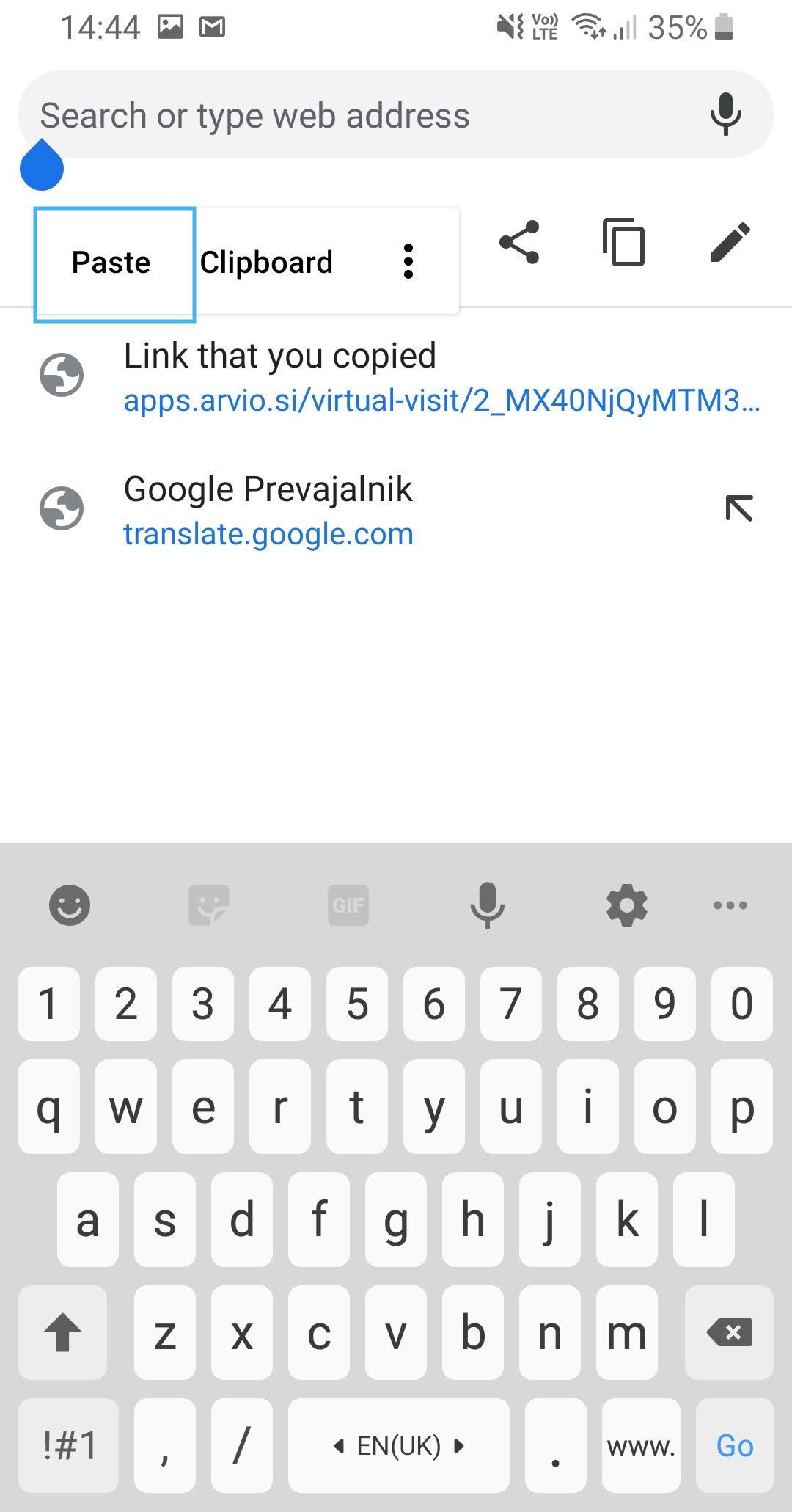
5. Klikněte do vyhledávacího pole v horní části obrazovky.
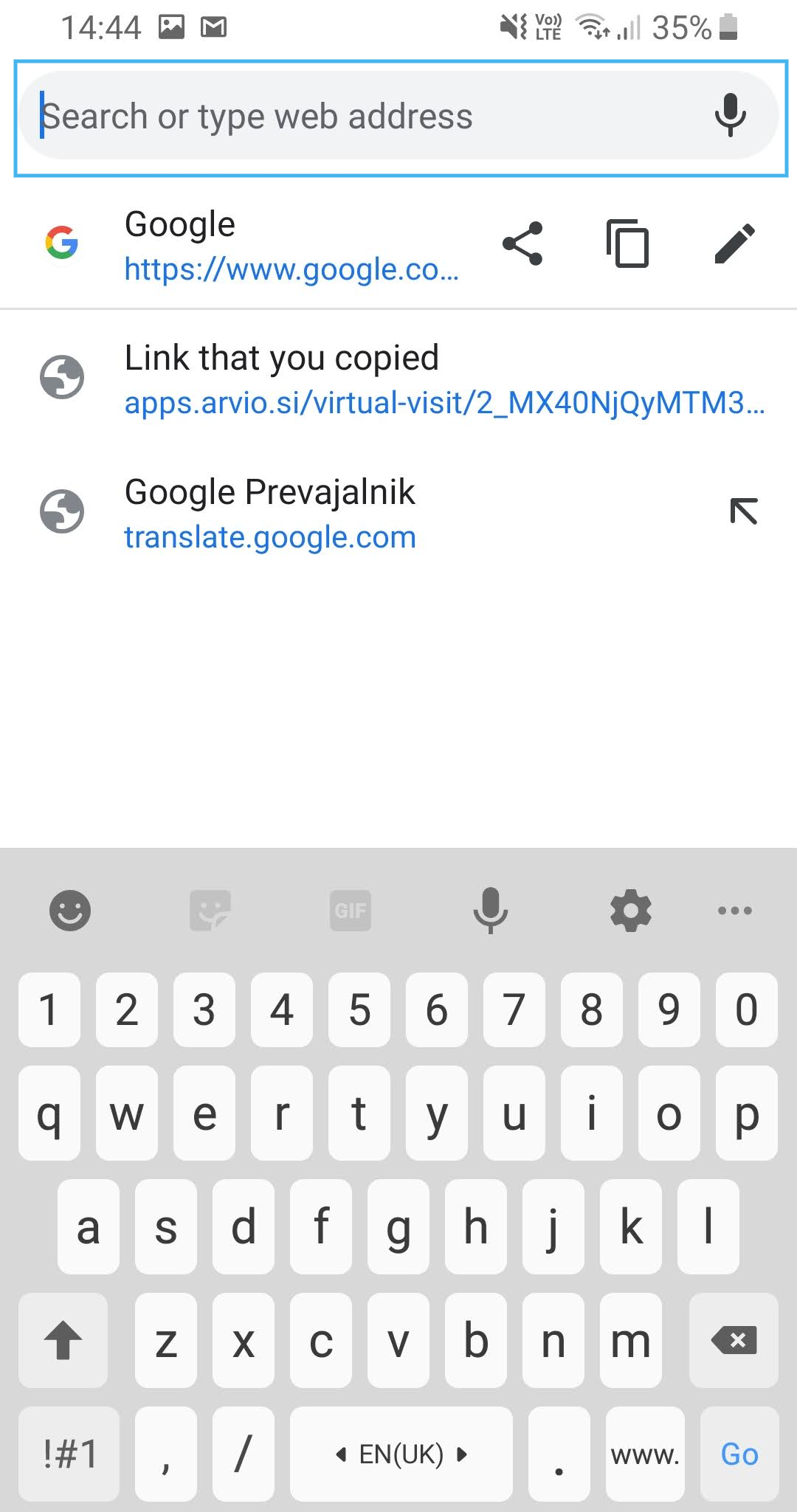
6. Podržte prst na poli a počkejte, až se objeví možnosti.
7. Poté stiskněte Vložit a přejděte na tuto stránku.
Odkaz se otevřel uvnitř jiné aplikace
Pokud odkaz otevřete ze zprávy SMS, WhatsAppu, Viberu, Gmailu nebo podobné aplikace, stránka se může otevřít uvnitř této aplikace, a ne v prohlížeči. Takový vestavěný prohlížeč často nemá přístup ke kameře a mikrofonu, takže se hovor nenaváže.
V nabídce vestavěného prohlížeče (tři tečky nebo ikona sdílení) zvolte možnost otevření v prohlížeči, například “Open in Chrome” nebo “Open in Safari”. Pokud tato možnost chybí, odkaz zkopírujte a vložte ho do Chromu nebo Safari, jak je popsáno výše.
Obnovte stránku
Po každé změně oprávnění nebo nastavení stránku obnovte, jinak změna nezačne platit. Stránka virtuální prohlídky má pro to tlačítko “Obnovit”; pokud ho nevidíte, obnovte stránku v prohlížeči:
- Počítač: stiskněte klávesu F5 nebo Ctrl + R (na Macu Cmd + R).
- Chrome na Androidu: stáhněte stránku dolů nebo klepněte na tři tečky a poté na ikonu obnovení.
- Safari na iPhonu: stáhněte stránku dolů nebo klepněte na ikonu obnovení v adresním řádku.