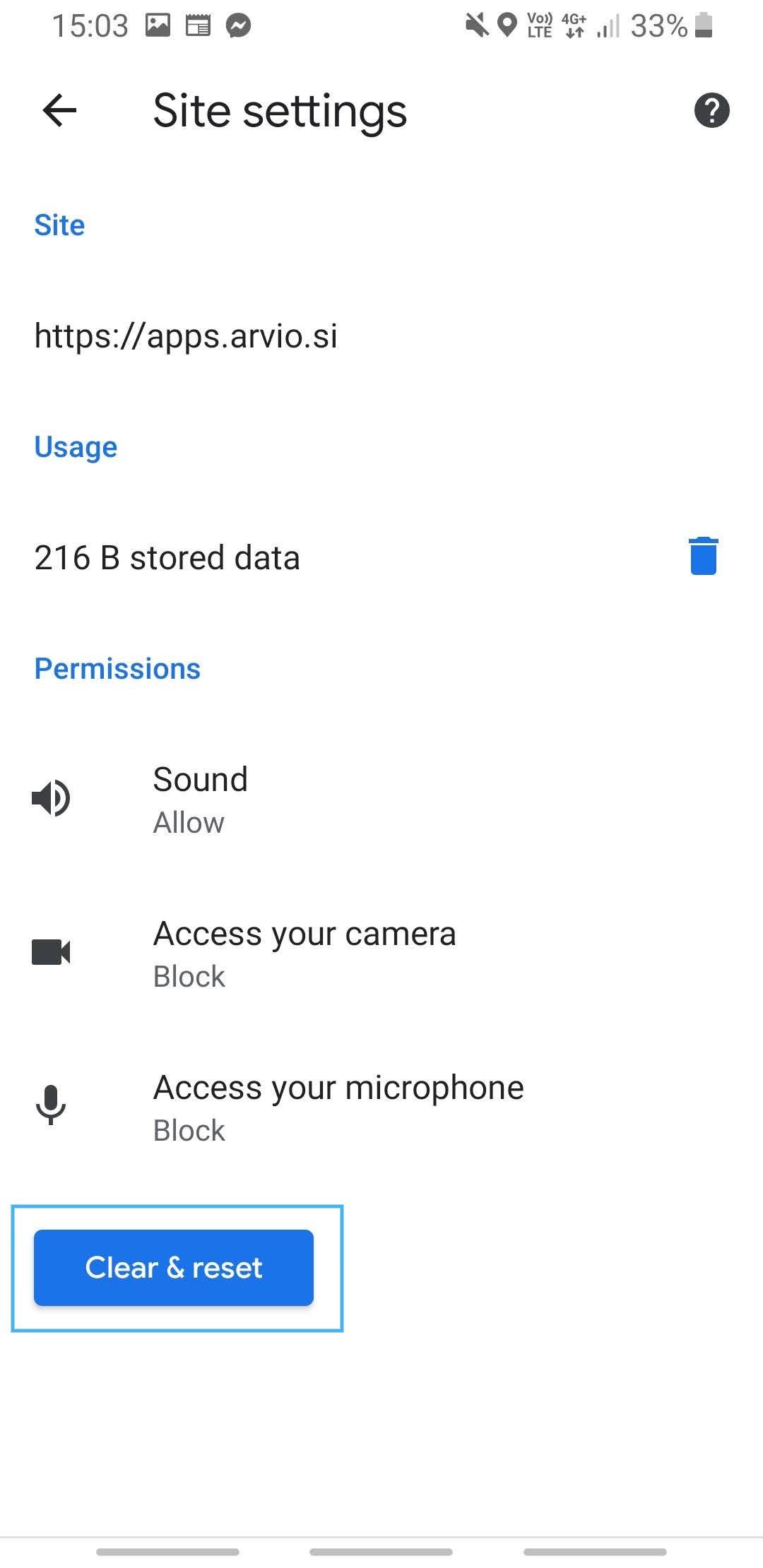
Virtuální prohlídka potřebuje kameru i mikrofon zároveň. Až nastavíte kameru, zopakujte totéž pro mikrofon: Povolení přístupu k mikrofonu pro webovou stránku.
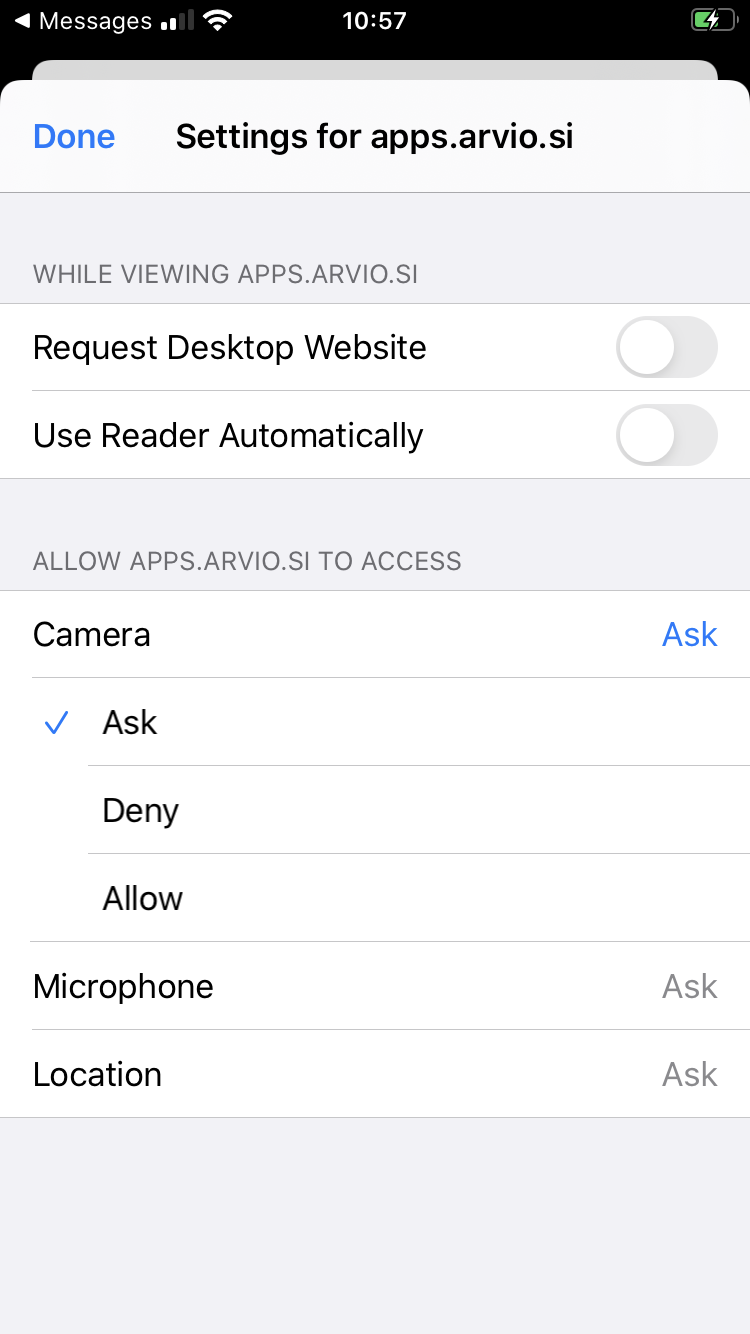
Pokyny pro zařízení iOS:
Když otevřete odkaz na virtuální prohlídku, požádá vás o povolení, jak je znázorněno na obrázku. Pokud se vás nezeptal, nebo jste omylem odmítli přístup, je třeba povolení znovu povolit.
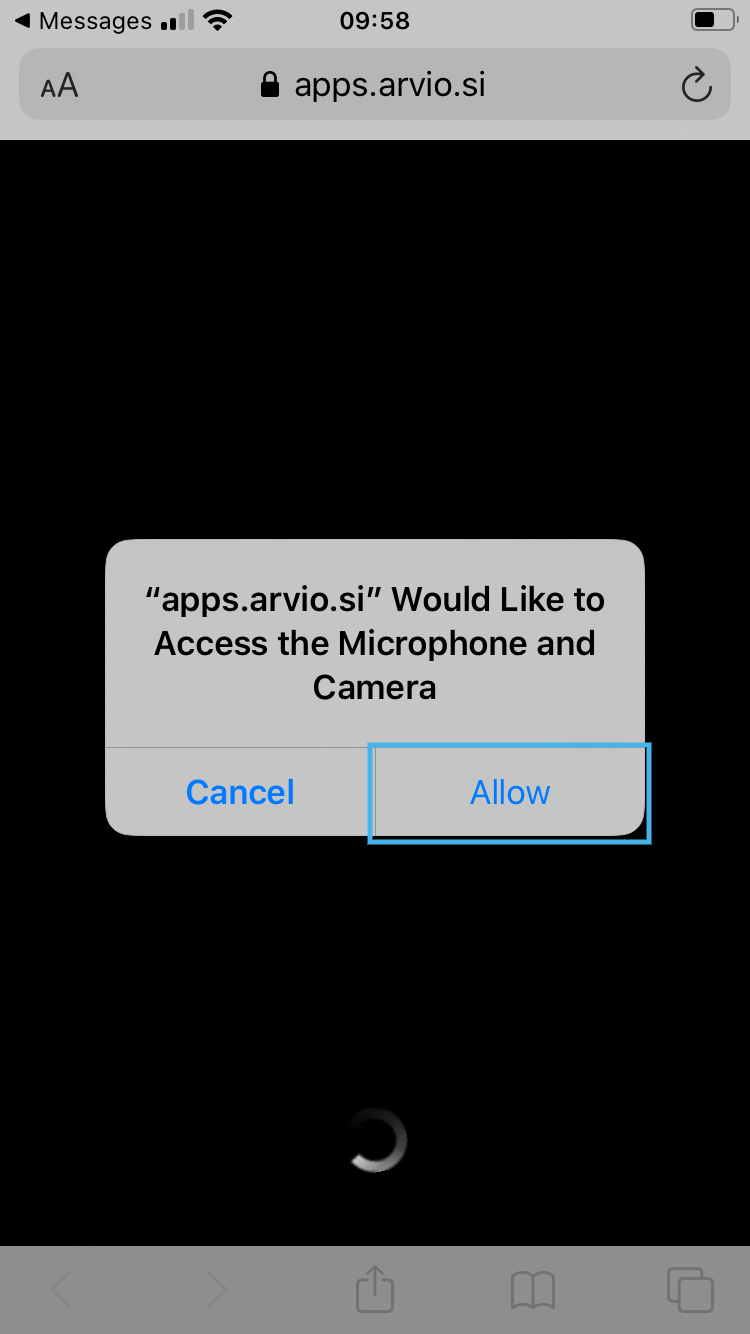
- V prohlížeči by měla být otevřená stránka zaslaného odkazu pro zahájení virtuální prohlídky.
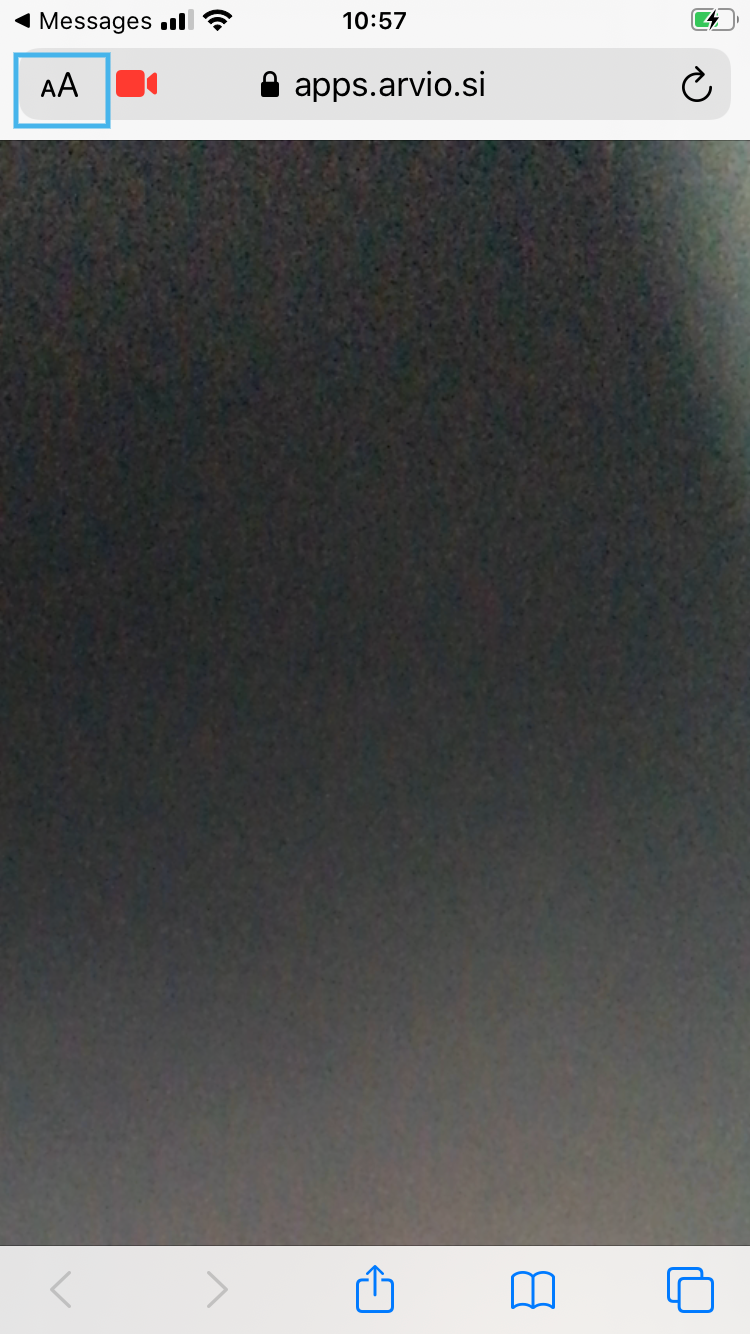
2. Klepněte na ikonu “aA” v levém horním rohu obrazovky. Ikona “aA” se na některých zařízeních nachází v levém dolním rohu obrazovky.
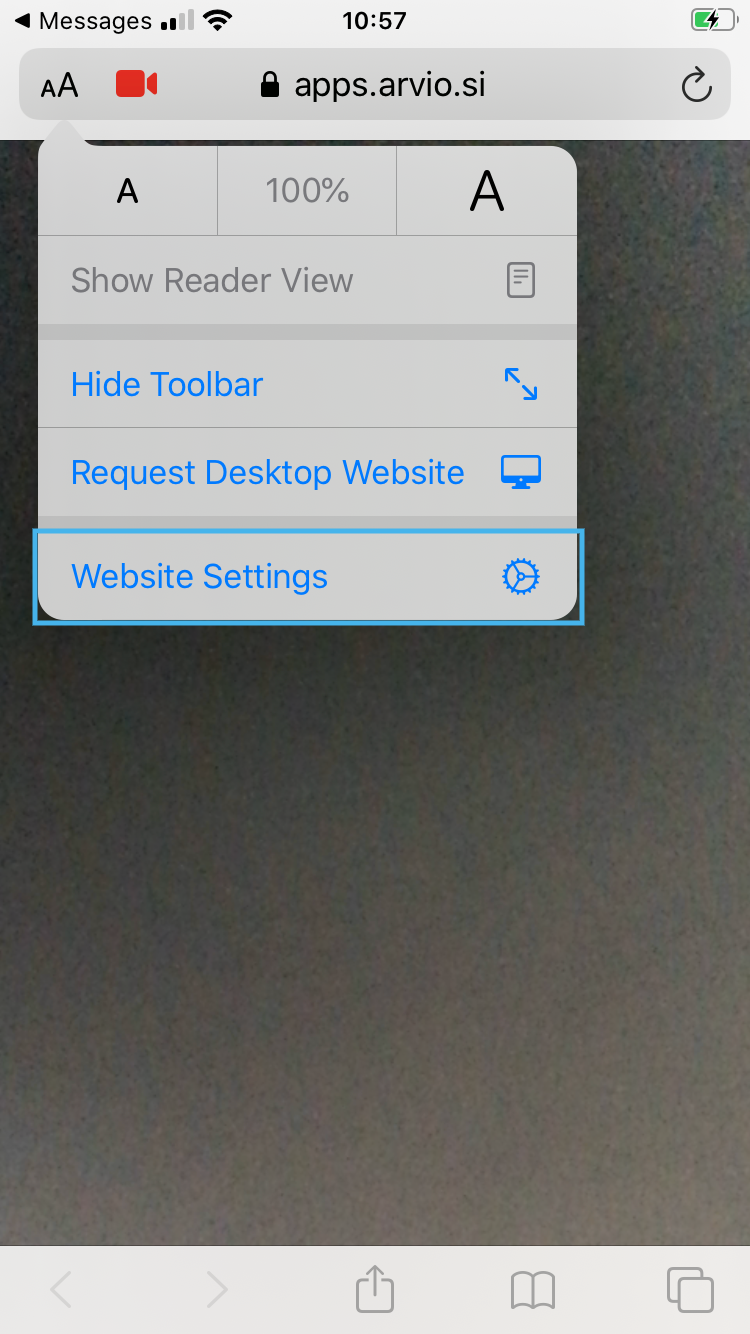
3. Stiskni „Nastavení webu“
4. Vyberte “Kamera”.
5. Změňte na “Povolit” nebo “Ptejte se”.
6. Zde můžete také povolit další oprávnění, jako je poloha a mikrofon.
Pokyny pro Android zařízení:
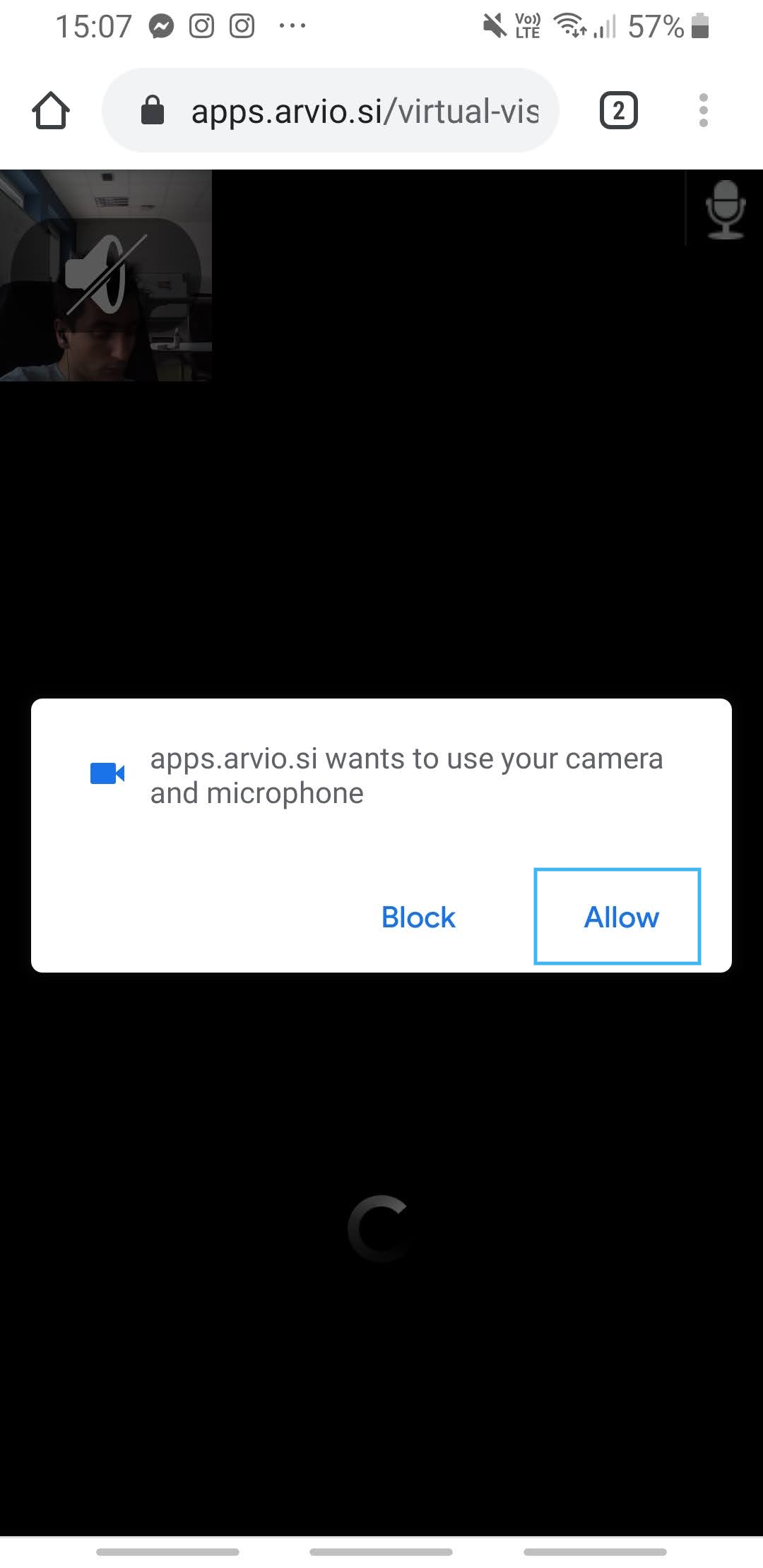
Když otevřete odkaz na virtuální prohlídku, požádá vás o povolení, jak je znázorněno na obrázku. Pokud se vás nezeptal, nebo jste omylem odmítli přístup, je nutné povolení znovu povolit.
Rychlá cesta
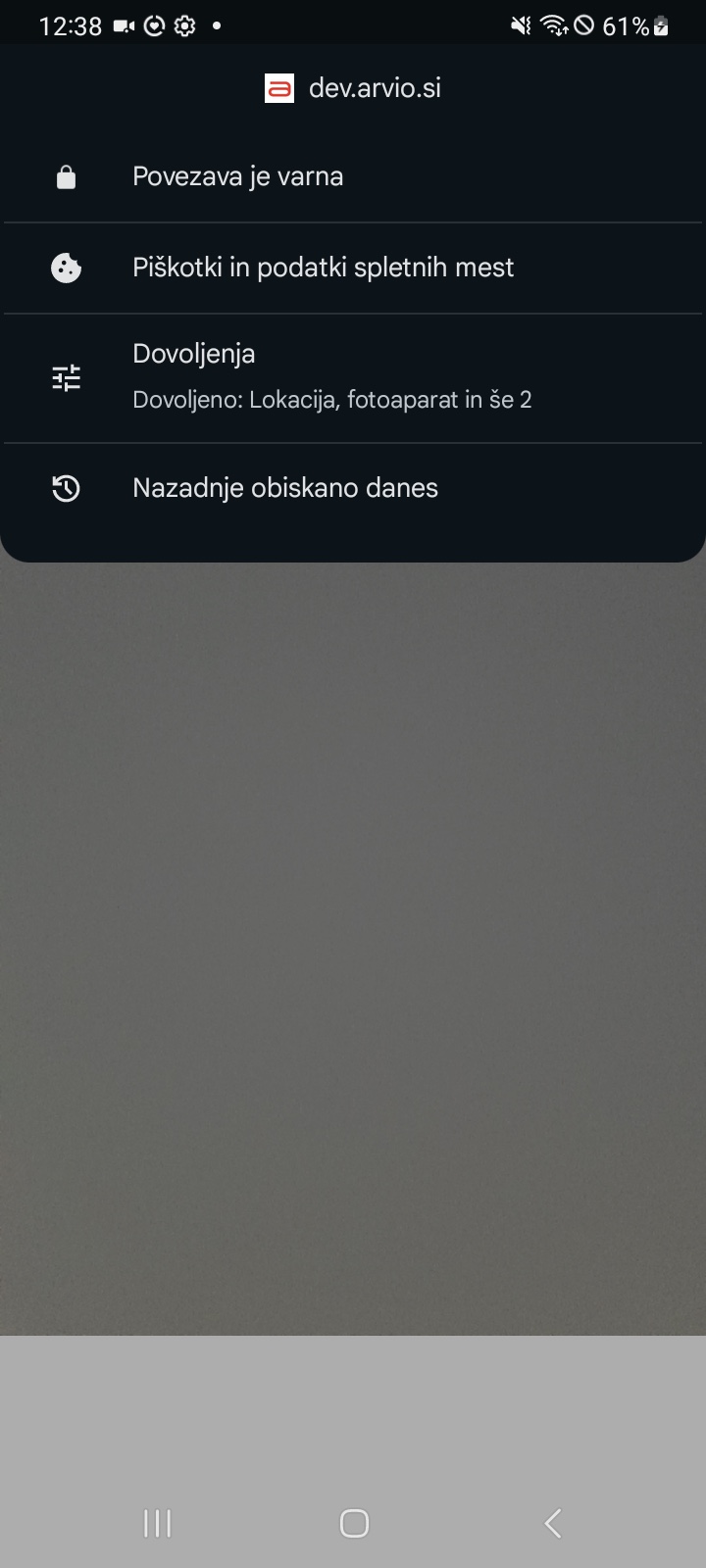
1. Když je stránka virtuální prohlídky otevřená v Chromu, klepněte na ikonu vlevo od adresy stránky a vyberte “Oprávnění” (Permissions).
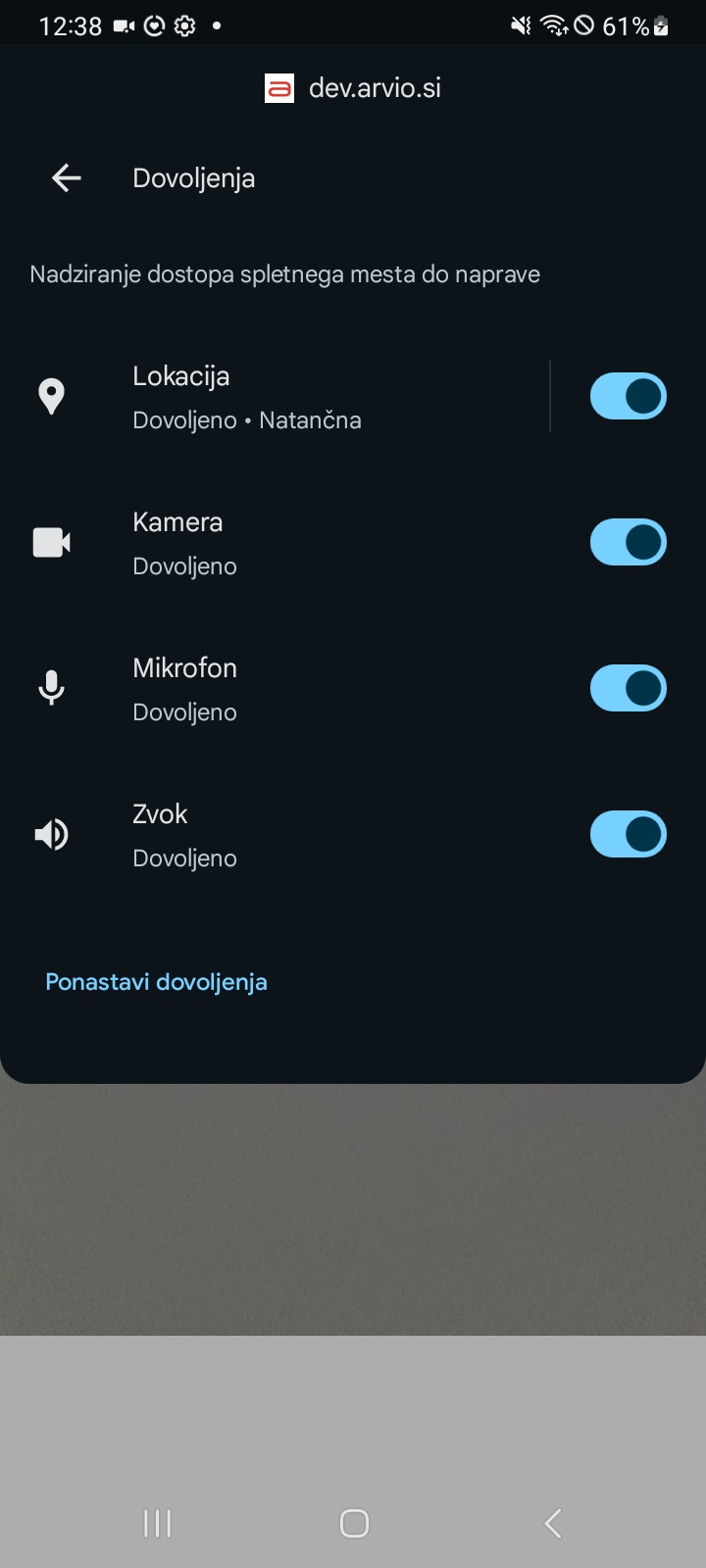
2. Zapněte “Kamera” (Camera). Pokud toto oprávnění v seznamu není, postupujte podle kroků v další sekci.
Cesta přes nastavení prohlížeče
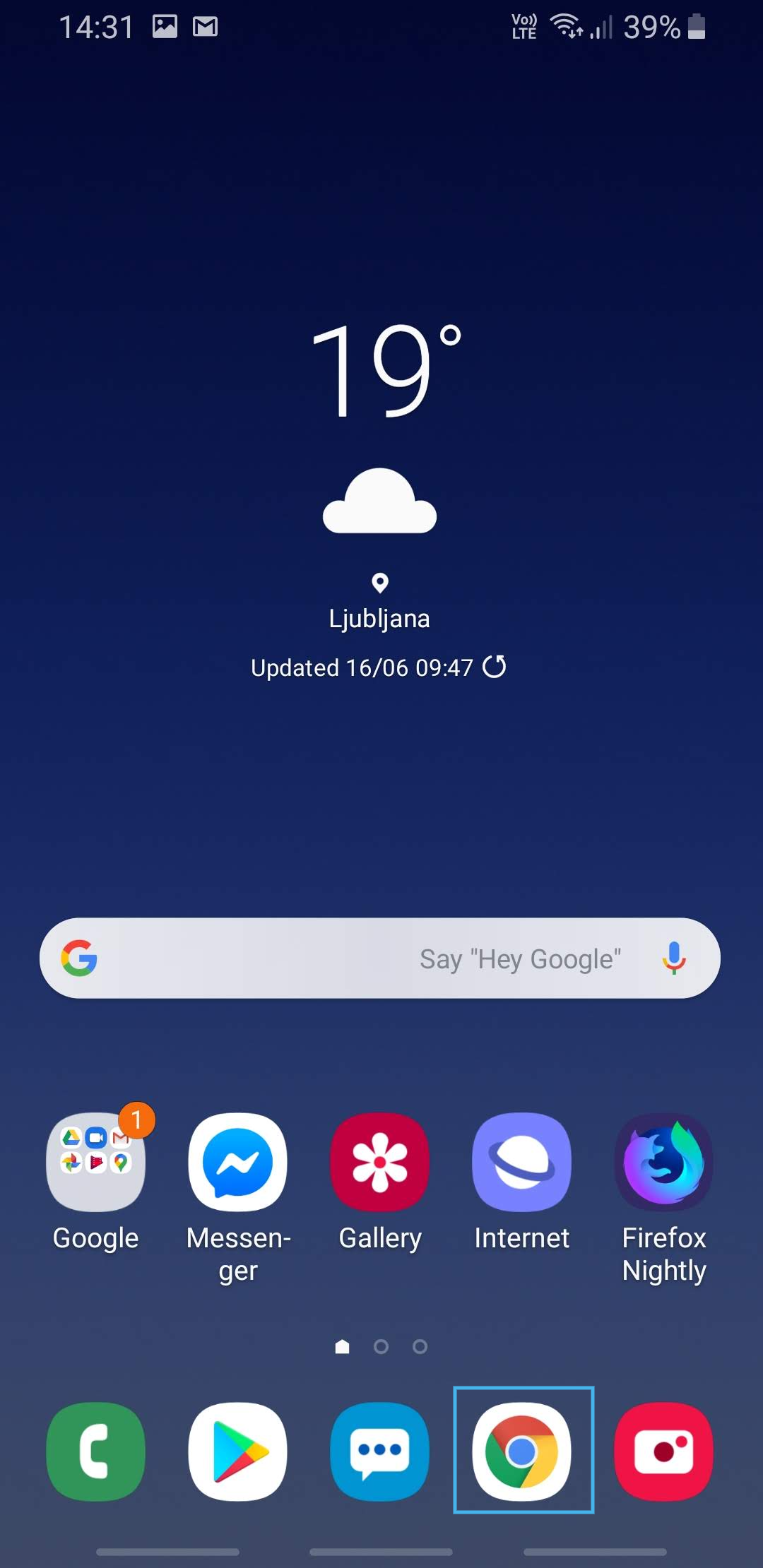
- Otevřete aplikaci Chrome.
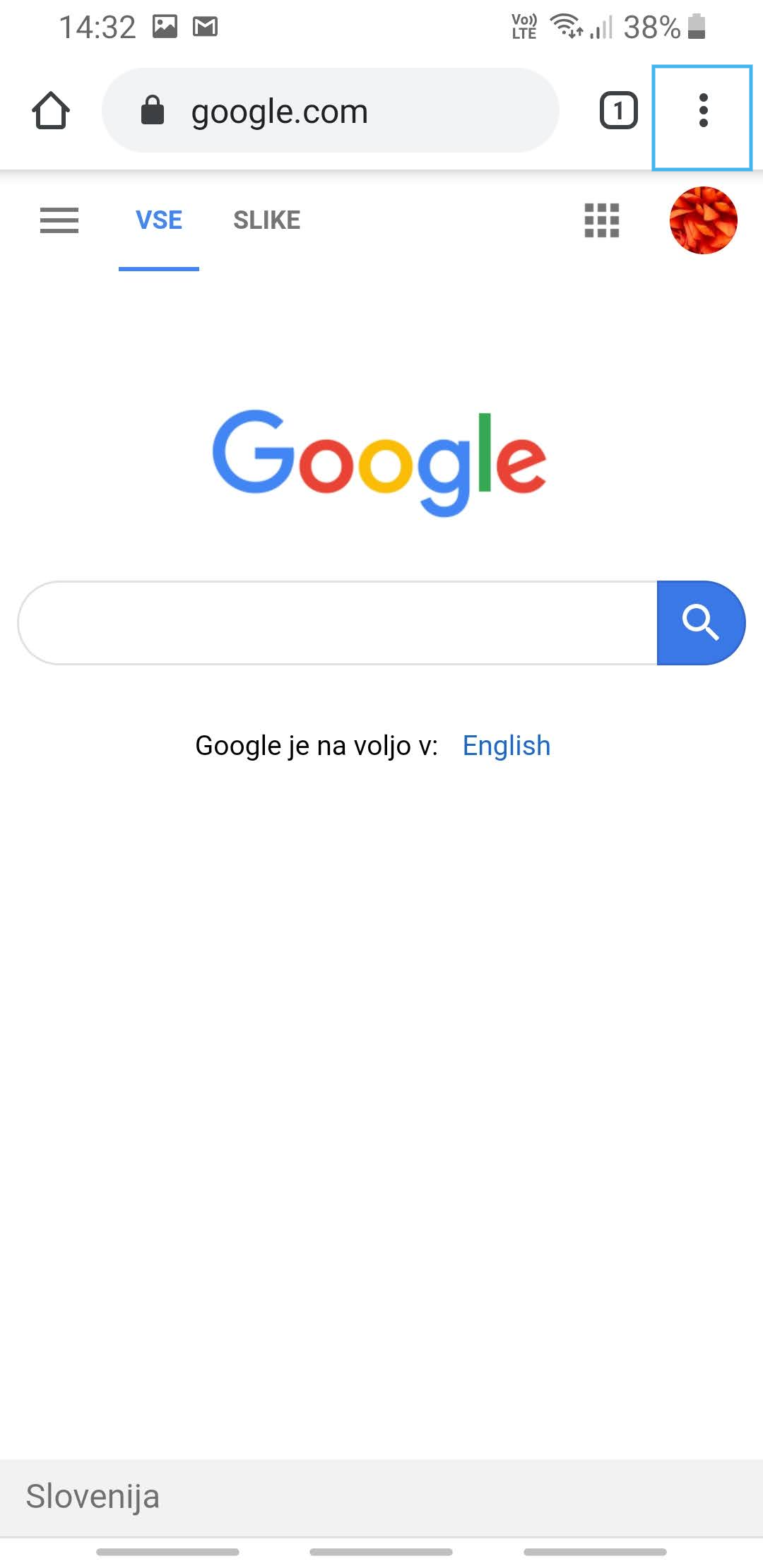
2. V pravem zgornjem kotu klikněte na ikonu pro více možností (tři tečky).
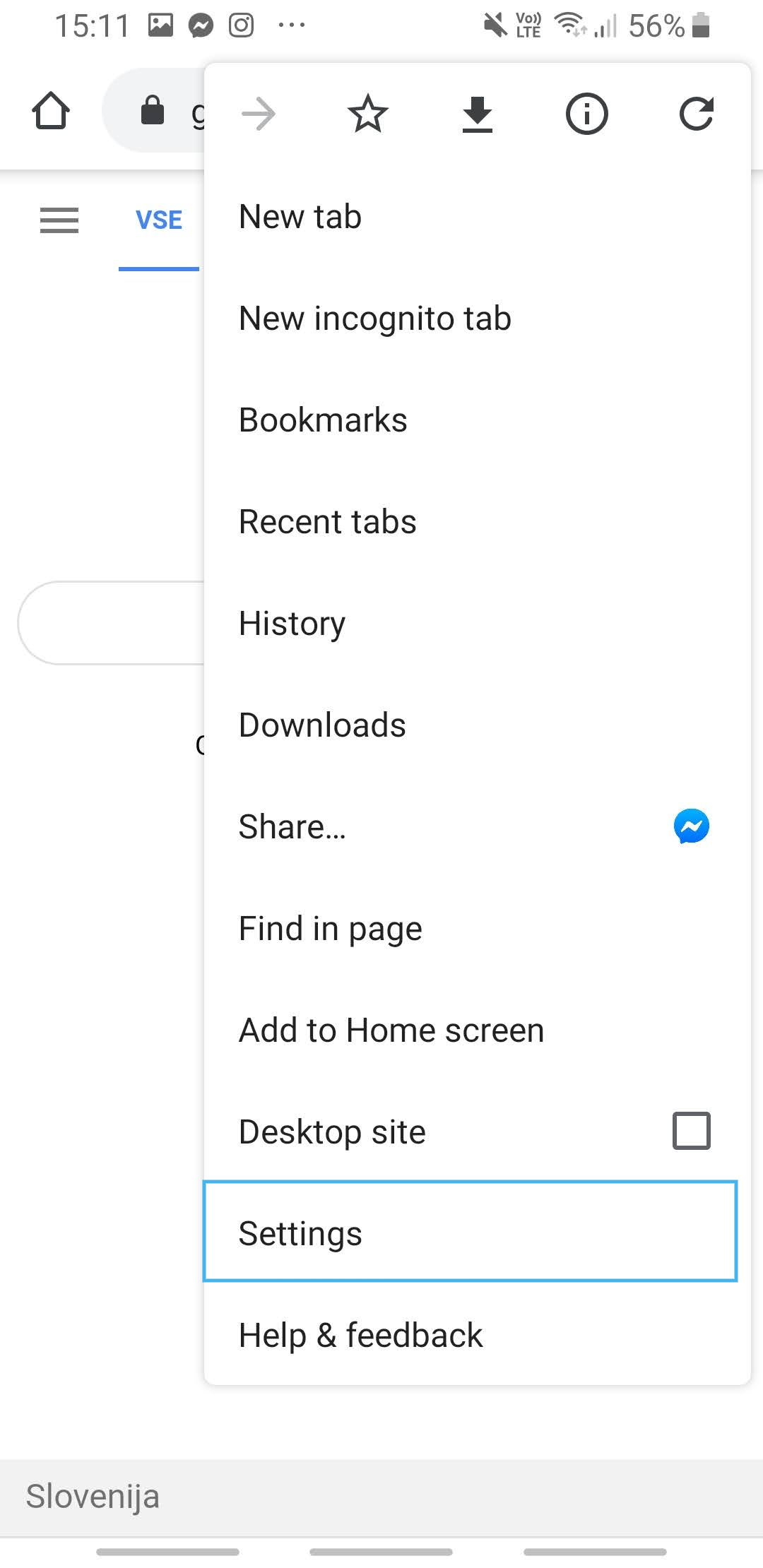
3. Klikněte na “Nastavení”.
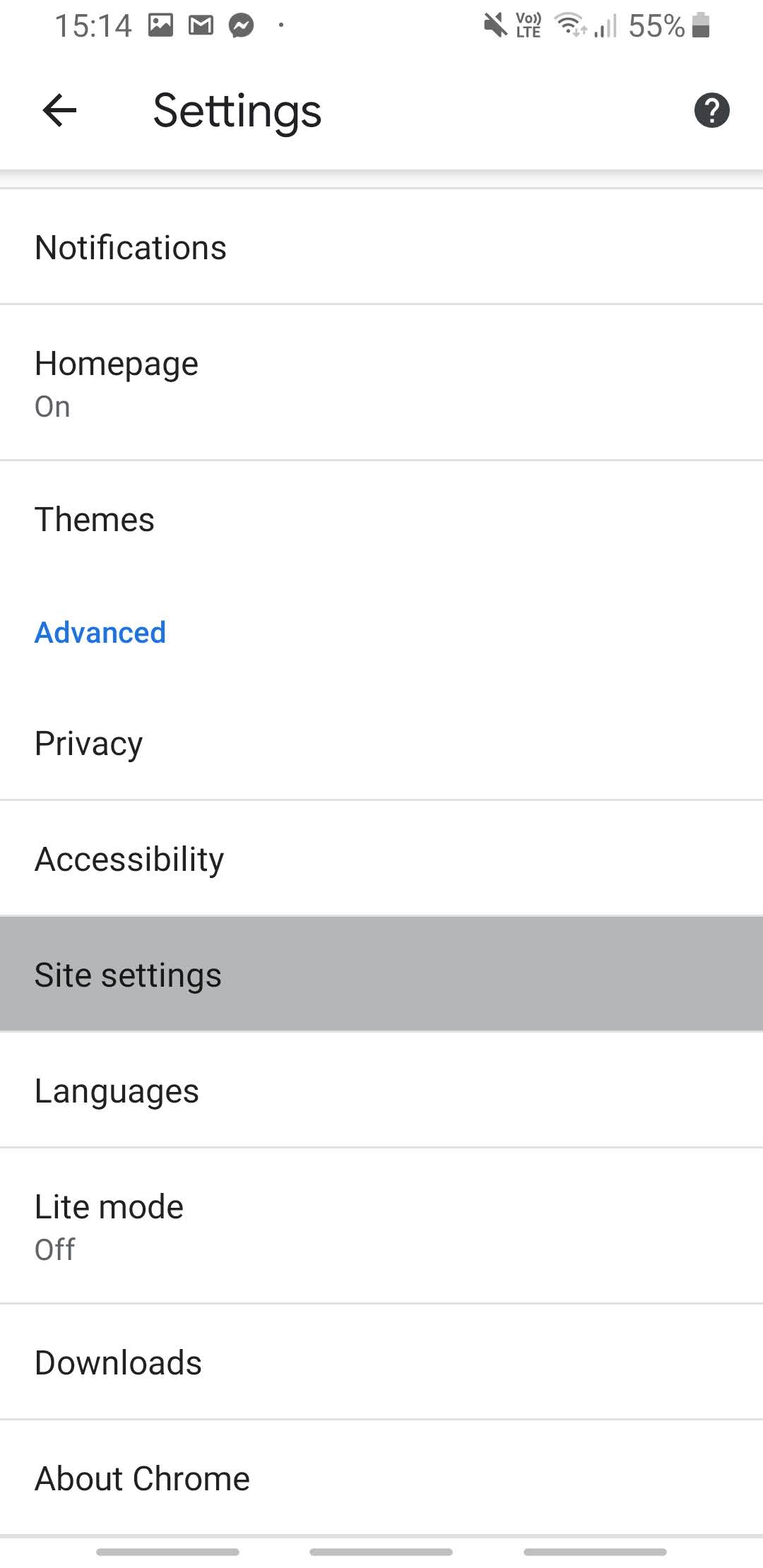
4. Na dnu stránky klikněte na „Nastavení webu“.
5. Klikněte na “Kamera” (Camera)
6. Zkontrolujte, zda je adresa stránky virtuální prohlídky (například https://apps.arvio.si) na seznamu blokovaných stránek, pokud ano, klikněte na odkaz a pokračujte na další krok.
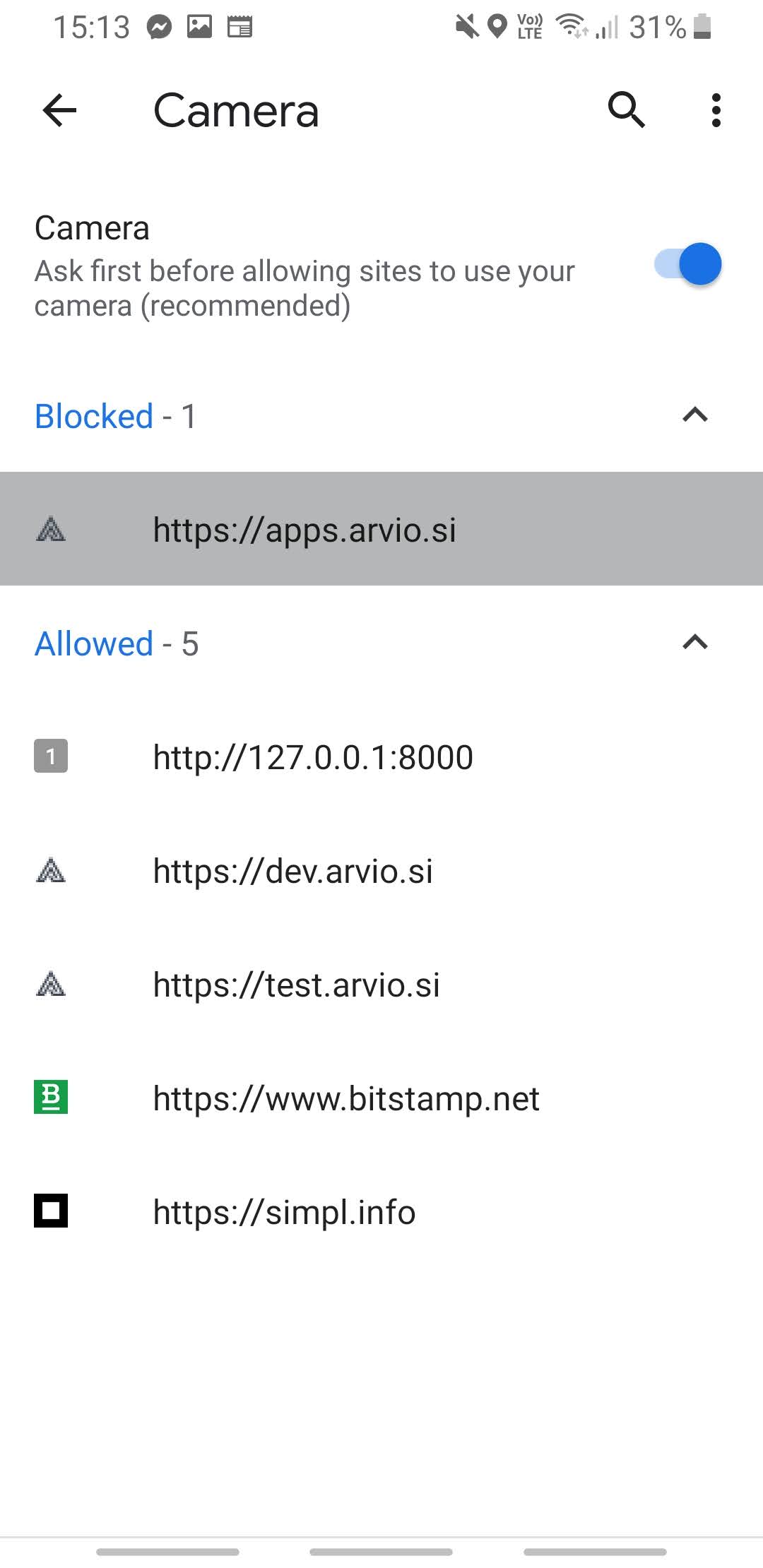
7. Pritisněte “Obnovit a resetovat”.