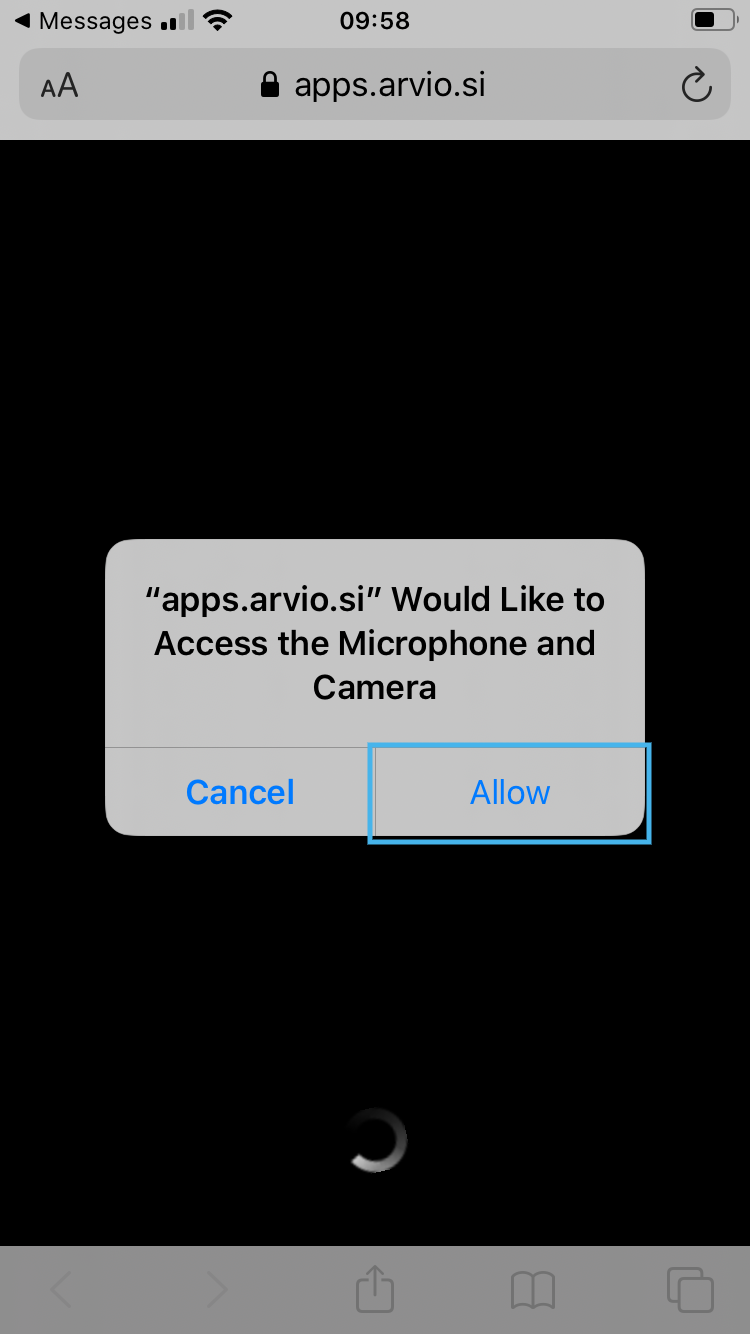
Navodila za iOS naprave:
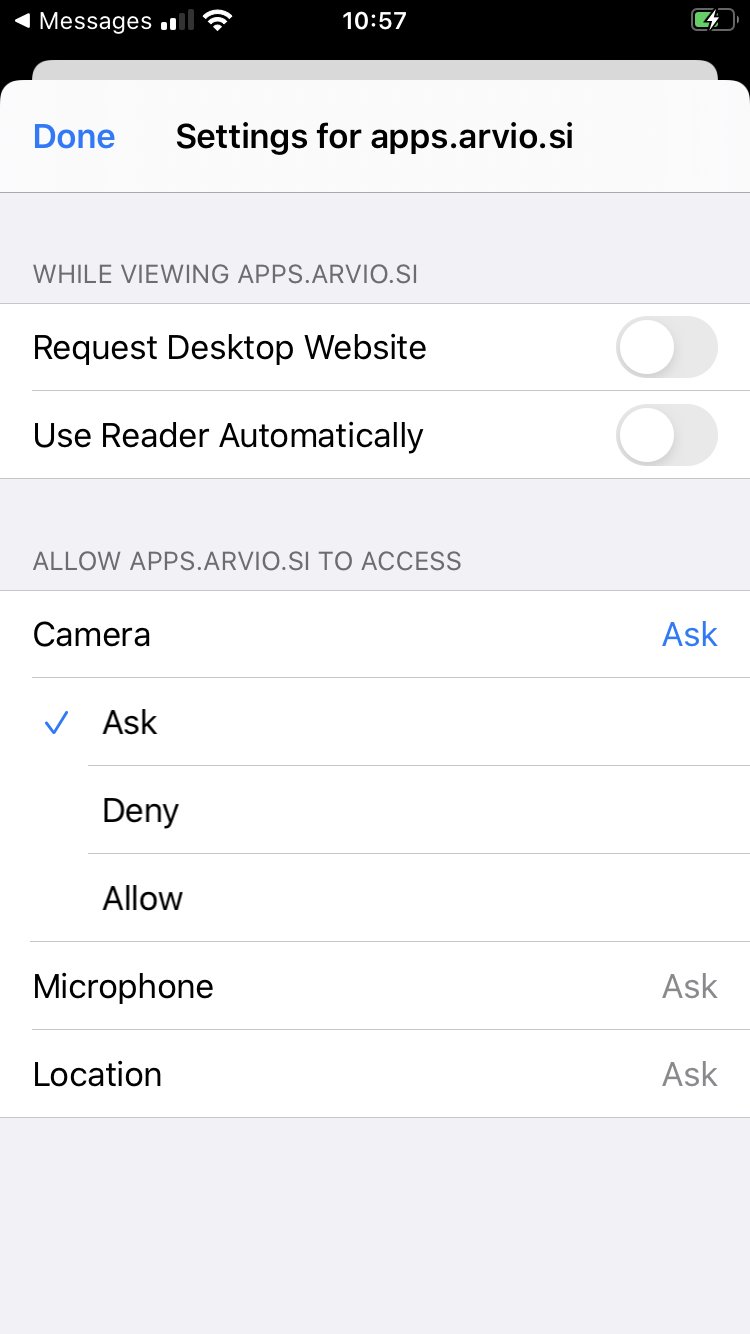
Ko odprete povezavo do virtualnega ogleda vas vpraša za dovoljenje, kakor je prikazano na sliki. Če vas ni vprašalo ali pa ste po pomoti zavrnili dostop, je treba dovoljenje ponovno omogočiti.
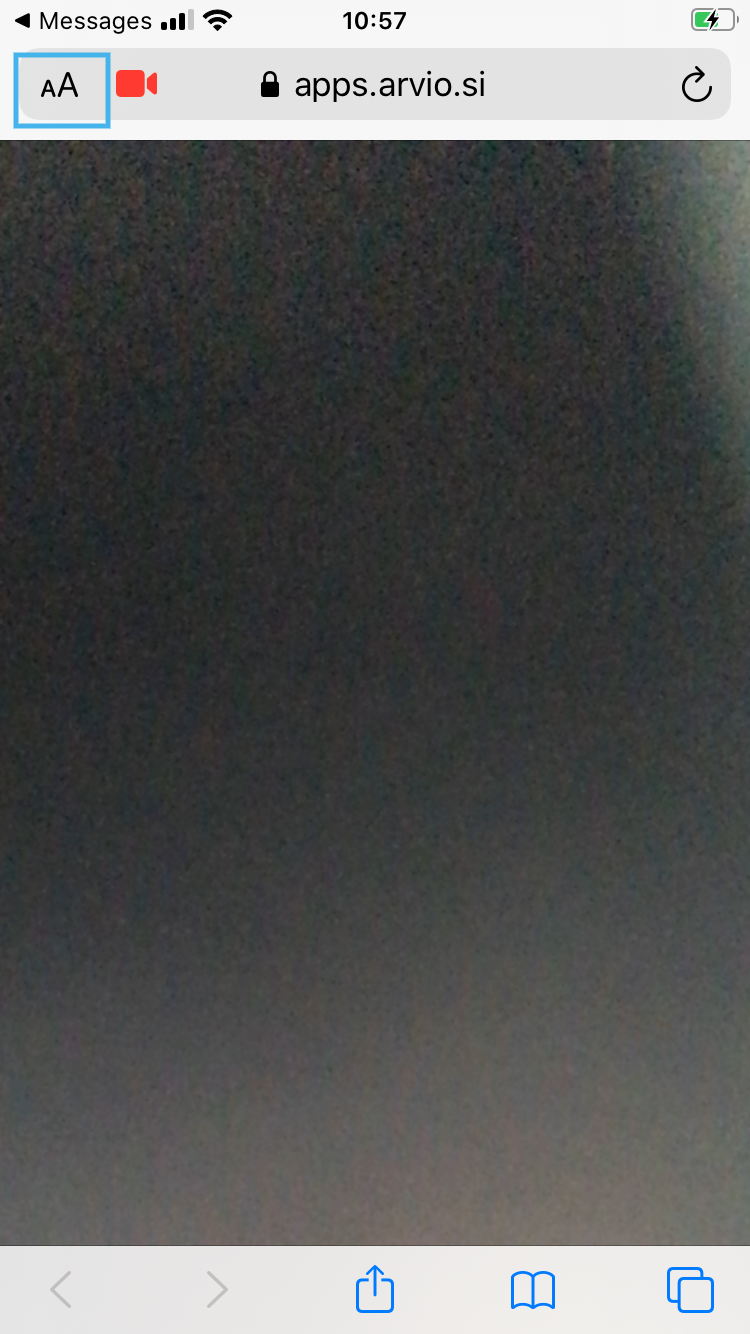
- V brskalniku naj bo odprta stran poslanega linka za vzpostavitev virtualnega ogleda.
2. Dotakni se ikone “aA” v zgornjem levem kotu ekrana. Ikona “aA” se na nekaterih napravah nahaja na spodnjem levem kotu enkrana.
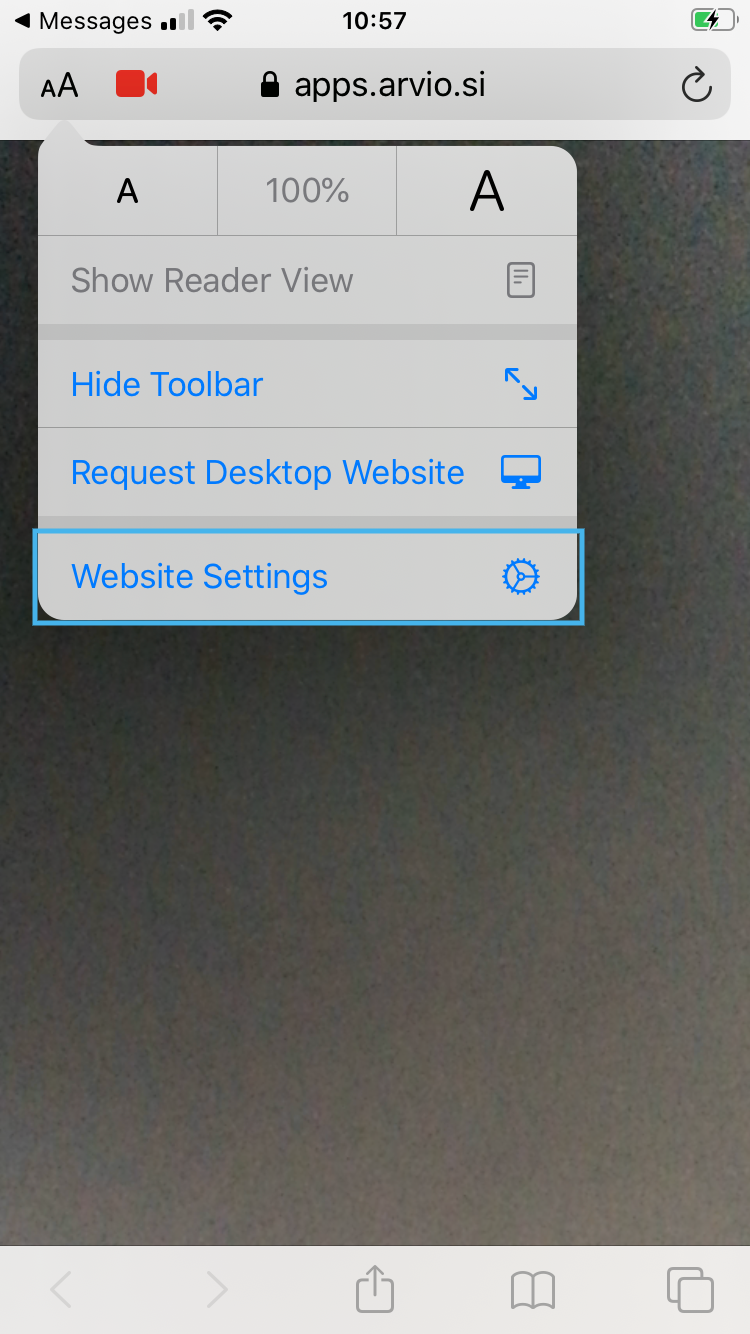
3. Pritisni “Website Settings”
4. Izberi “Camera”.
5. Spremeni v “Ask” ali “Allow”.
6. Tukaj lahko omogočite tudi druga dovoljenja, kot je lokacija in mikrofon.
Navodila za Android naprave:
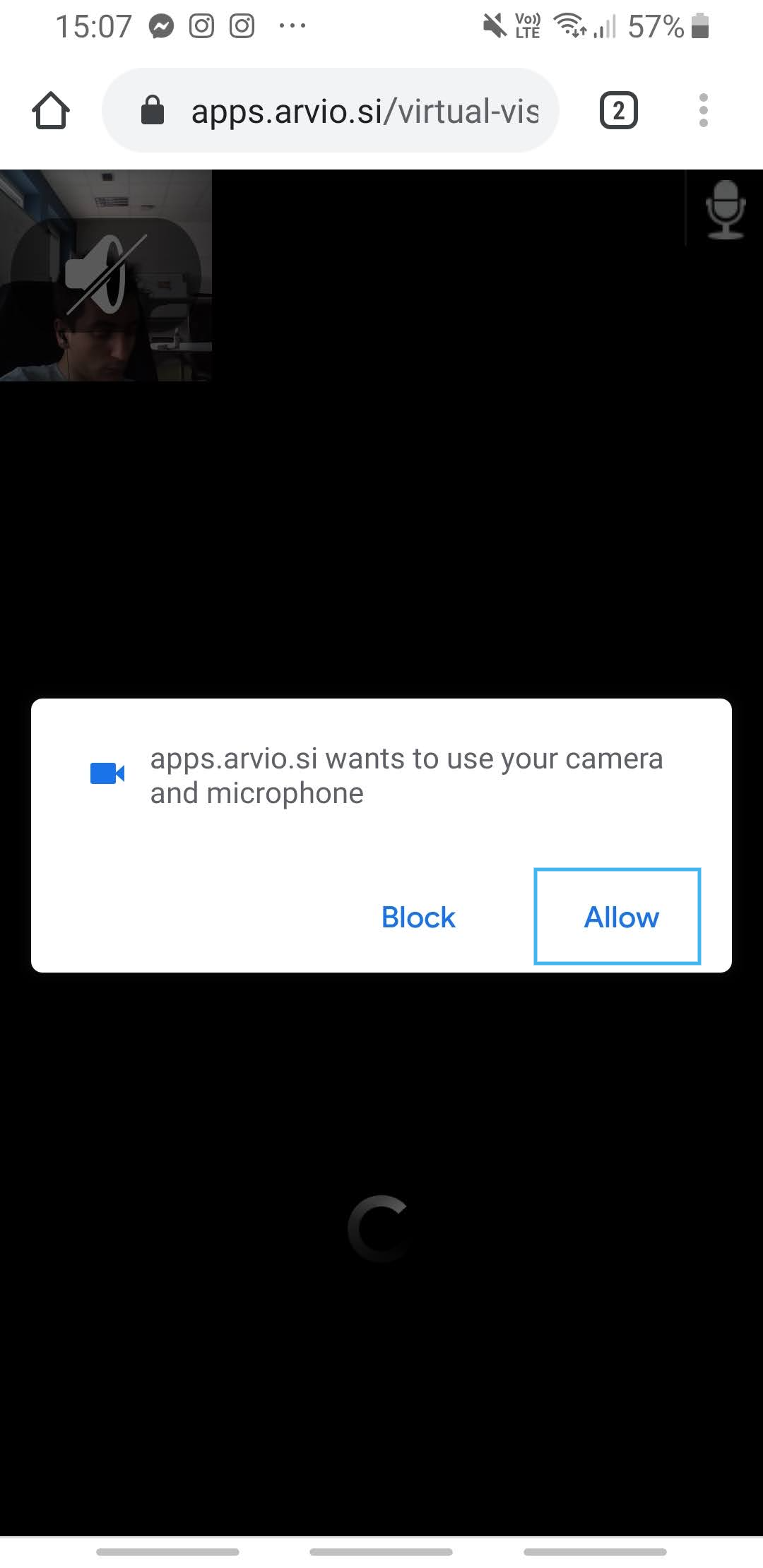
Ko odprete povezavo do virtualnega ogleda, vas vpraša za dovoljenje, kakor je prikazano na sliki. Če vas ni vprašalo ali pa ste po pomoti zavrnili dostop, je potrebno dovoljenje ponovno omogočiti.
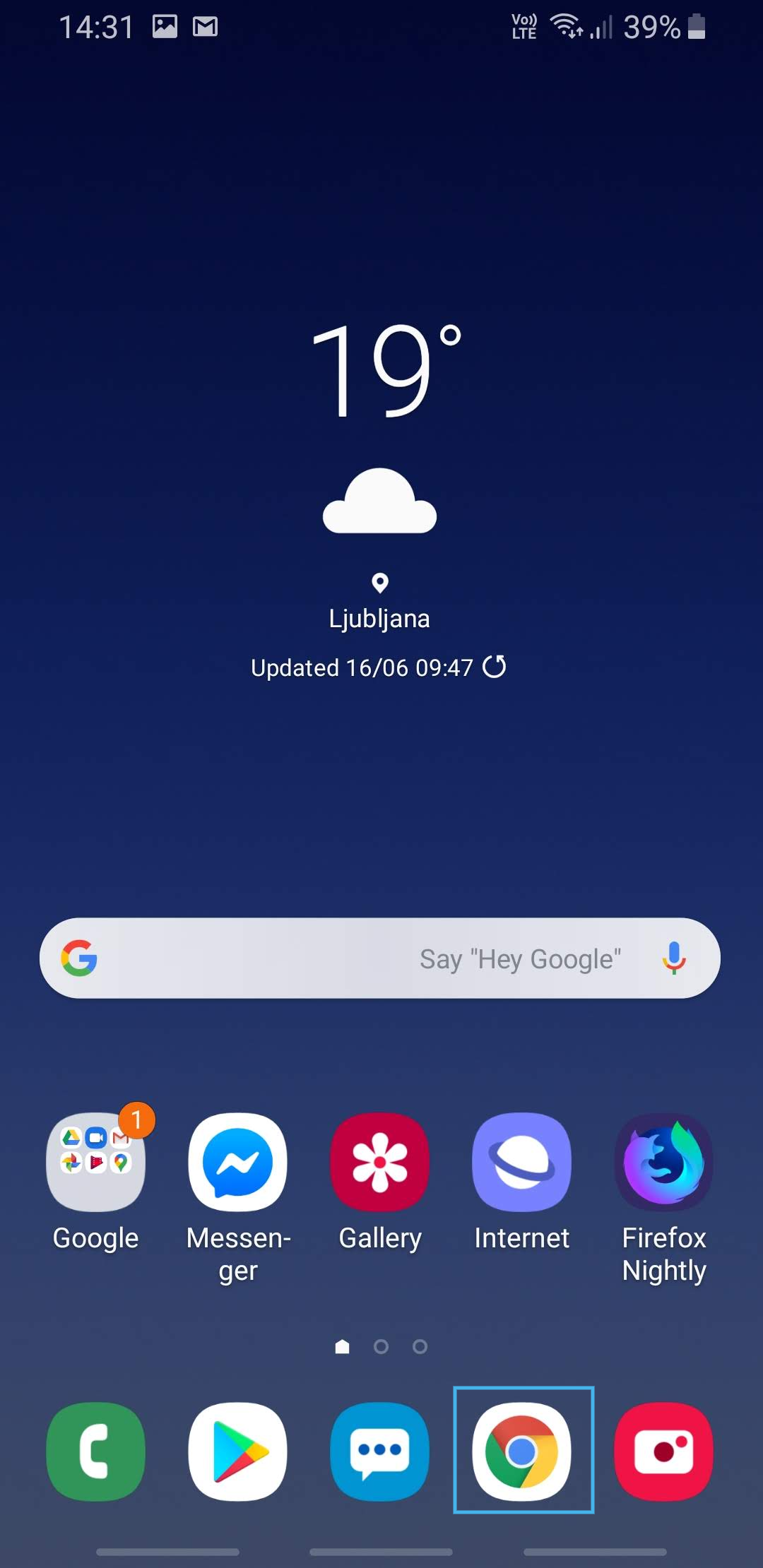
- Odprite aplikacijo Chrome.
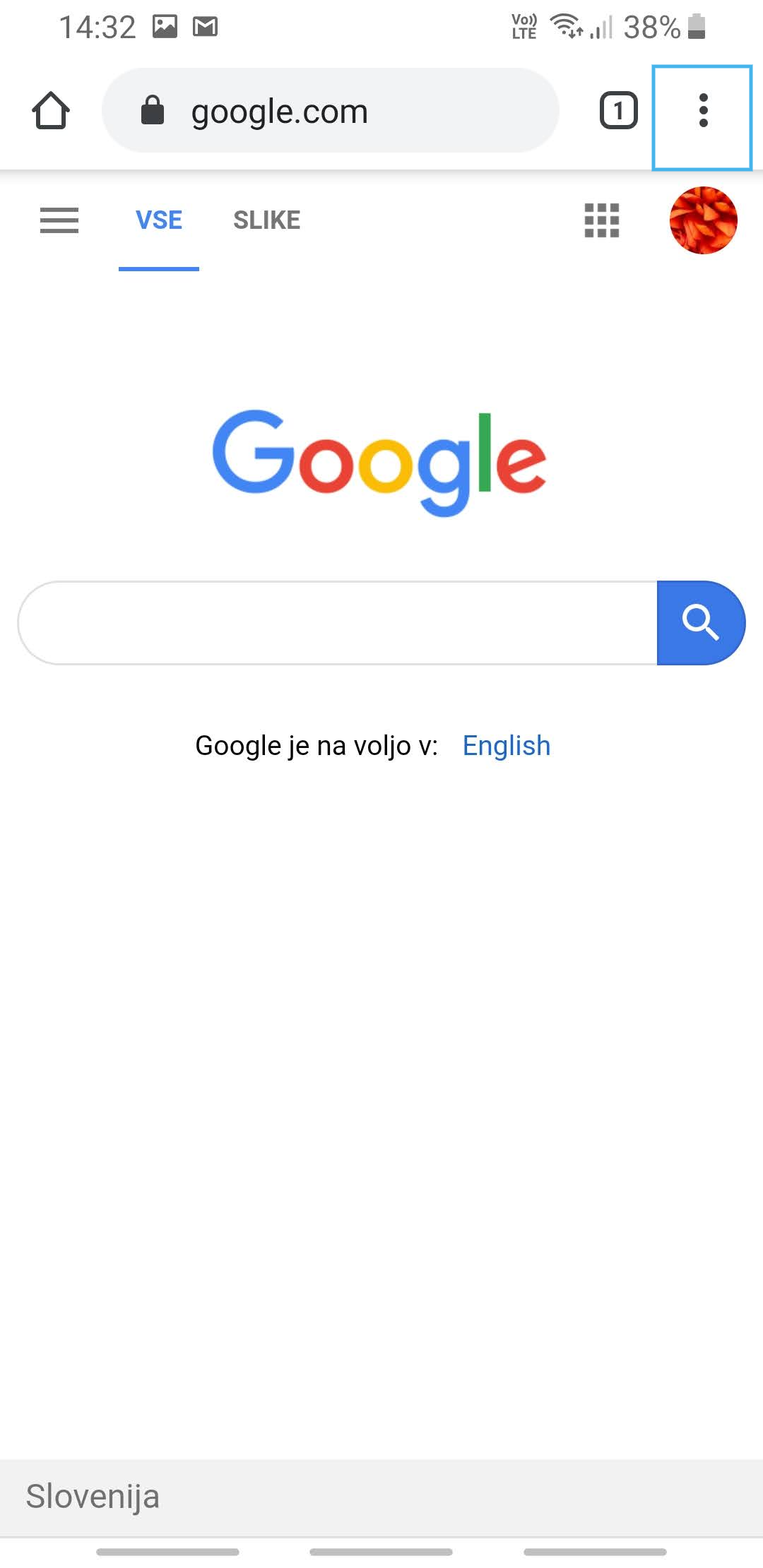
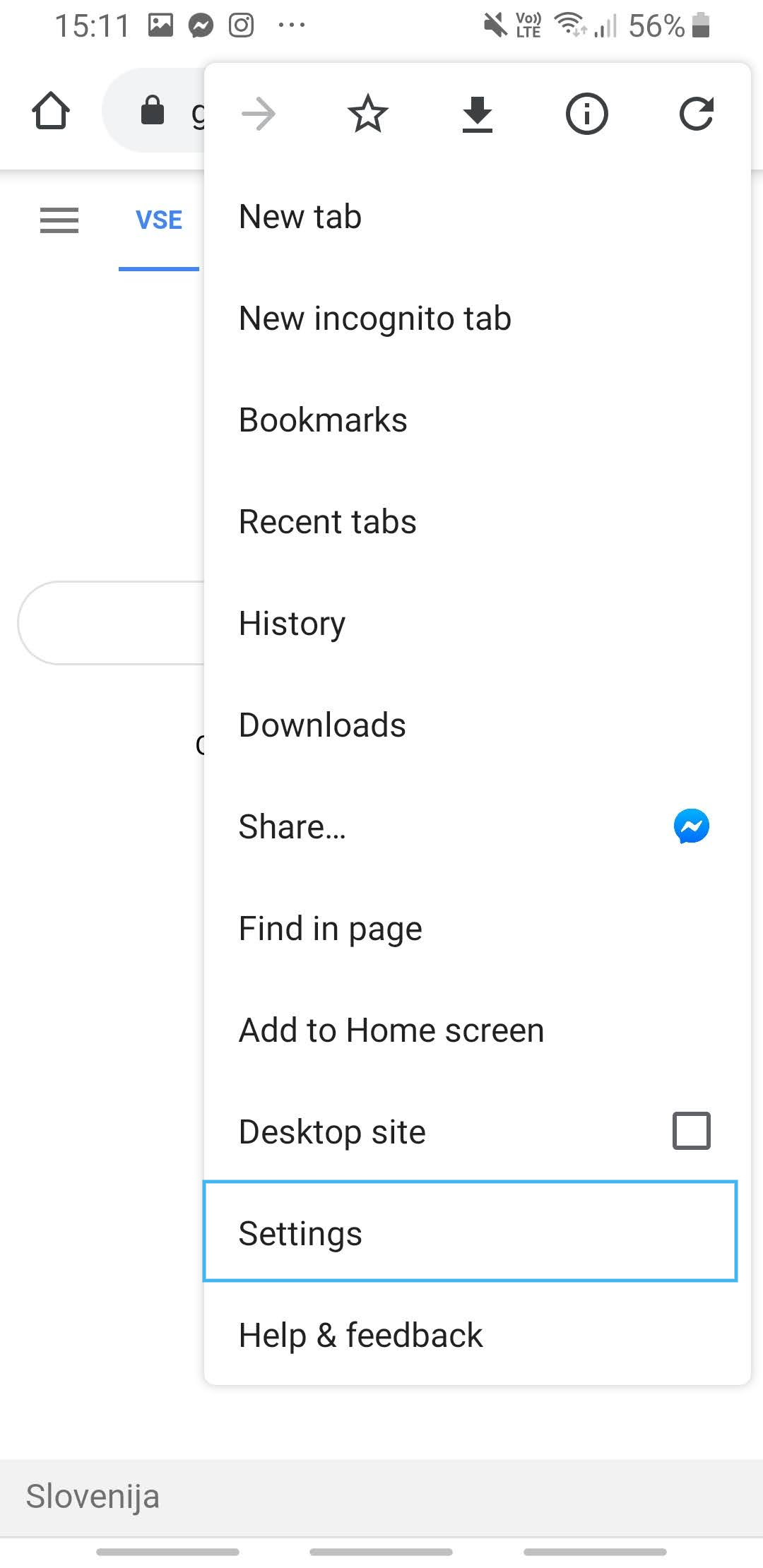
2. V zgornjem desnem kotu kliknite ikono za več možnosti (tri pikice).
3. Kliknite “Nastavitve” (Settings) .
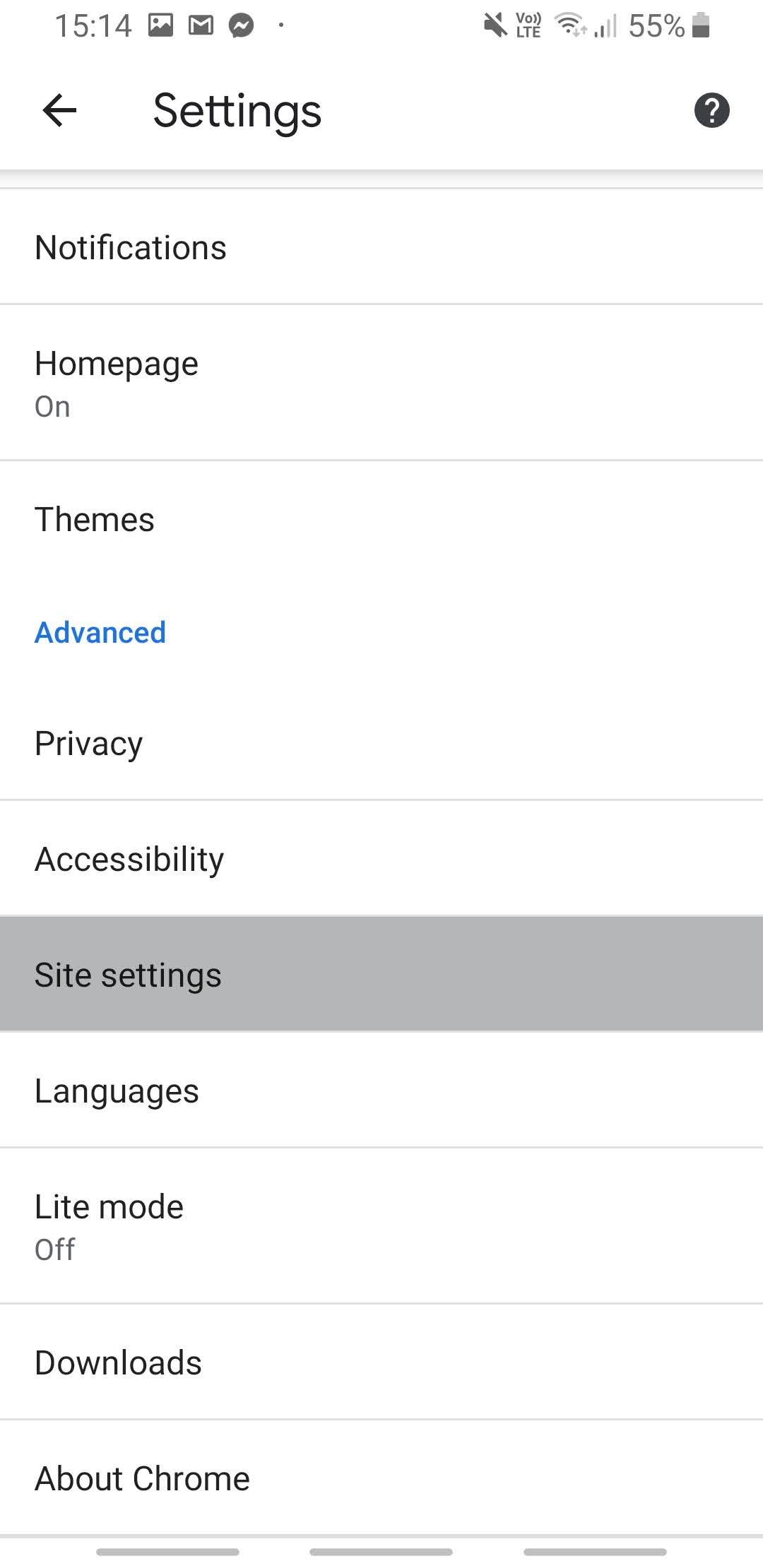
4. Na dnu strani kliknite “Nastavitve spletnega mesta” (Site settings).
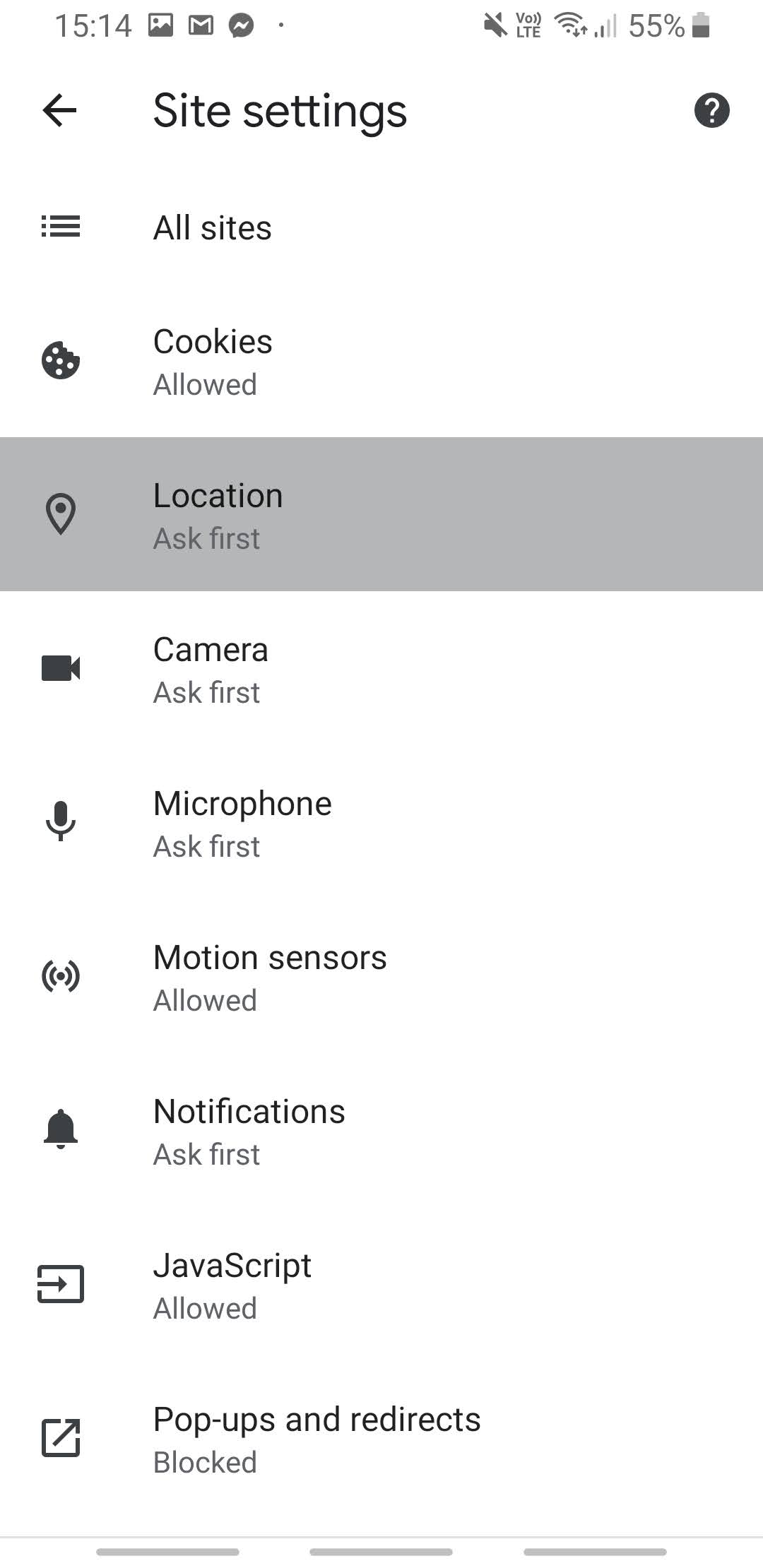
5. Kliknite “Lokacija” (Location)
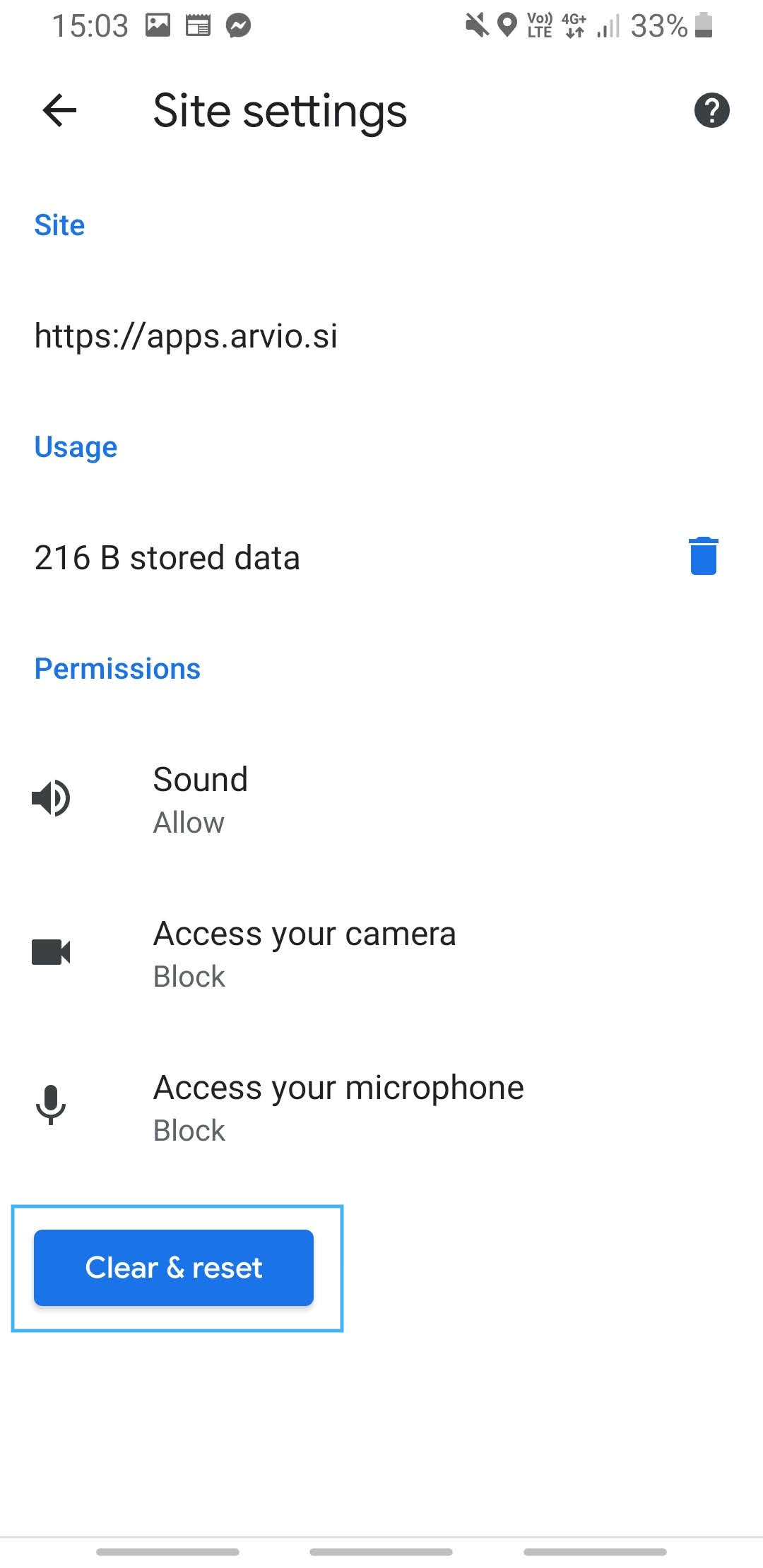
6. Preveri če je https://apps.arvio.si na seznamu blokiranih strani, če je, kliknite na povezavo in nadaljujte na naslednji korak.
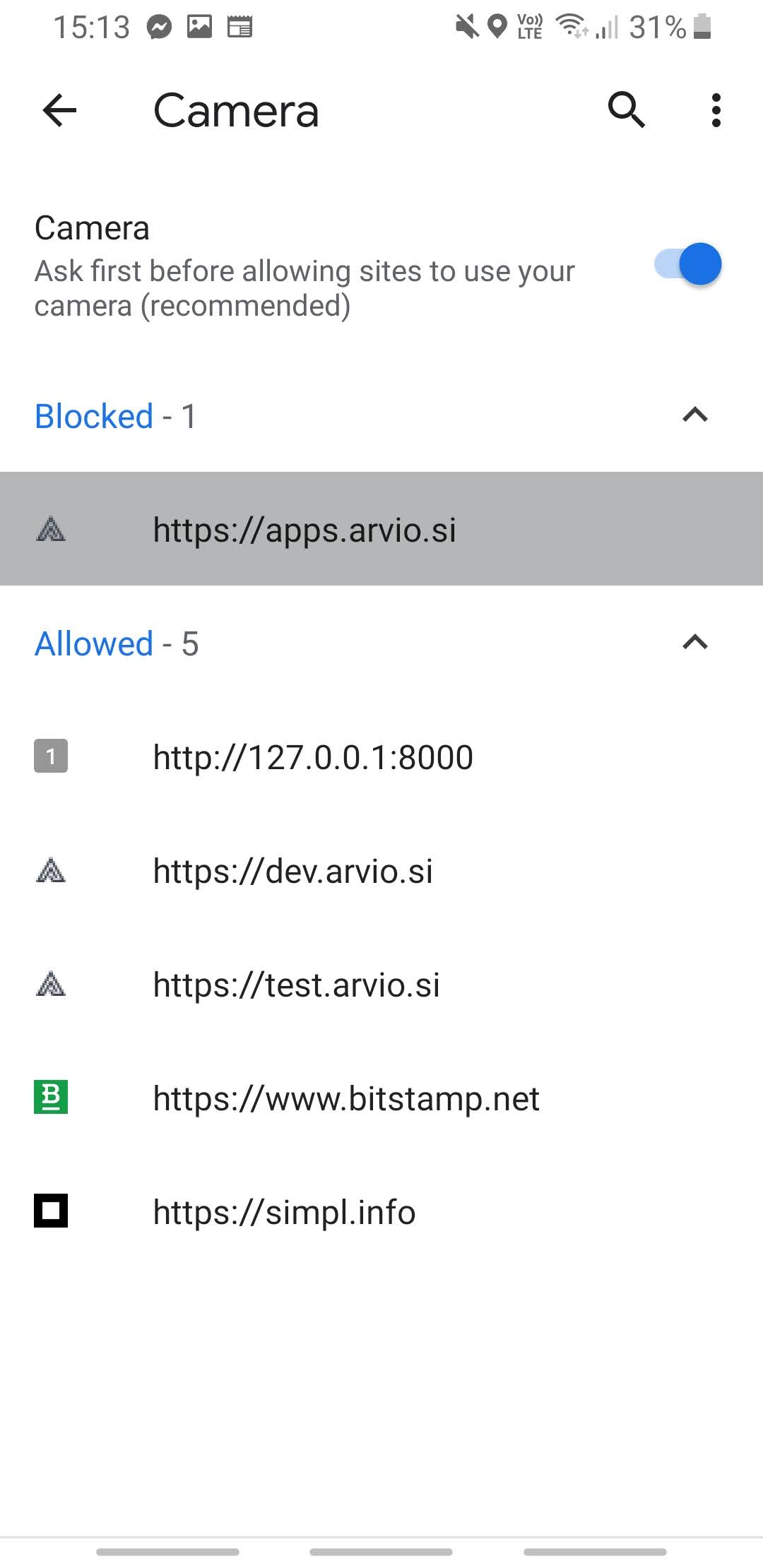
7. Pritisnite “Ponastavi in resetiraj” (Clear & reset).