Anleitungen für iOS-Geräte:
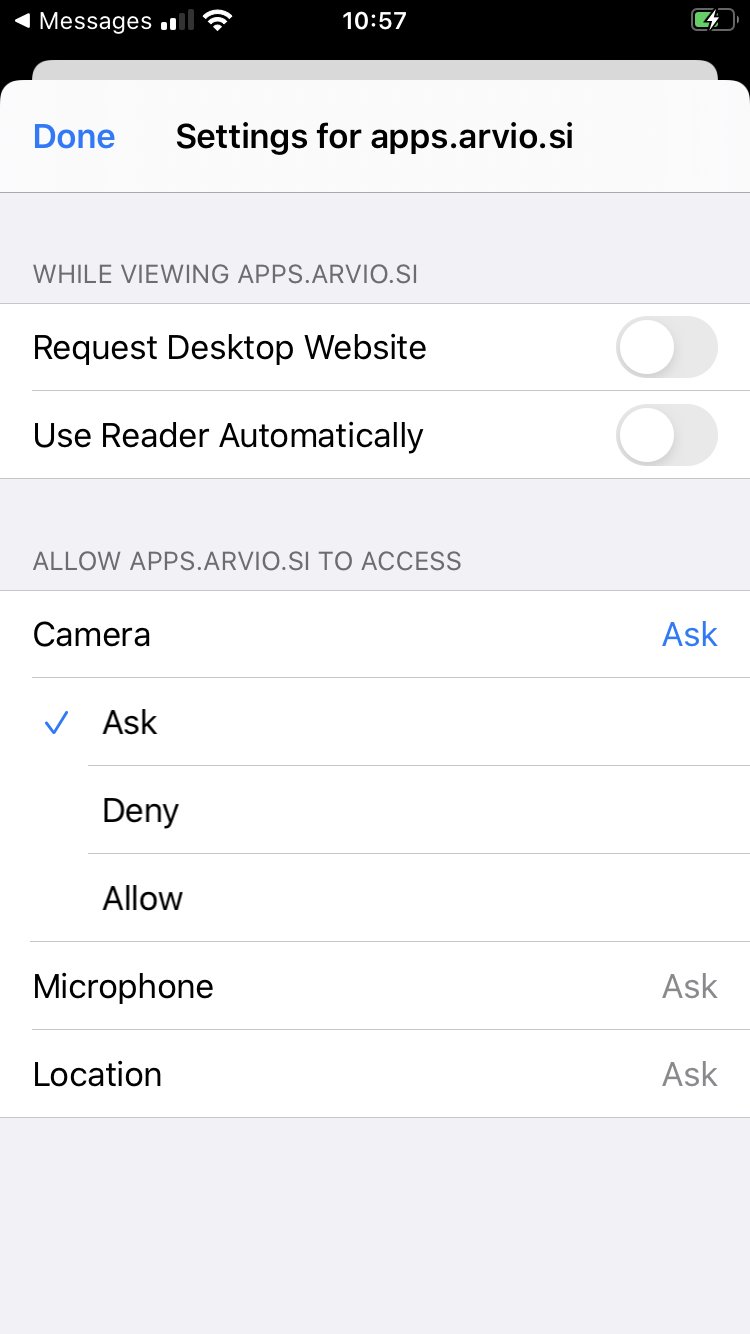
Wenn Sie den Link zur virtuellen Besichtigung öffnen, werden Sie um Erlaubnis gefragt, wie im Bild dargestellt. Wenn Sie nicht gefragt wurden oder versehentlich den Zugriff verweigert haben, müssen Sie die Erlaubnis erneut aktivieren.
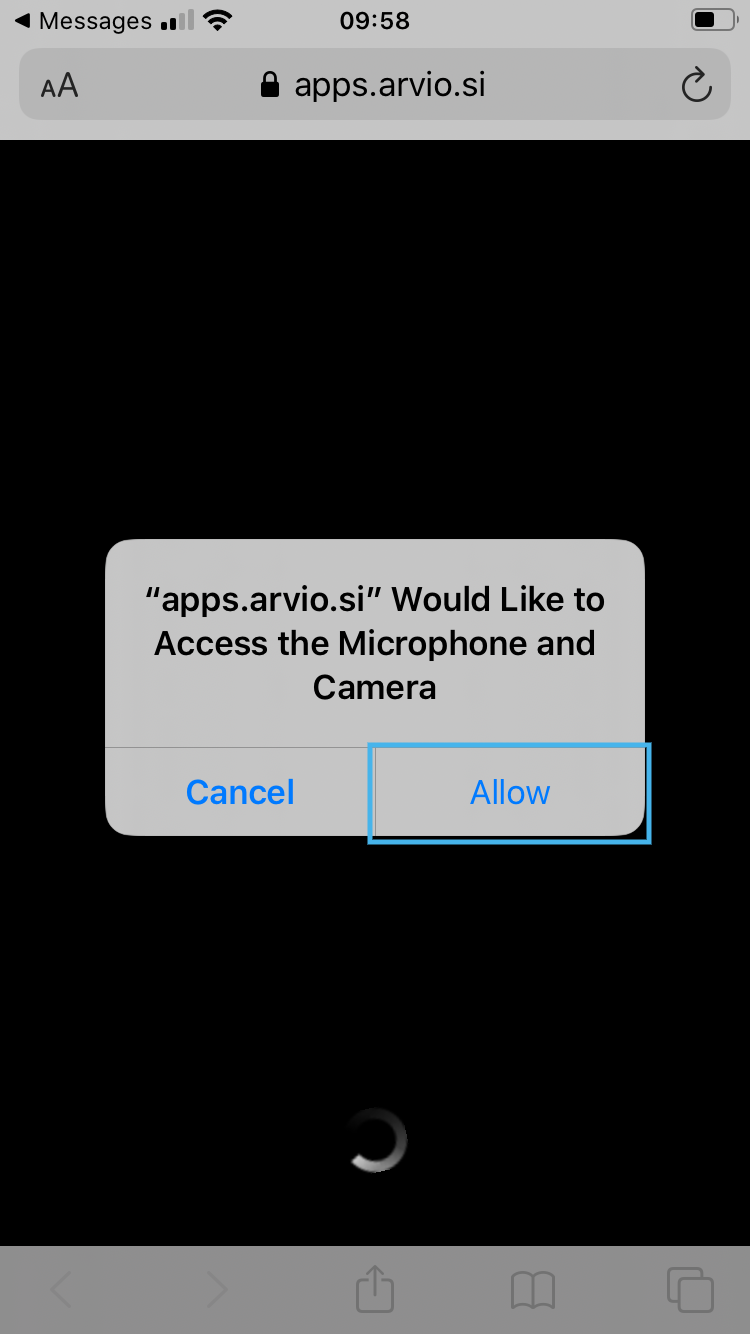
- Öffnen Sie im Browser die Seite des gesendeten Links, um die virtuelle Ansicht zu starten.
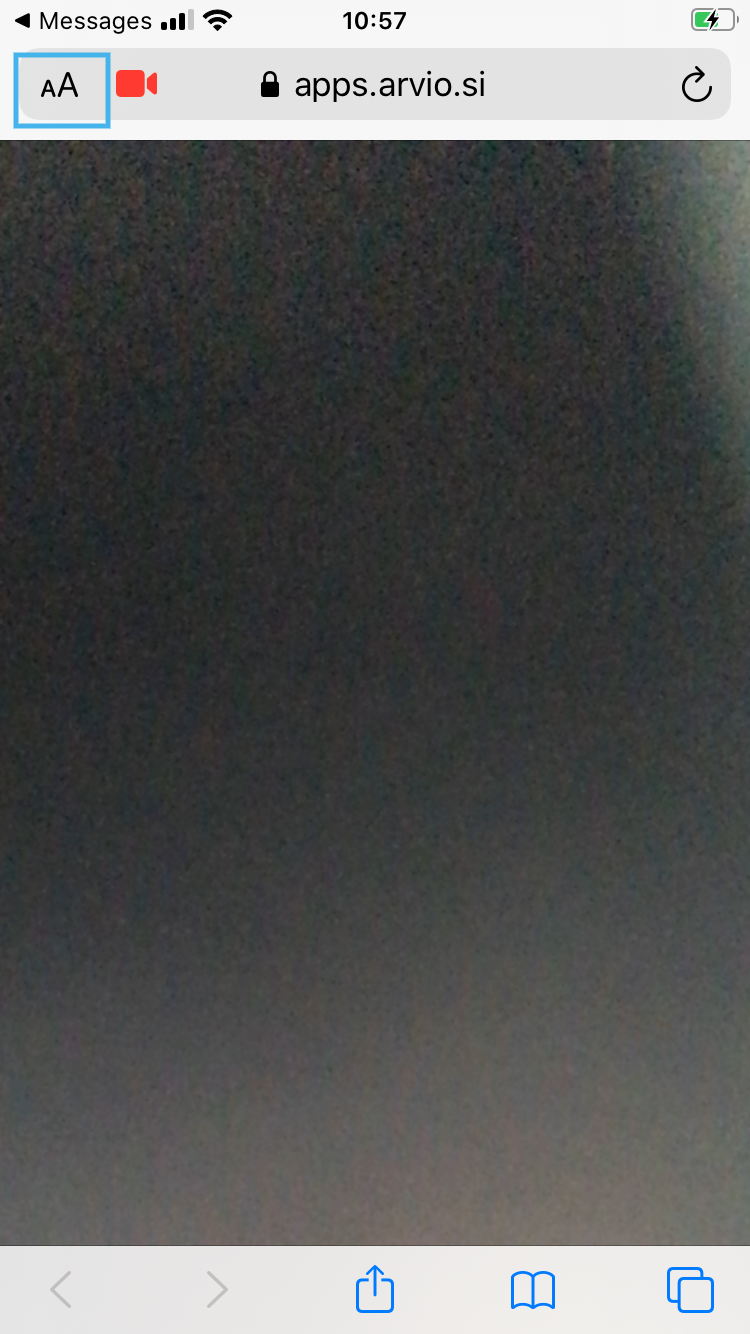
2. Tippe auf das Symbol “aA” in der oberen linken Ecke des Bildschirms. Das Symbol “aA” befindet sich auf einigen Geräten in der unteren linken Ecke des Bildschirms.
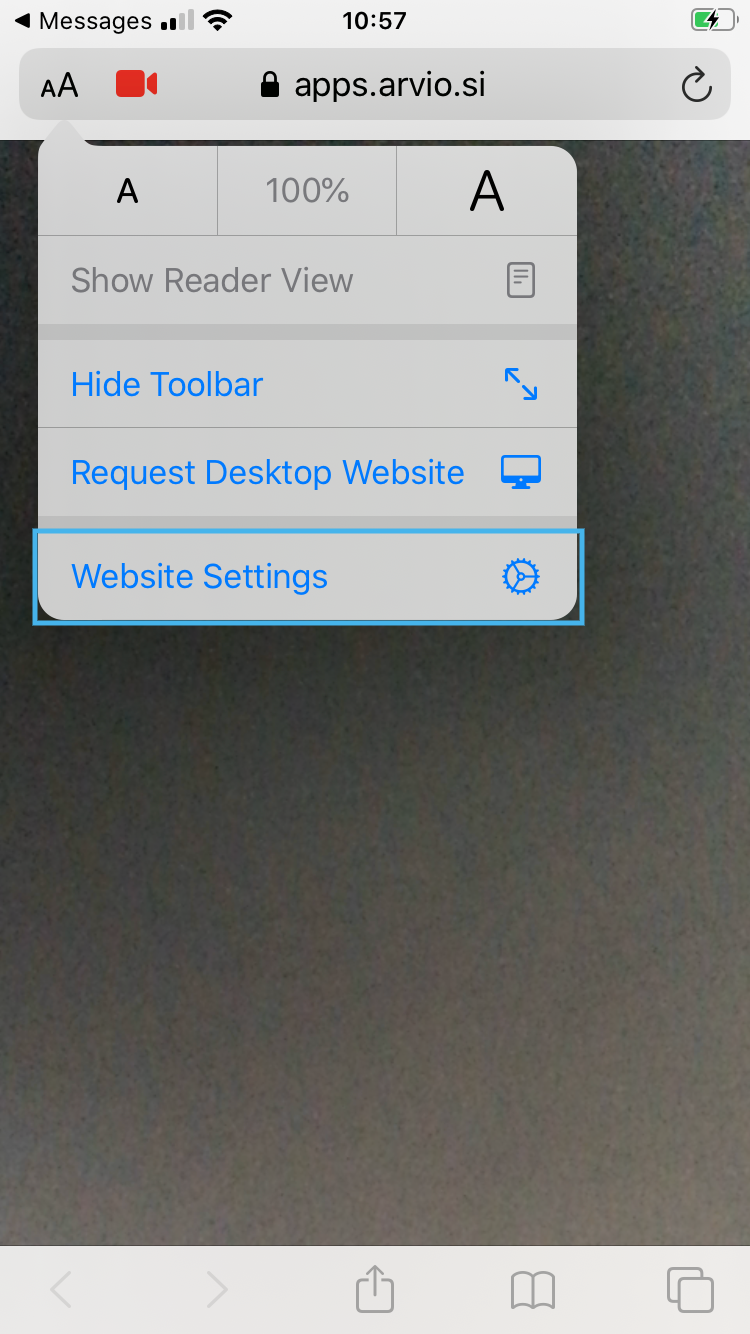
3. Drücke „Website-Einstellungen“
4. Wählen Sie „Kamera“.
5. Ändern Sie auf „Fragen“ oder „Erlauben“.
6. Hier können Sie auch andere Berechtigungen aktivieren, wie Standort und Mikrofon.
Anleitungen für Android-Geräte:
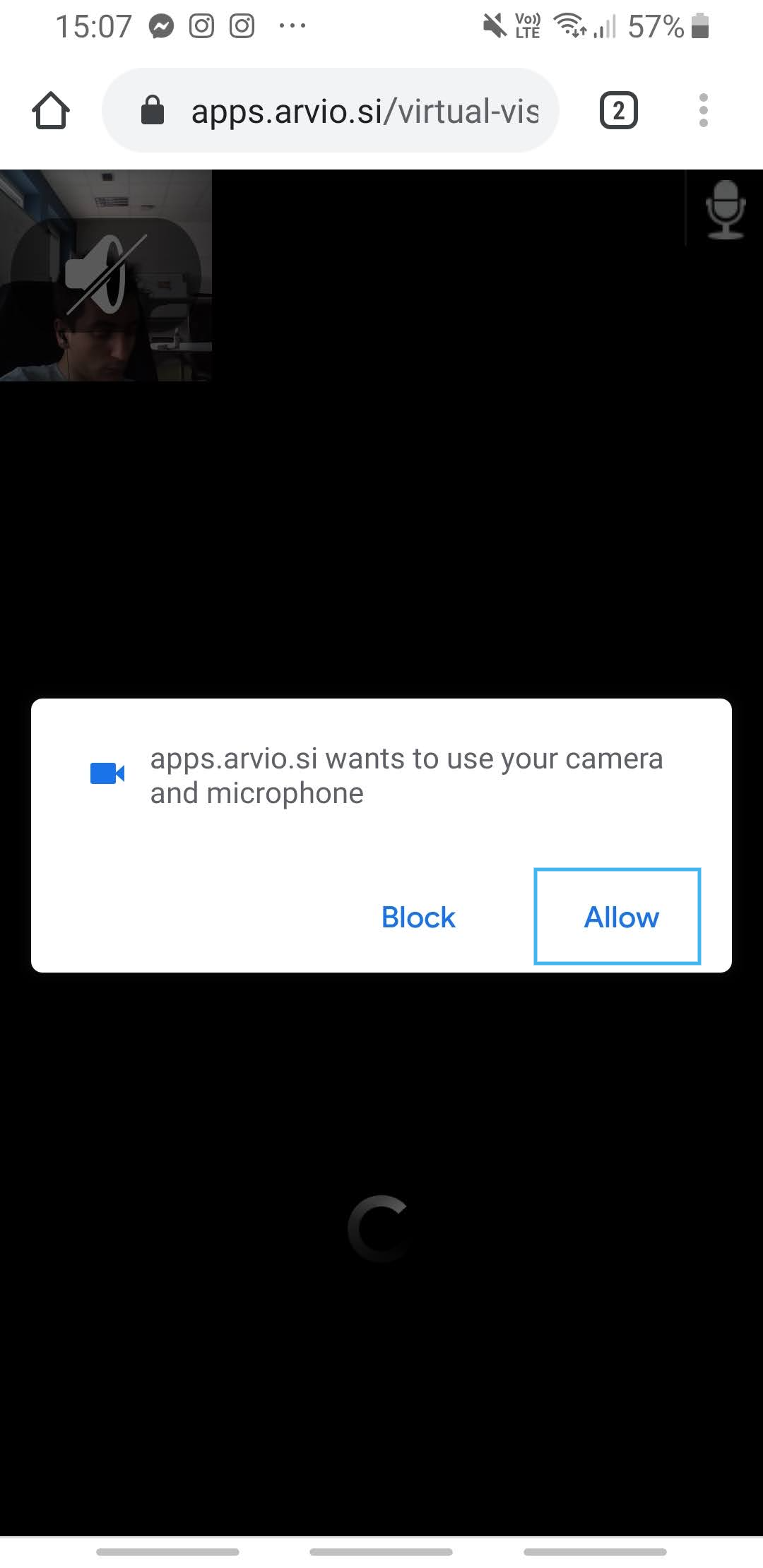
Wenn Sie den Link zur virtuellen Besichtigung öffnen, werden Sie um Erlaubnis gefragt, wie im Bild gezeigt. Wenn Sie nicht gefragt wurden oder versehentlich den Zugriff verweigert haben, müssen Sie die Erlaubnis erneut aktivieren.
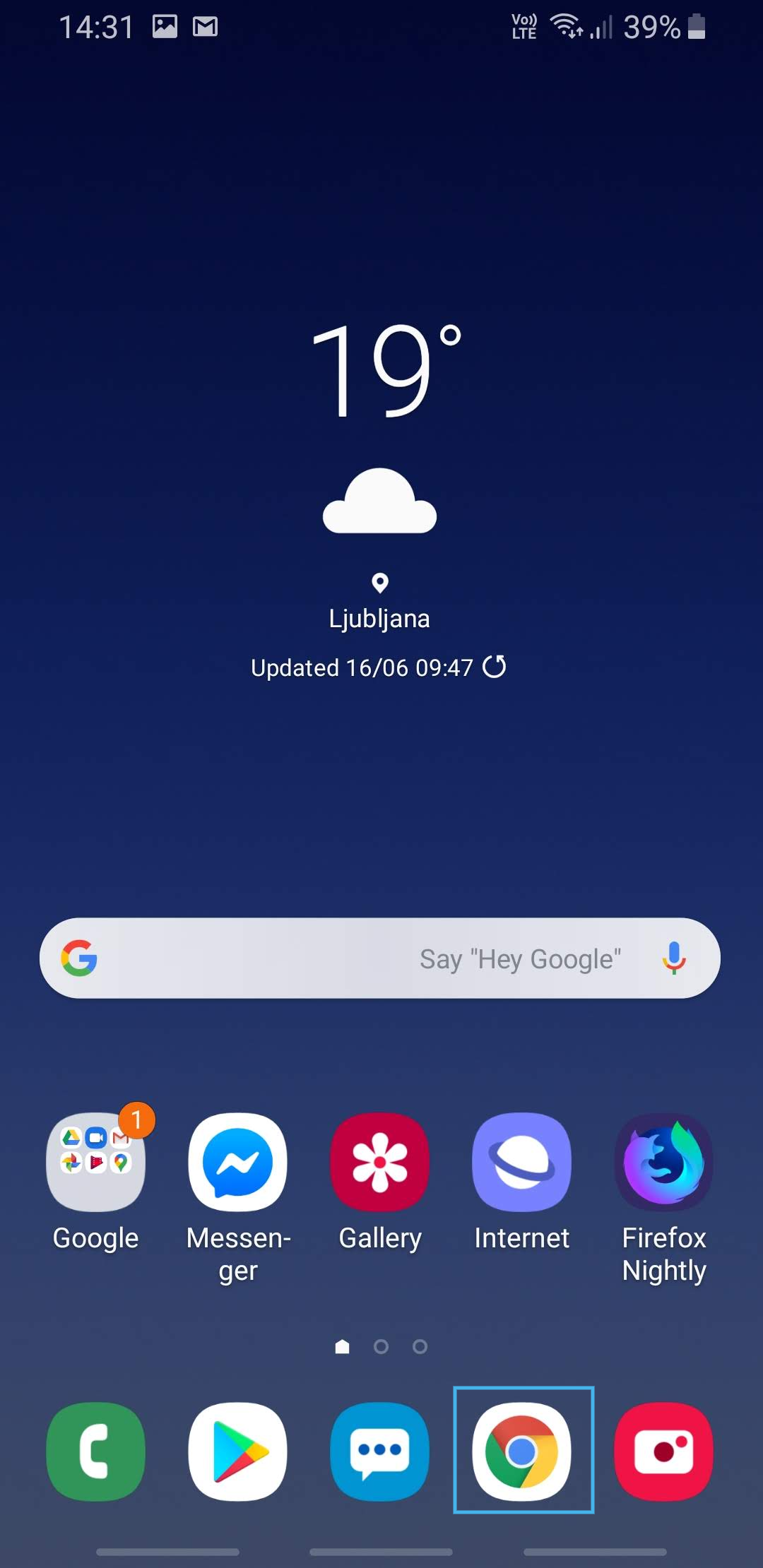
- Öffnen Sie die Anwendung Chrome.
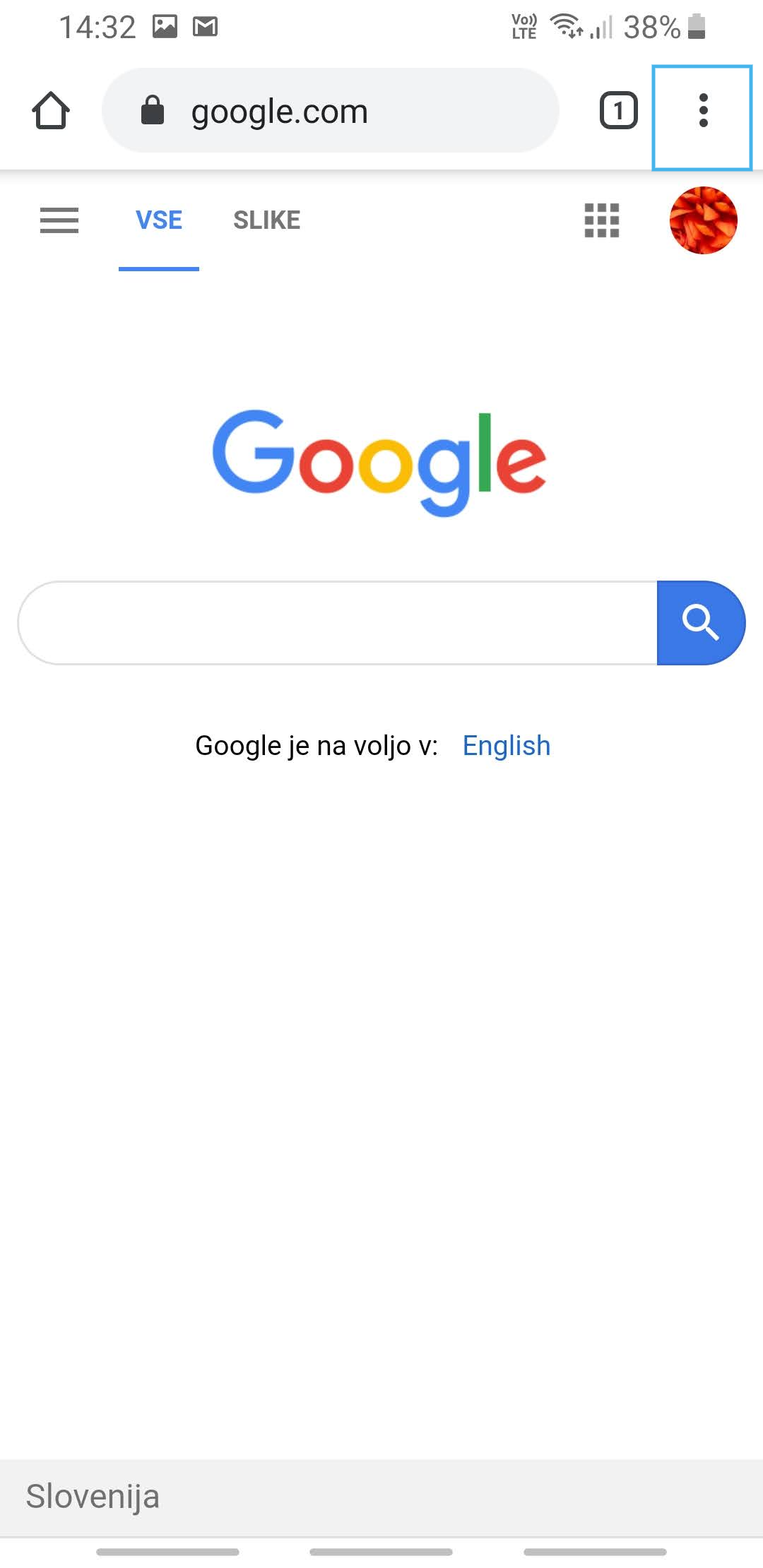
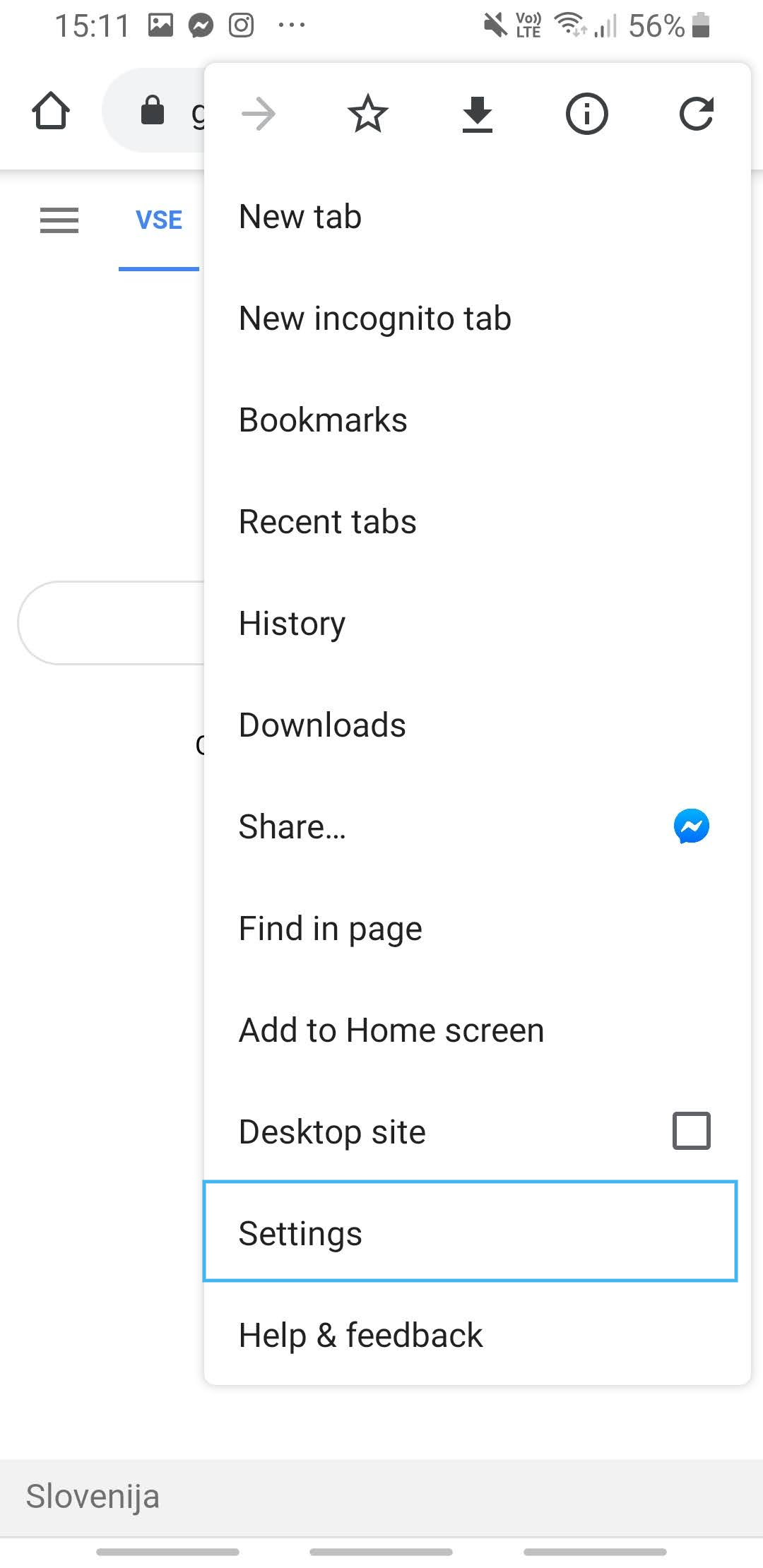
2. Klicken Sie in der oberen rechten Ecke auf das Symbol für weitere Optionen (drei Punkte).
3. Klicken Sie auf „Einstellungen“.
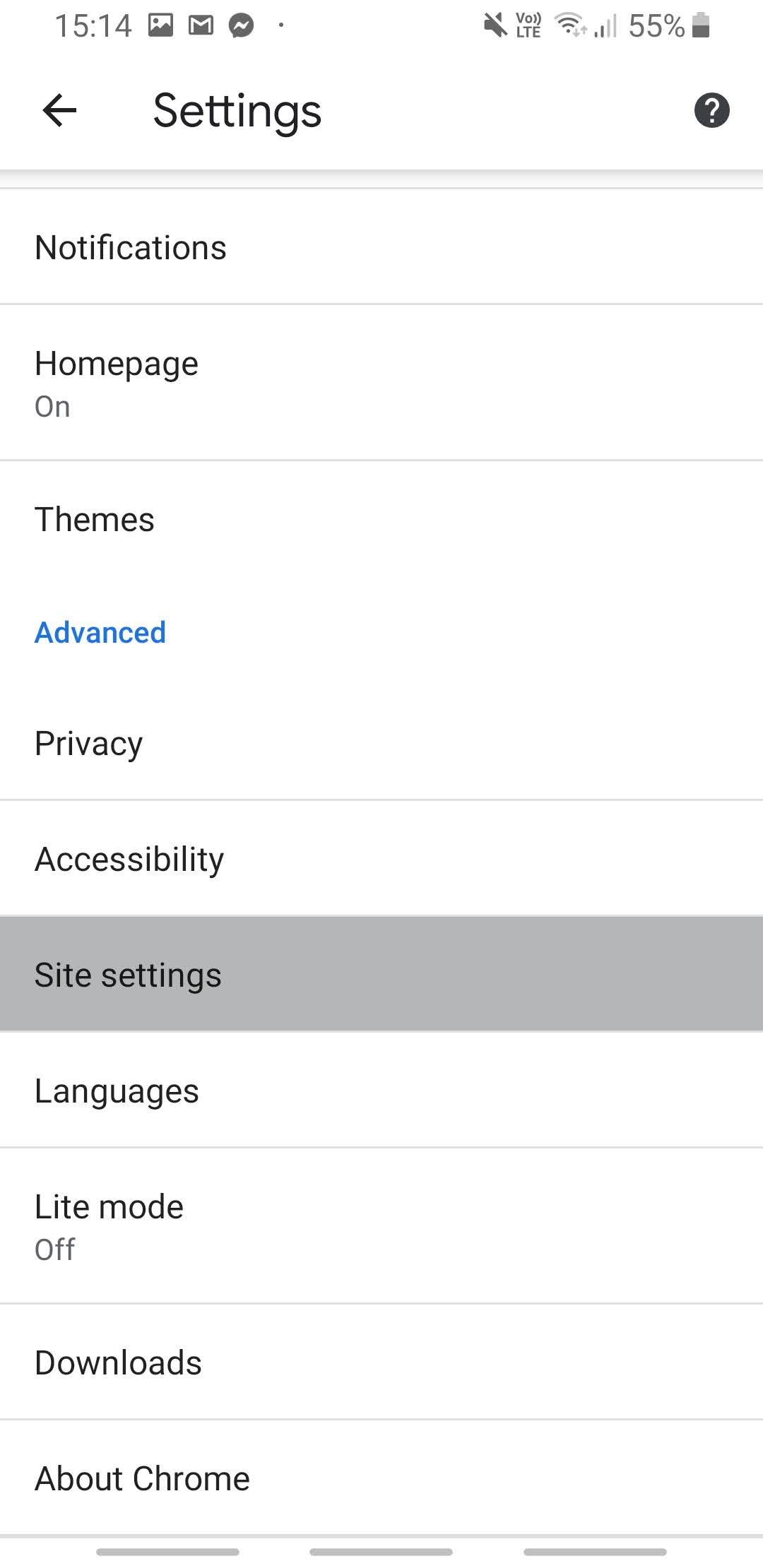
4. Klicken Sie unten auf der Seite auf „Website-Einstellungen“.
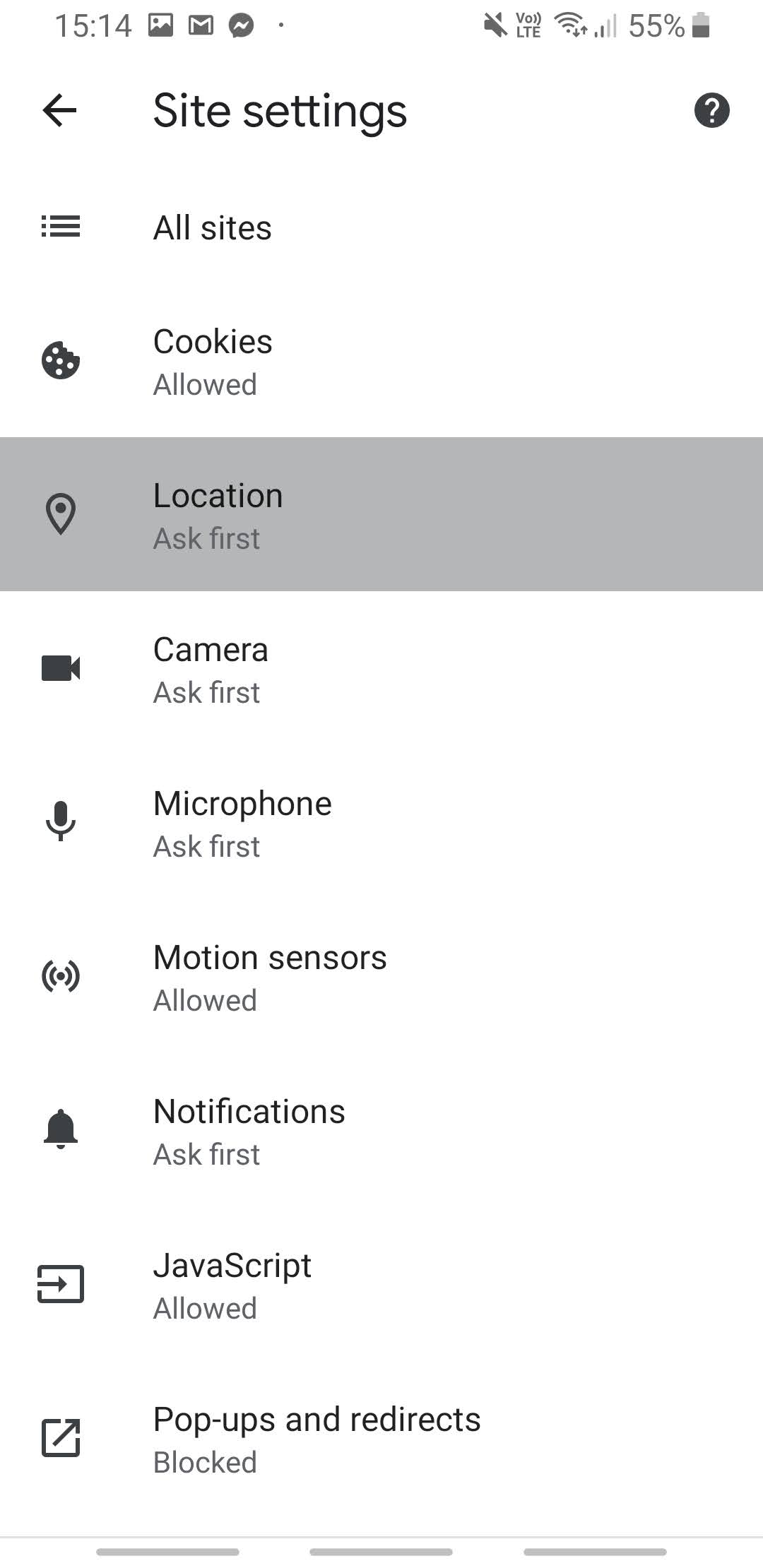
5. Klicken Sie auf „Standort“.
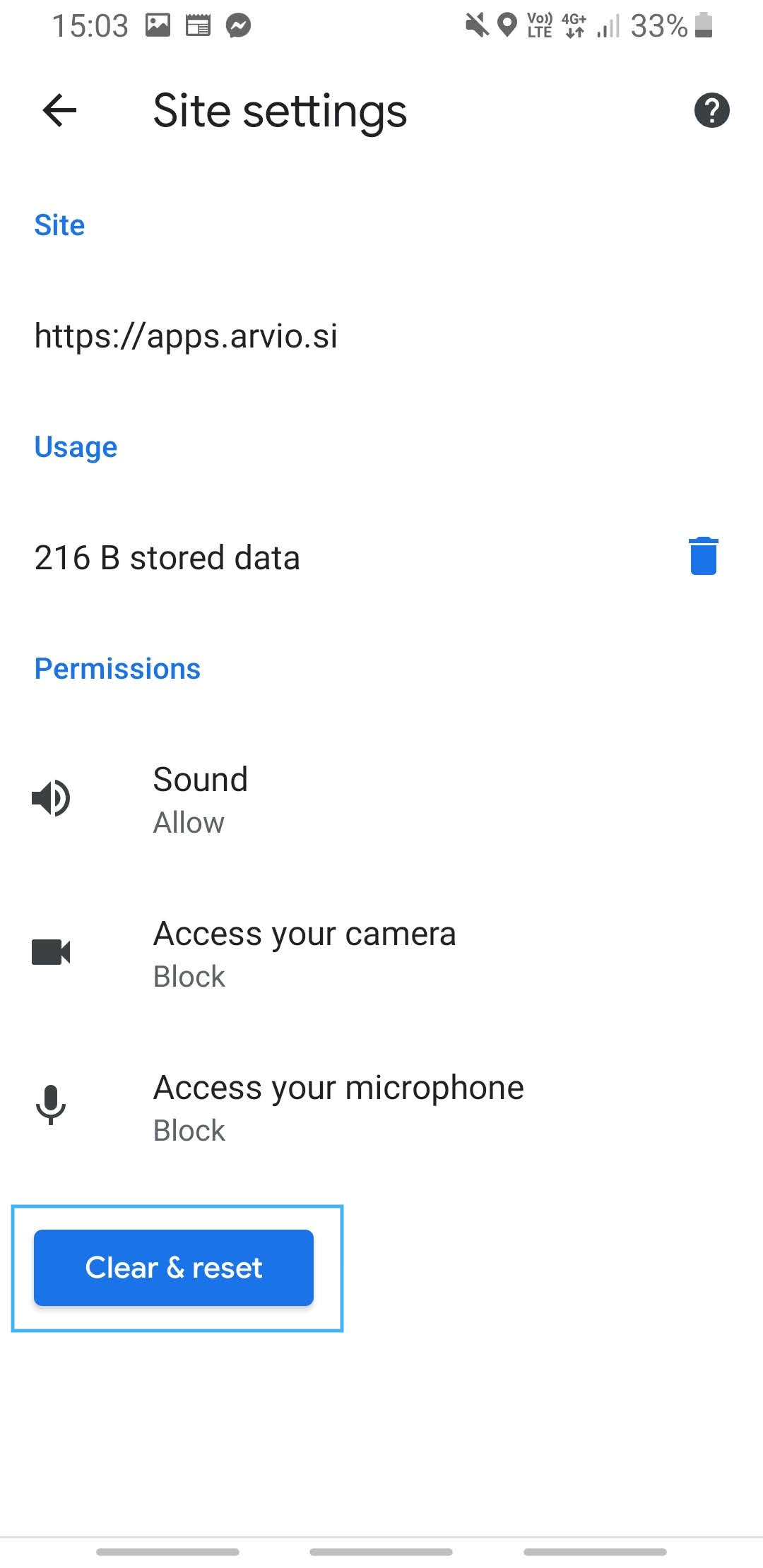
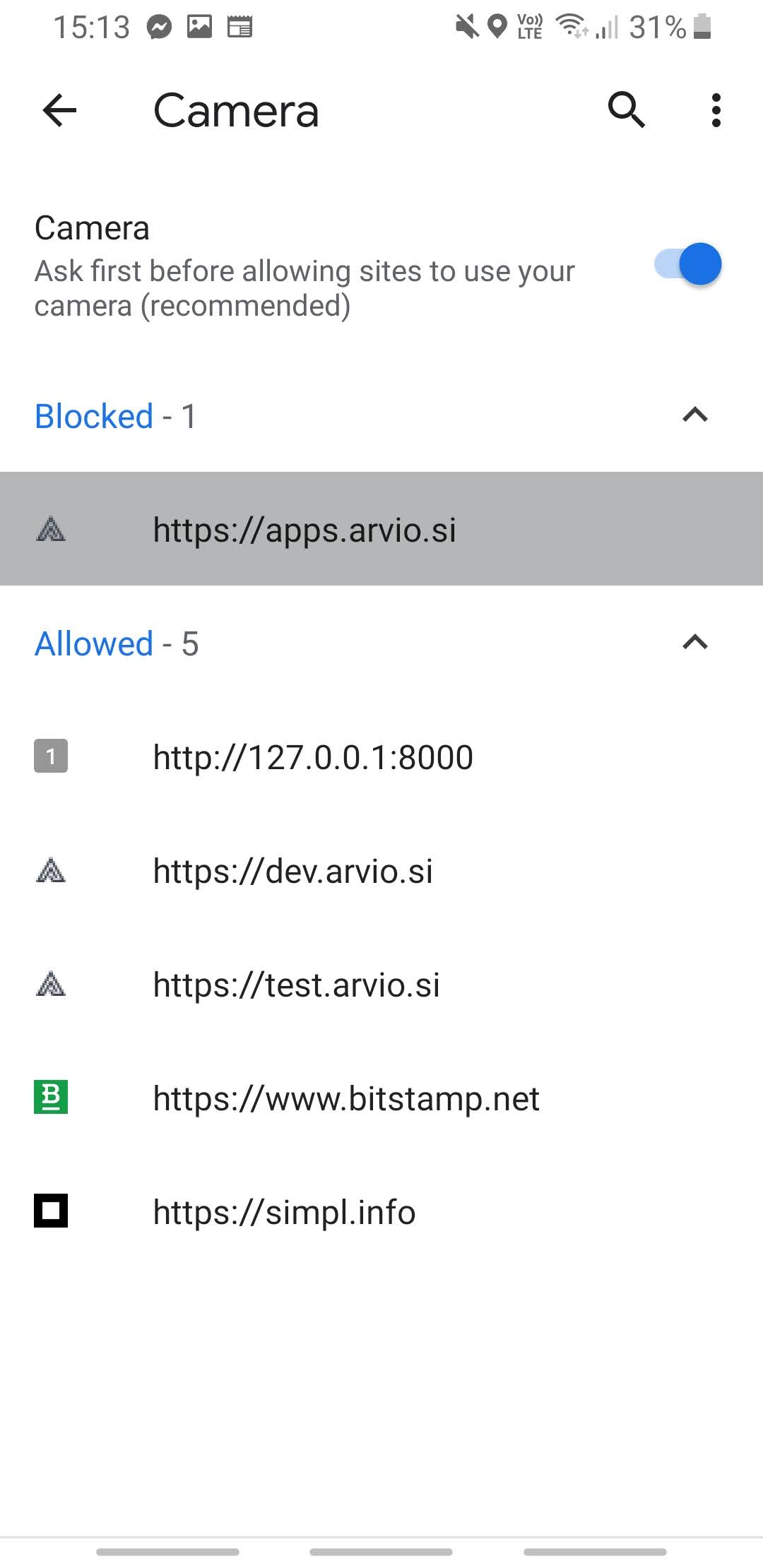
6. Überprüfen Sie, ob https://apps.arvio.si auf der Liste der blockierten Seiten steht. Wenn ja, klicken Sie auf den Link und fahren Sie mit dem nächsten Schritt fort.
7. Drücken Sie “Zurücksetzen und zurücksetzen” (Clear & reset).