Anleitungen für iOS-Geräte:
Auf iPhone und iPad hat jeder Browser eine eigene Einstellung für die Kamera. Steht sie auf “Deny” (Verweigern), verweigert der Browser jeder Website den Zugriff, ohne zu fragen.
Safari
1. Öffnen Sie die App “Settings” (Einstellungen).
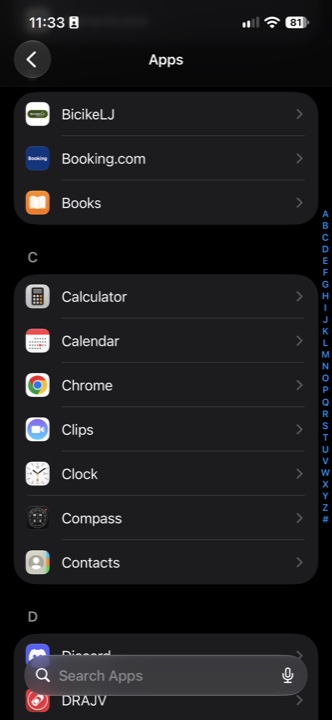
2. Wählen Sie “Apps” (Apps) und dann “Safari” (die Liste ist alphabetisch, oben gibt es ein Suchfeld). Unter iOS 17 und älter gibt es den Abschnitt “Apps” (Apps) nicht: “Safari” steht direkt in der Hauptliste der Einstellungen.
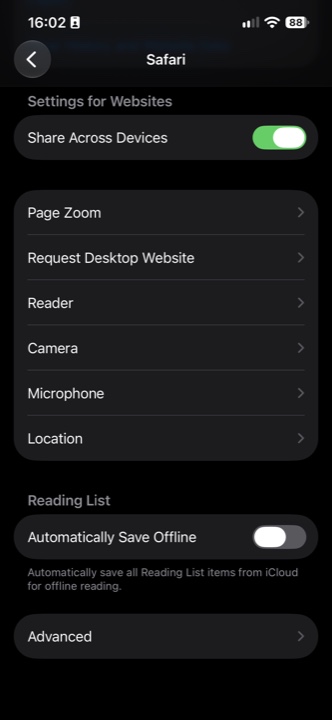
3. Wählen Sie im Abschnitt “Settings for Websites” (Einstellungen für Websites) den Eintrag “Camera” (Kamera).
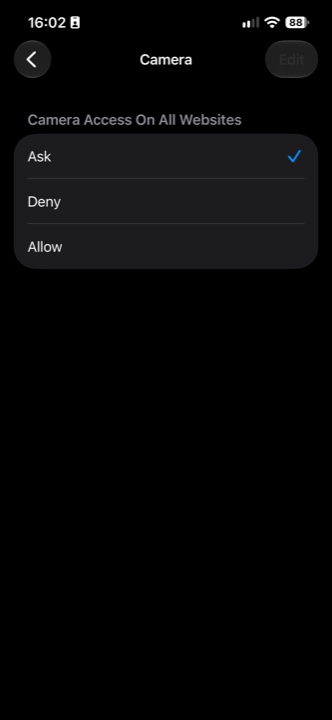
4. Wählen Sie unter “Camera Access On All Websites” “Ask” (Fragen) oder “Allow” (Erlauben). “Deny” (Verweigern) darf nicht ausgewählt sein.
Chrome
1. Öffnen Sie die App “Settings” (Einstellungen).
2. Wählen Sie “Apps” (Apps) und dann “Chrome” (die Liste ist alphabetisch, oben gibt es ein Suchfeld). Unter iOS 17 und älter gibt es den Abschnitt “Apps” (Apps) nicht: “Chrome” steht direkt in der Hauptliste der Einstellungen.
3. Schalten Sie im Abschnitt “Allow Chrome to Access” den Schalter “Camera” (Kamera) ein.
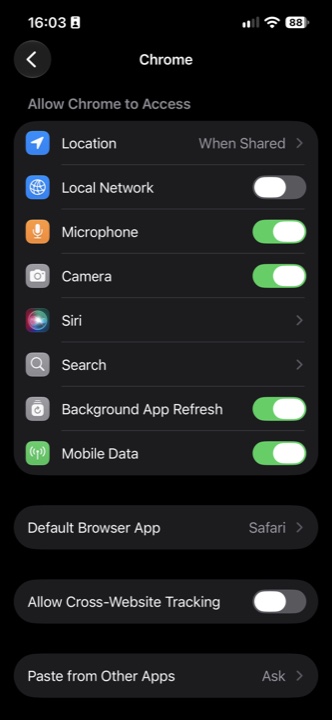
Kehren Sie zur Seite der virtuellen Besichtigung zurück und aktualisieren Sie sie. Die virtuelle Besichtigung braucht Kamera und Mikrofon gleichzeitig, prüfen Sie daher auf dieselbe Weise auch das Mikrofon: Erlauben Sie dem Browser den Zugriff auf das Mikrofon. Hat die Seite weiterhin keinen Zugriff, prüfen Sie zusätzlich die Berechtigung der Seite selbst: Erlauben Sie der Website den Zugriff auf die Kamera.
Anleitungen für Android-Geräte:
- Öffnen Sie die App Einstellungen (Einstellungen) auf Ihrem Telefon.
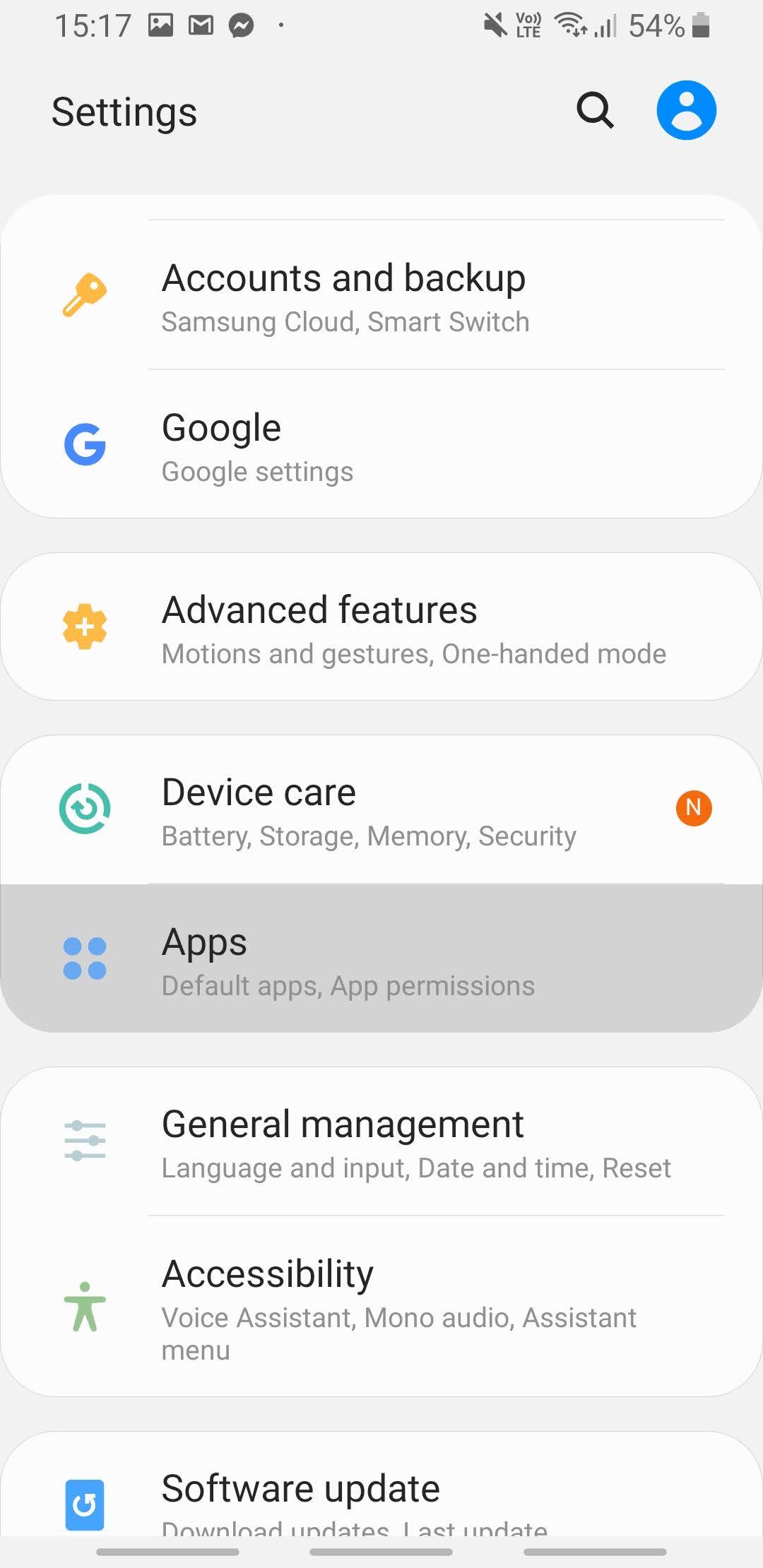
- Wählen Sie “Apps” (Apps) aus.
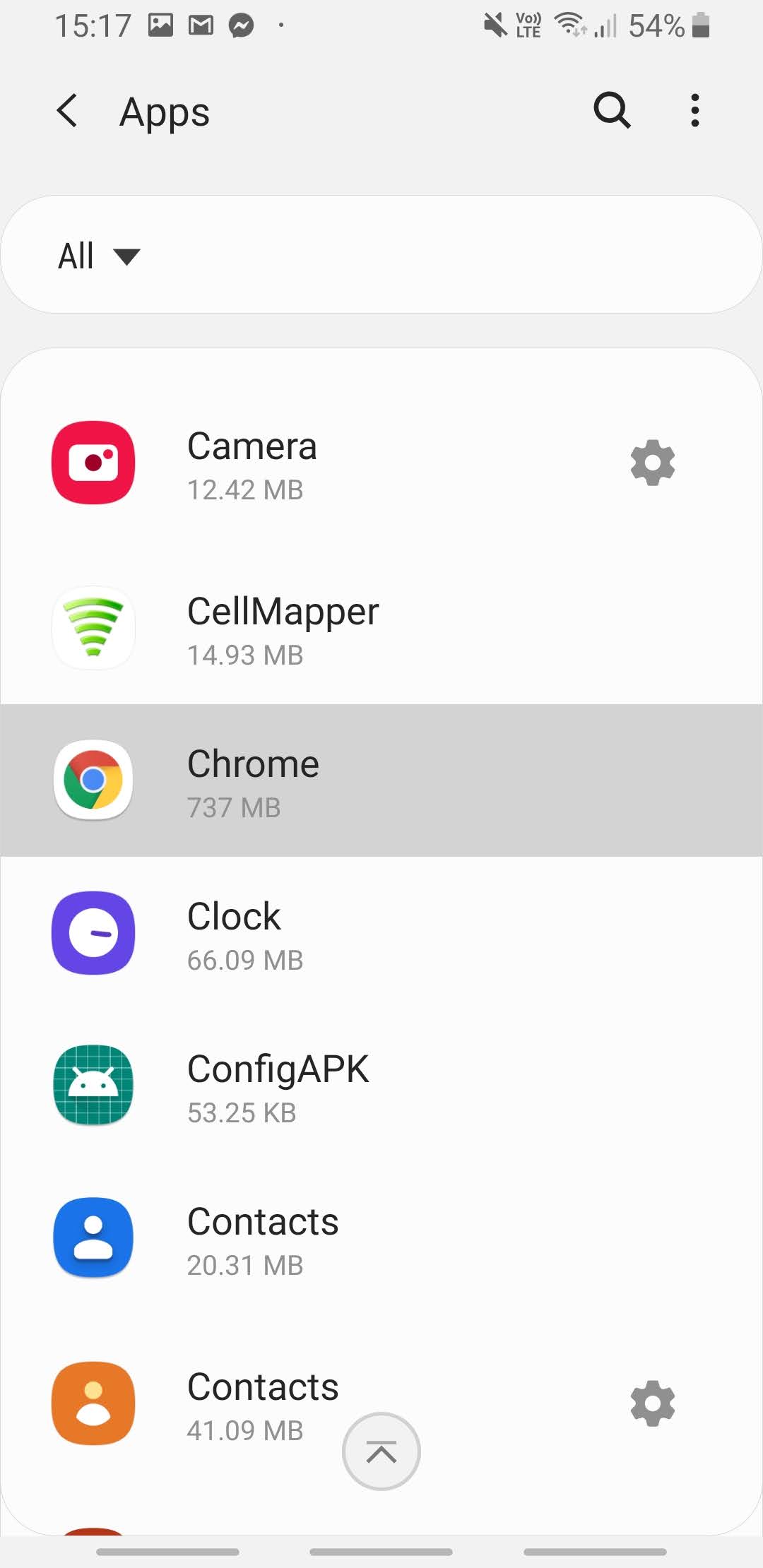
3. Wählen Sie die Chrome-App oder einen anderen Browser, den Sie verwenden.
4. Wählen Sie „Berechtigungen“.
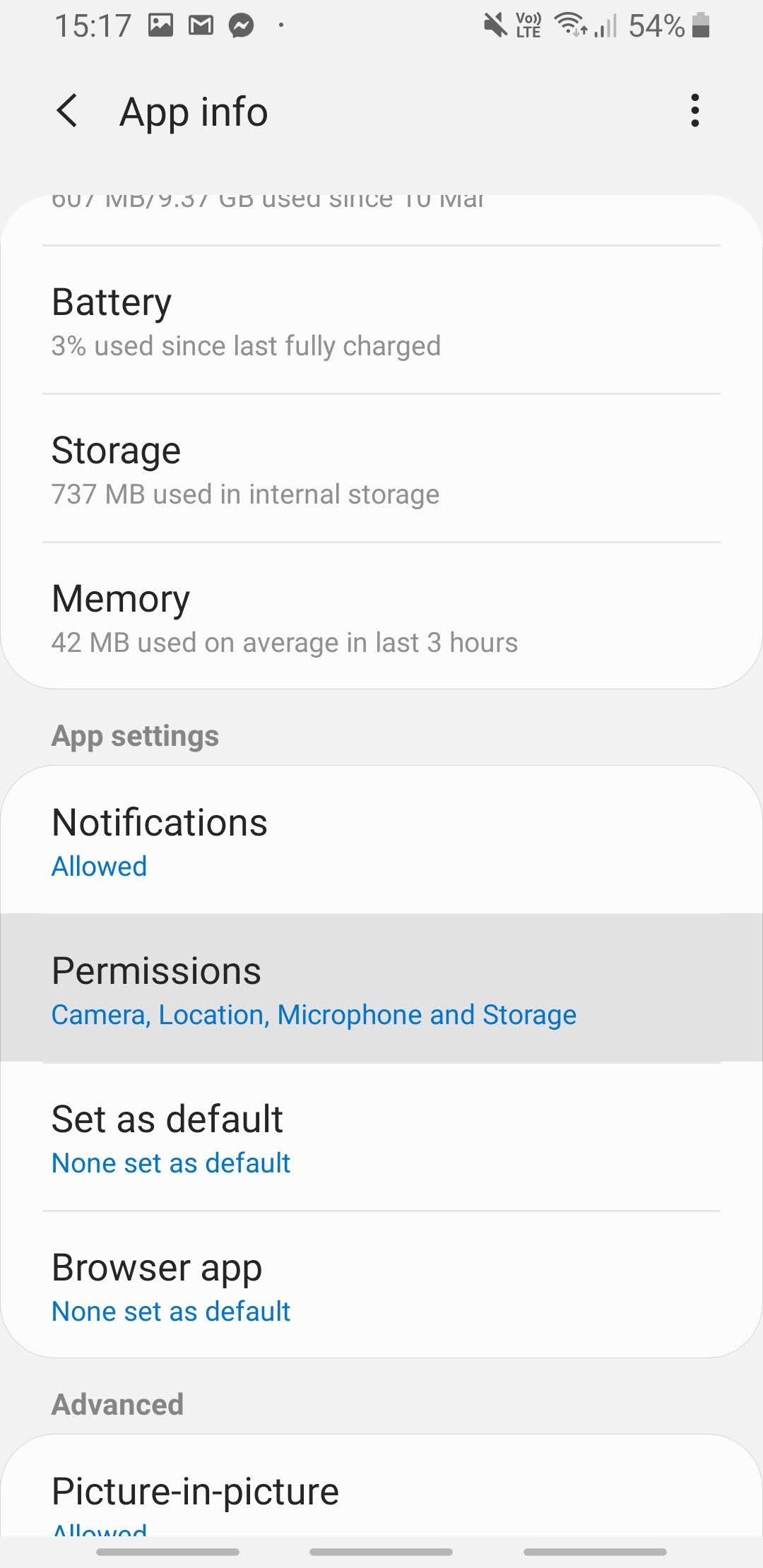
5. Aktivieren Sie die Berechtigung für die Kamera und gegebenenfalls auch andere Berechtigungen.
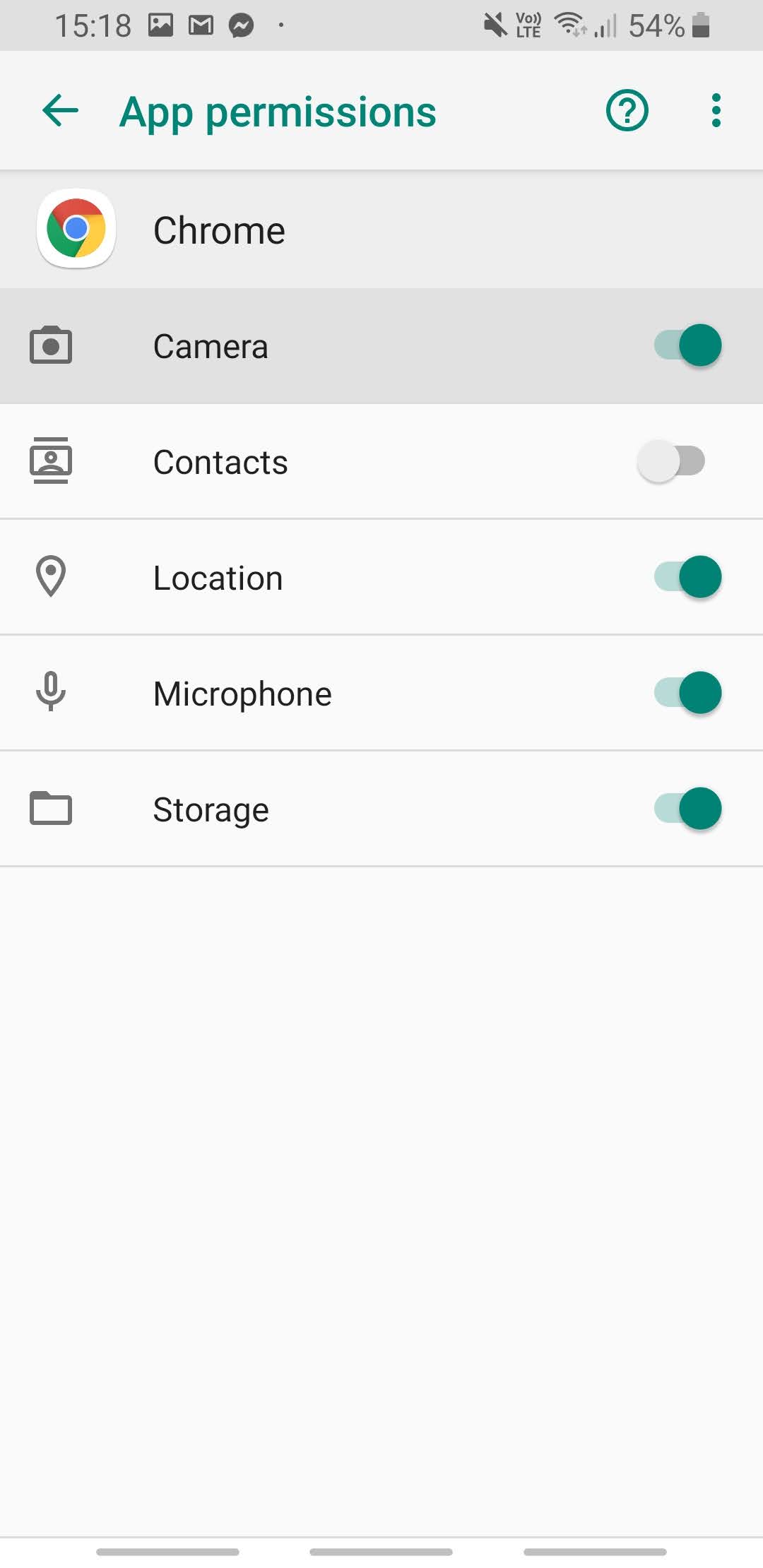
Android kann Apps, die Sie längere Zeit nicht benutzt haben, die Berechtigungen automatisch entziehen. Wiederholt sich das, schalten Sie auf demselben Bildschirm die Option für den automatischen Entzug aus (auf Englisch “Pause app activity if unused” oder “Remove permissions if app isn’t used”).
Anleitung für Computer:
Anleitung für Chrome:
- Öffnen Sie die Einstellungen.
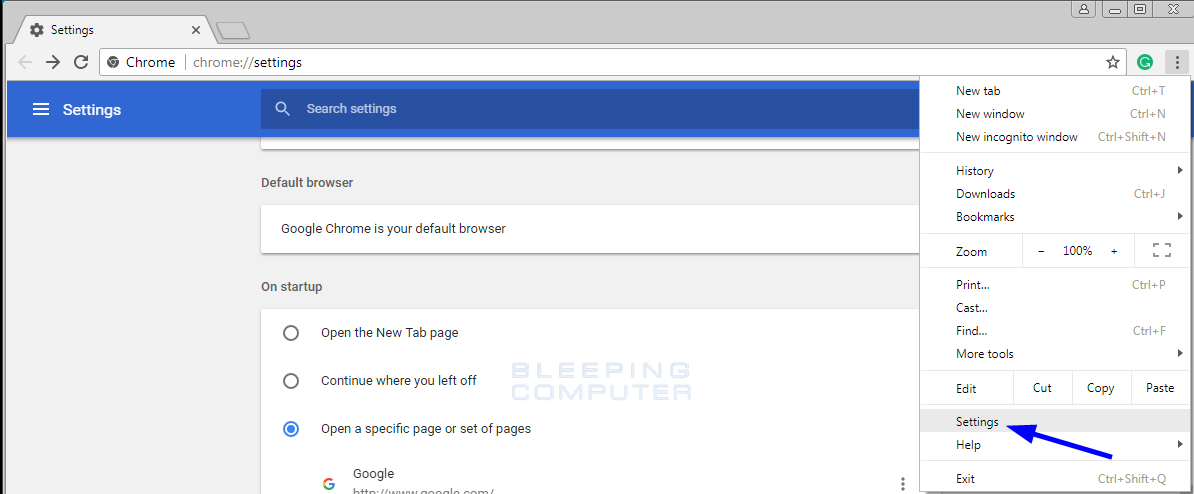
2. Suchen Sie den Bereich Datenschutz und Sicherheit und wählen Sie die Website-Einstellungen.
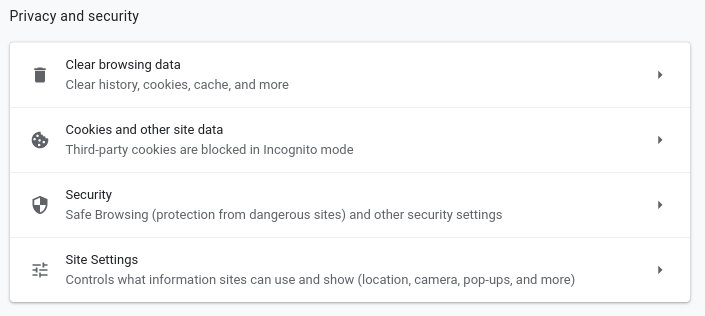
3. Wählen Sie “Berechtigungen und Daten anzeigen, die auf Websites gespeichert sind”.
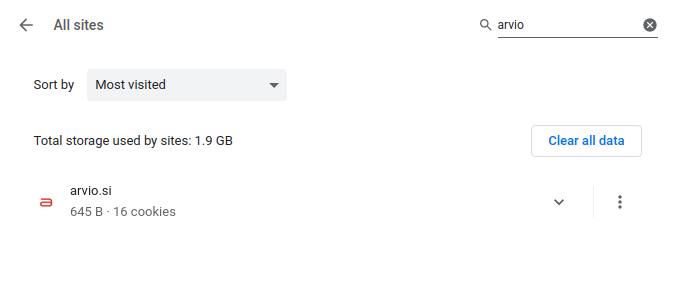
4. Suchen Sie im Browser nach arvio.si.
5. Tippen Sie auf das Symbol für weitere Optionen und drücken Sie “Berechtigungen löschen” oder “Berechtigungen zurücksetzen”.