Utasítások iOS eszközökhöz:
iPhone-on és iPaden minden böngészőnek saját kamerabeállítása van. Ha ez “Deny” (Tiltás) értékre van állítva, a böngésző kérdezés nélkül minden webhelytől megtagadja a hozzáférést.
Safari
1. Nyissa meg a “Settings” (Beállítások) alkalmazást.
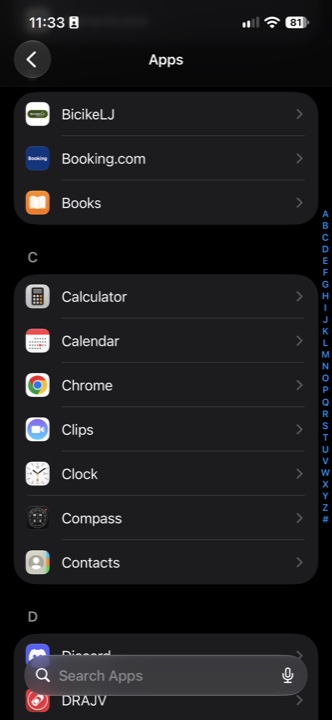
2. Válassza az “Apps” (Alkalmazások) elemet, majd a “Safari” lehetőséget (a lista ábécérendben van, a tetején keresőmező is található). iOS 17 és korábbi rendszeren nincs “Apps” (Alkalmazások) rész: a “Safari” közvetlenül a beállítások fő listájában szerepel.
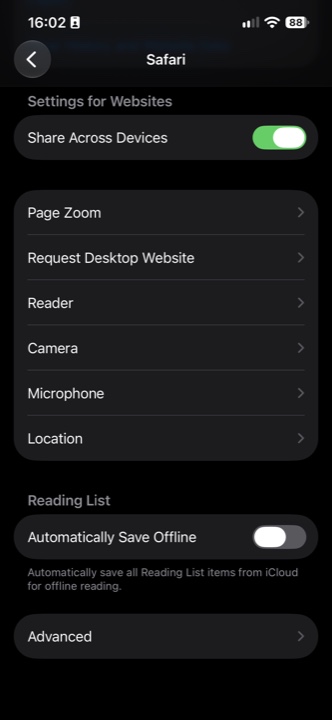
3. A “Settings for Websites” (Webhelyek beállításai) részben válassza a “Camera” (Kamera) elemet.
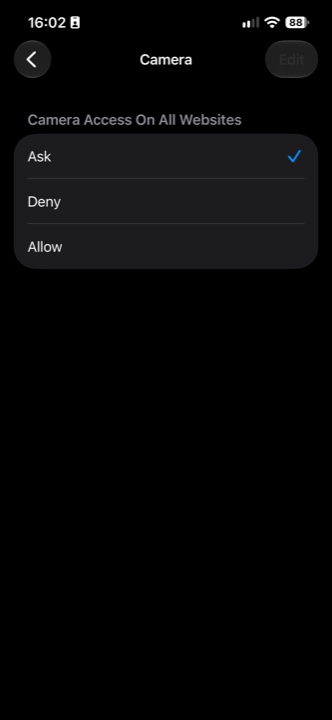
4. A “Camera Access On All Websites” felirat alatt válassza az “Ask” (Kérdezzen) vagy az “Allow” (Engedélyezés) lehetőséget. A “Deny” (Tiltás) nem lehet kiválasztva.
Chrome
1. Nyissa meg a “Settings” (Beállítások) alkalmazást.
2. Válassza az “Apps” (Alkalmazások) elemet, majd a “Chrome” lehetőséget (a lista ábécérendben van, a tetején keresőmező is található). iOS 17 és korábbi rendszeren nincs “Apps” (Alkalmazások) rész: a “Chrome” közvetlenül a beállítások fő listájában szerepel.
3. Az “Allow Chrome to Access” részben kapcsolja be a “Camera” (Kamera) kapcsolót.
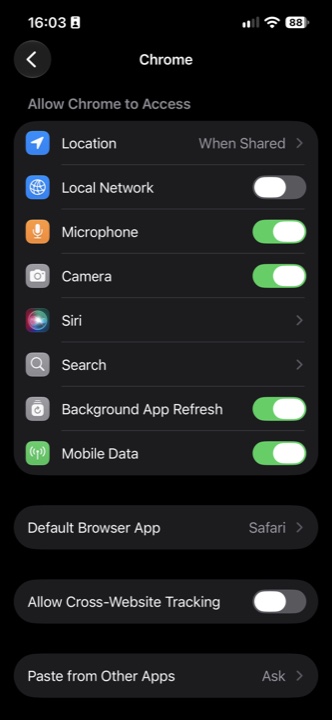
Térjen vissza a virtuális bemutató oldalára, és frissítse. A virtuális bemutatóhoz a kamera és a mikrofon egyszerre szükséges, ezért ugyanígy ellenőrizze a mikrofont is: Engedélyezze a böngésző számára a mikrofonhoz való hozzáférést. Ha az oldal továbbra sem kap hozzáférést, ellenőrizze magának az oldalnak az engedélyét is: Engedélyezze a weboldal számára a kamera hozzáférését.
Utasítások Android eszközökhöz:
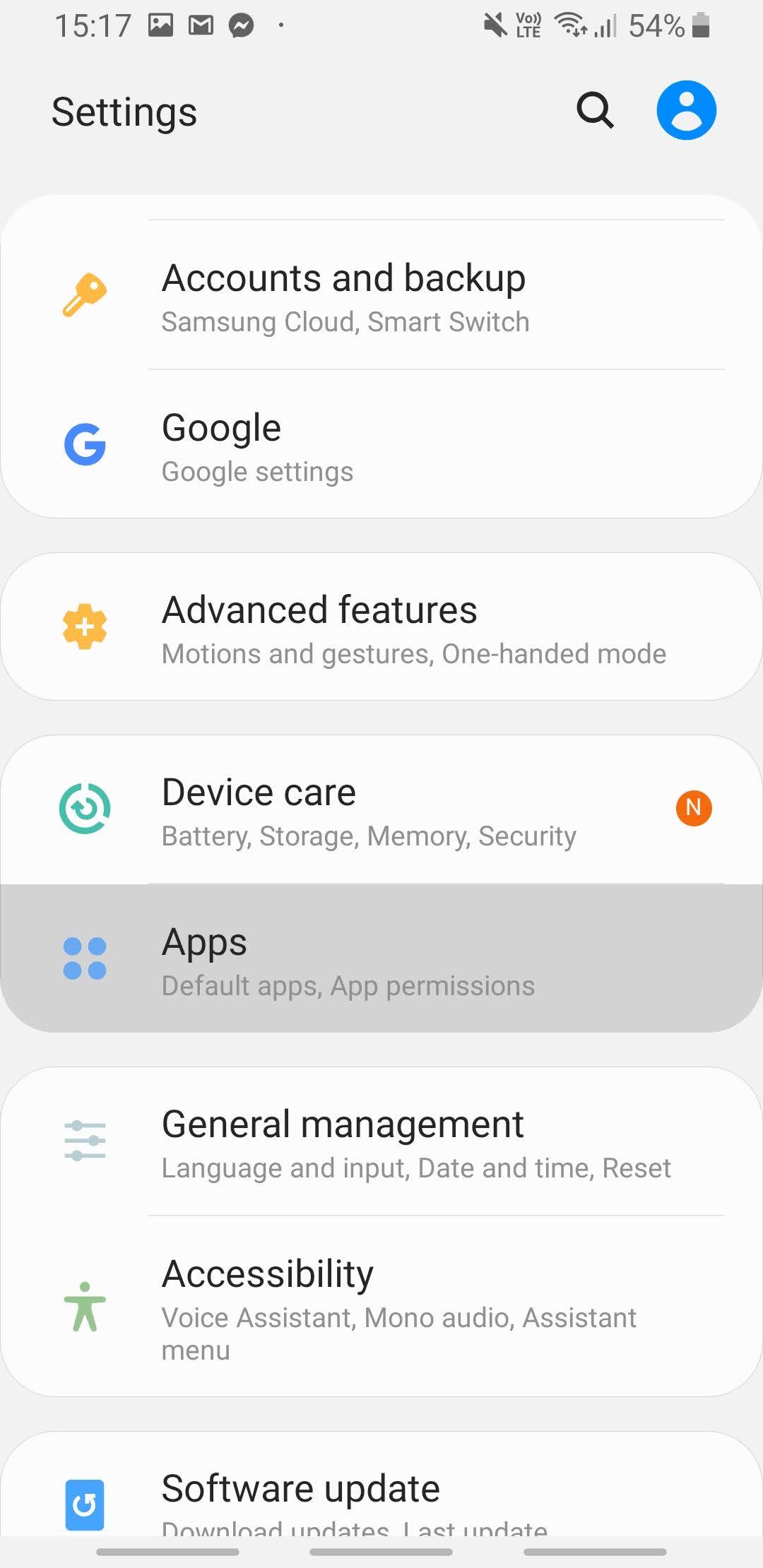
- Na telefonon nyissa meg a Beállítások (Nastavitve) alkalmazást.
- Válassza az “Alkalmazások” (Aplikacije) lehetőséget.
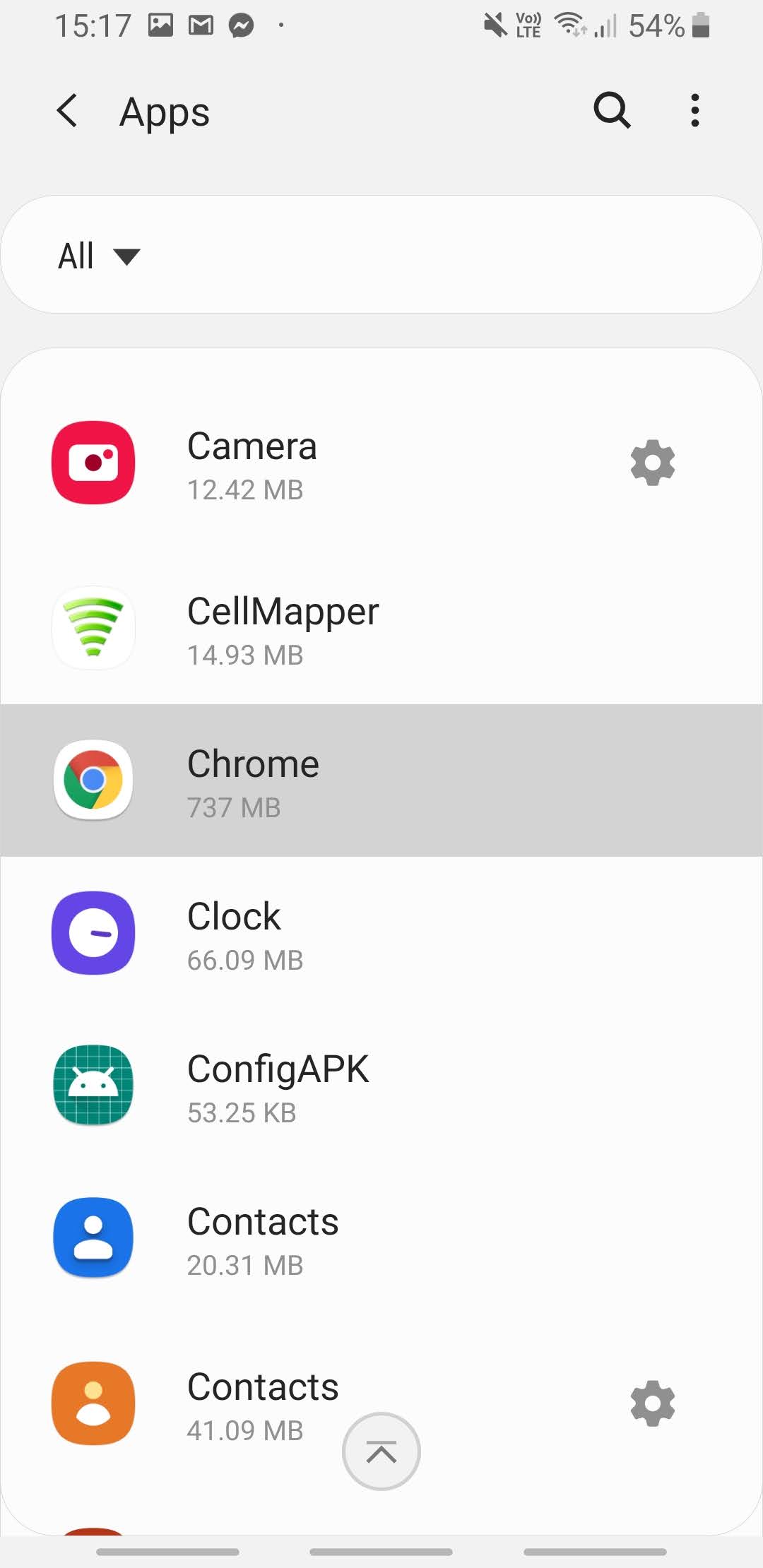
3. Válassza a Chrome alkalmazást vagy a használt egyéb böngészőt.
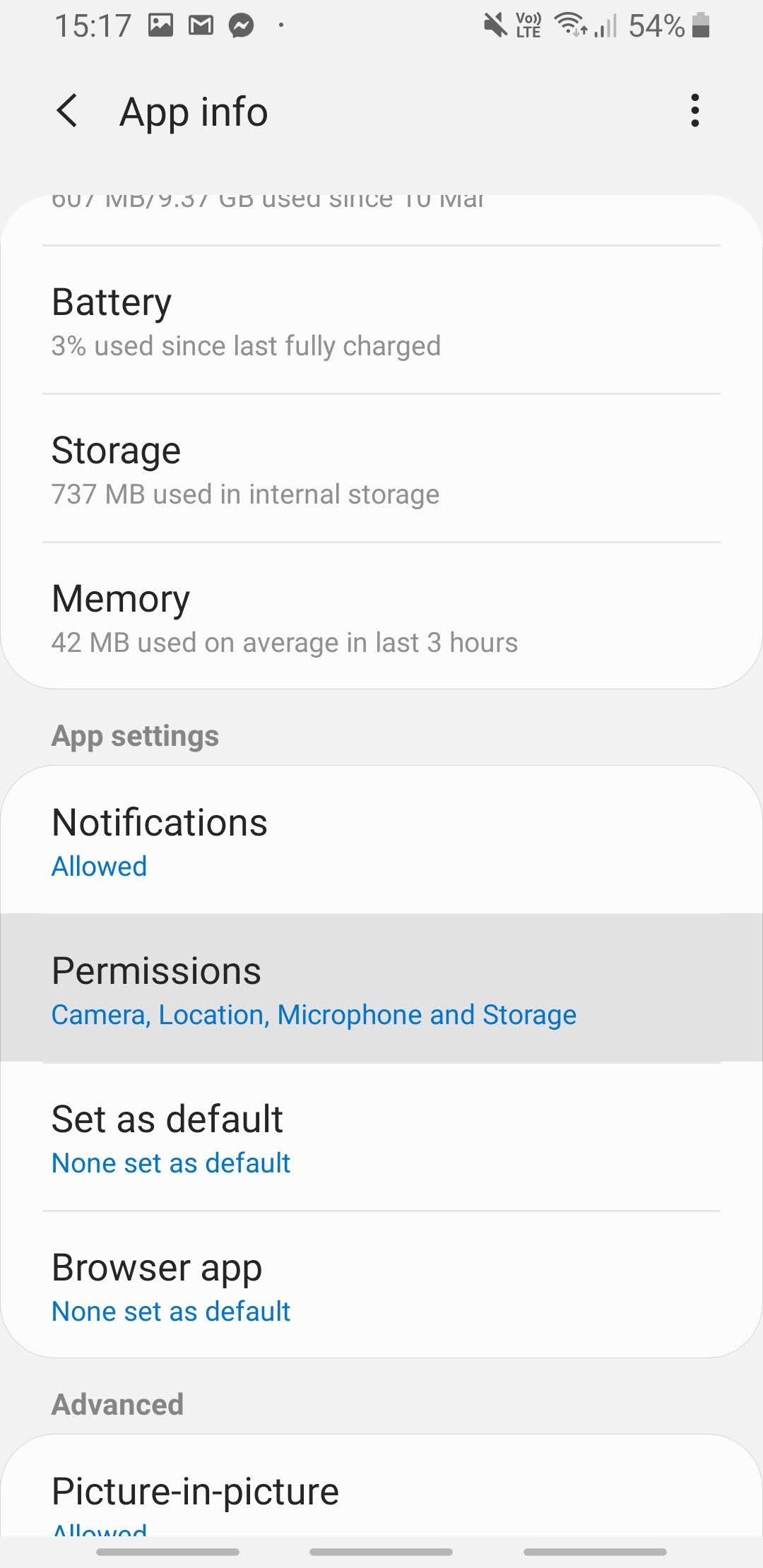
4. Válassza a „Engedélyek” lehetőséget.
5. Kapcsolja be a kamera engedélyt, és szükség esetén a többi engedélyt is.
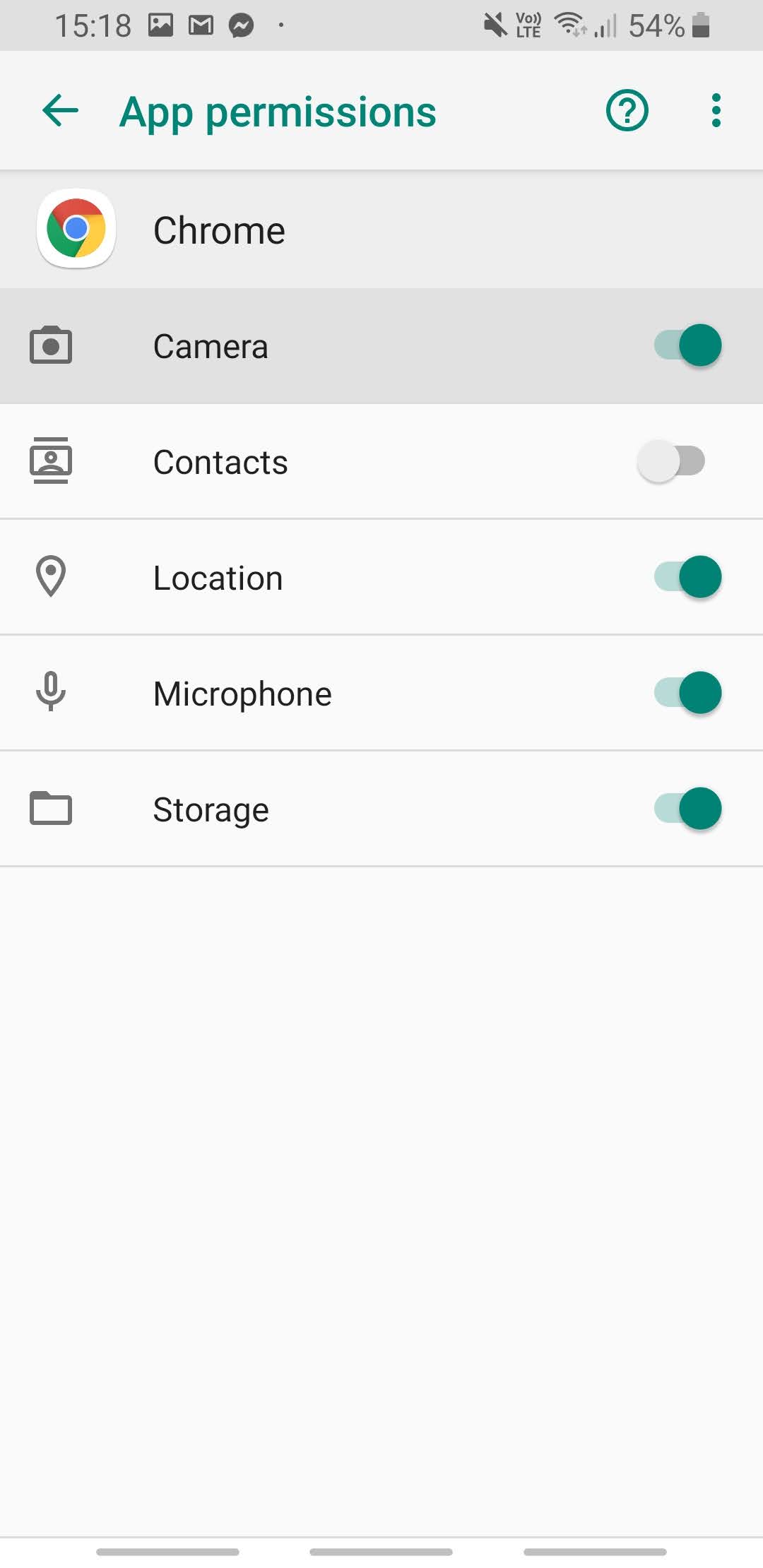
Az Android a hosszabb ideje nem használt alkalmazásoktól automatikusan visszavonhatja az engedélyeket. Ha ez ismétlődik, ugyanezen a képernyőn kapcsolja ki az engedélyek automatikus visszavonását (angolul “Pause app activity if unused” vagy “Remove permissions if app isn’t used”).
Útmutató számítógépekhez:
Útmutató Chrome-hoz:
- Nyissa meg a Beállításokat.
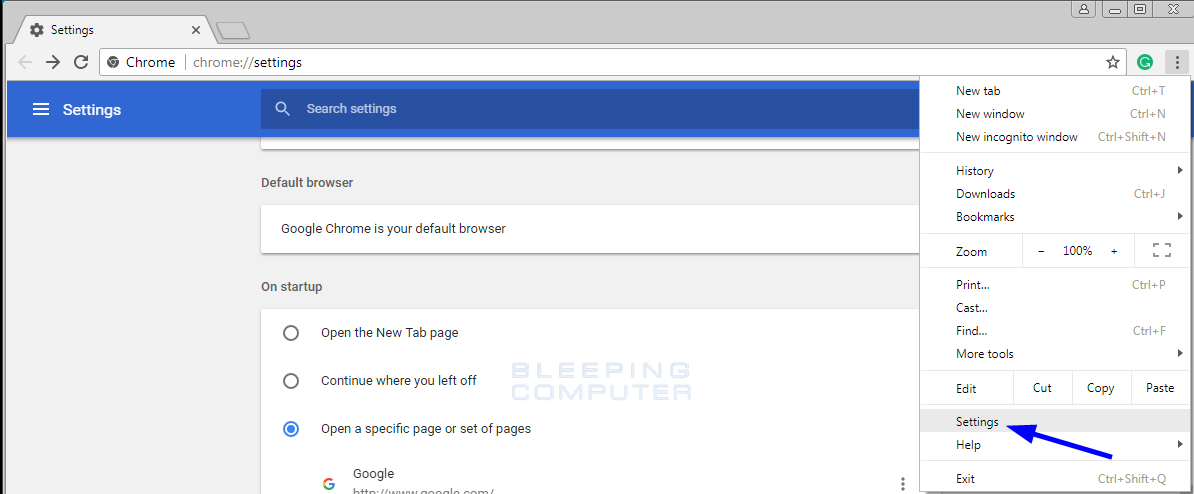
2. Keresse meg a Magánélet és biztonság szakaszt, és válassza a Webhelybeállításokat.
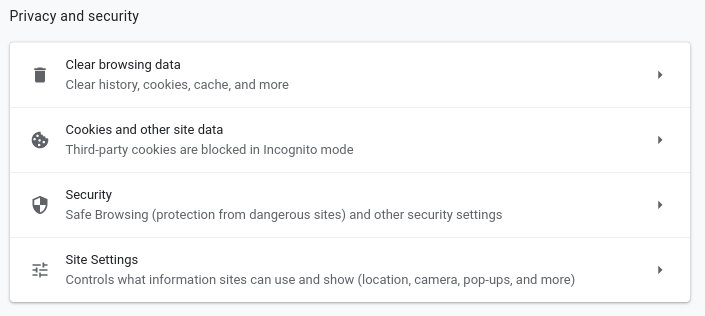
3. Válassza a “Engedélyek és az oldalak által tárolt adatok megtekintése” lehetőséget.
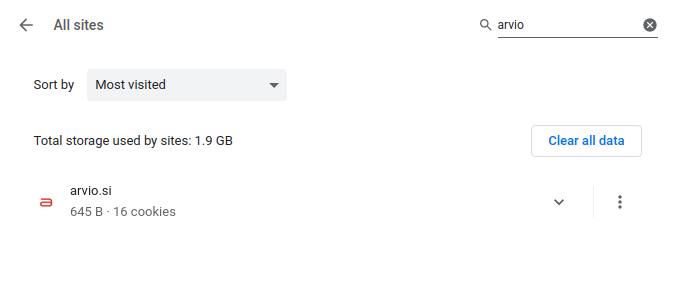
4. A böngészőben keresse meg az arvio.si-t.
5. Érintse meg a több lehetőség ikonját, és nyomja meg a “Engedélyek törlése” vagy a “Engedélyek visszaállítása” lehetőséget.