Utasítások iOS eszközökhöz:
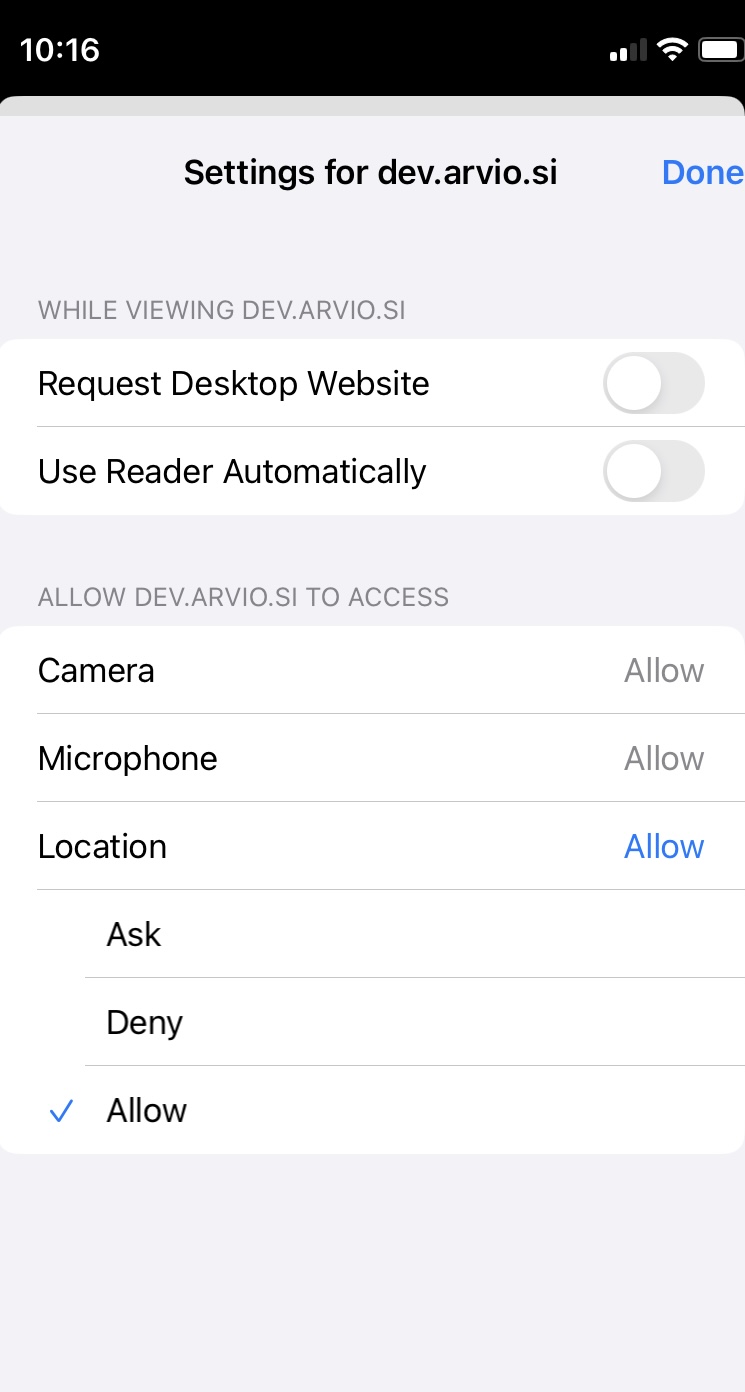
Amikor megnyitja a virtuális látogatás linkjét, engedélyt kér, ahogy az a képen látható. Ha nem kérdezte meg, vagy véletlenül megtagadta a hozzáférést, az engedélyt újra kell engedélyezni.
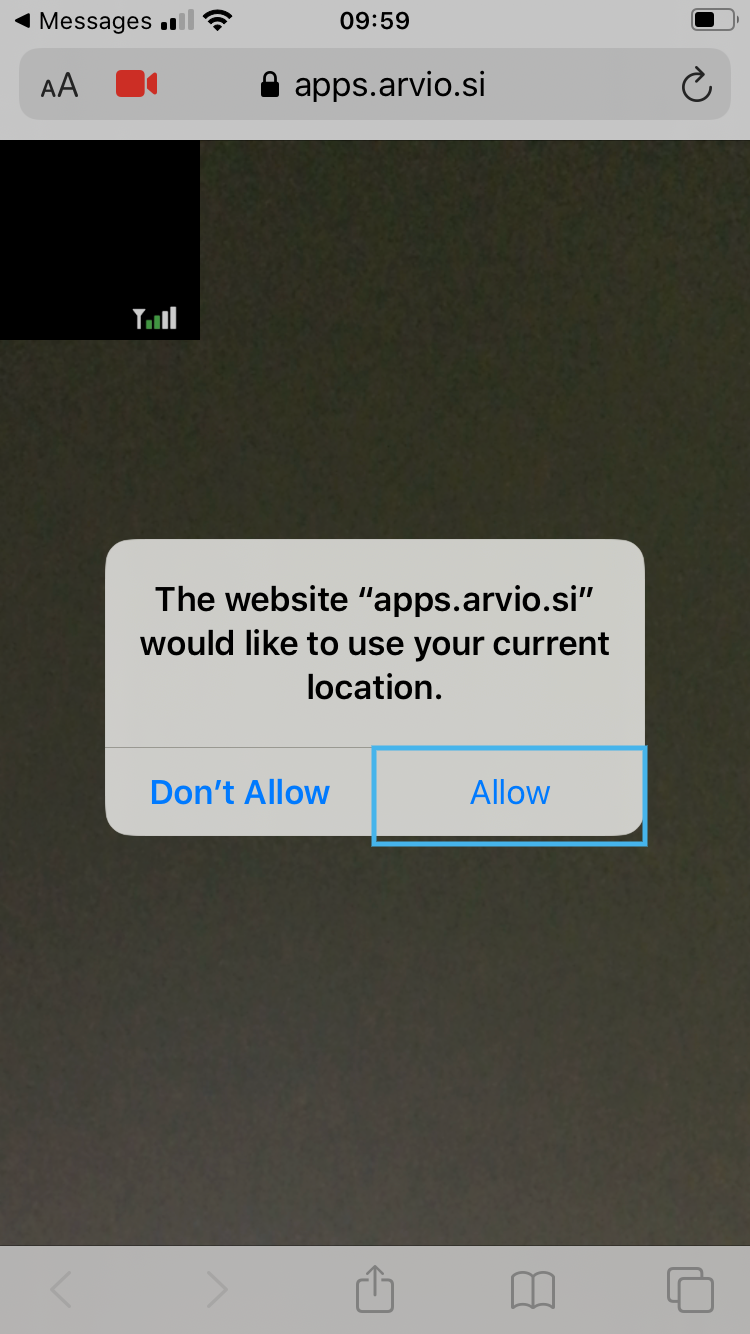
1. A böngészőben nyissa meg a küldött linket a virtuális nézet létrehozásához.
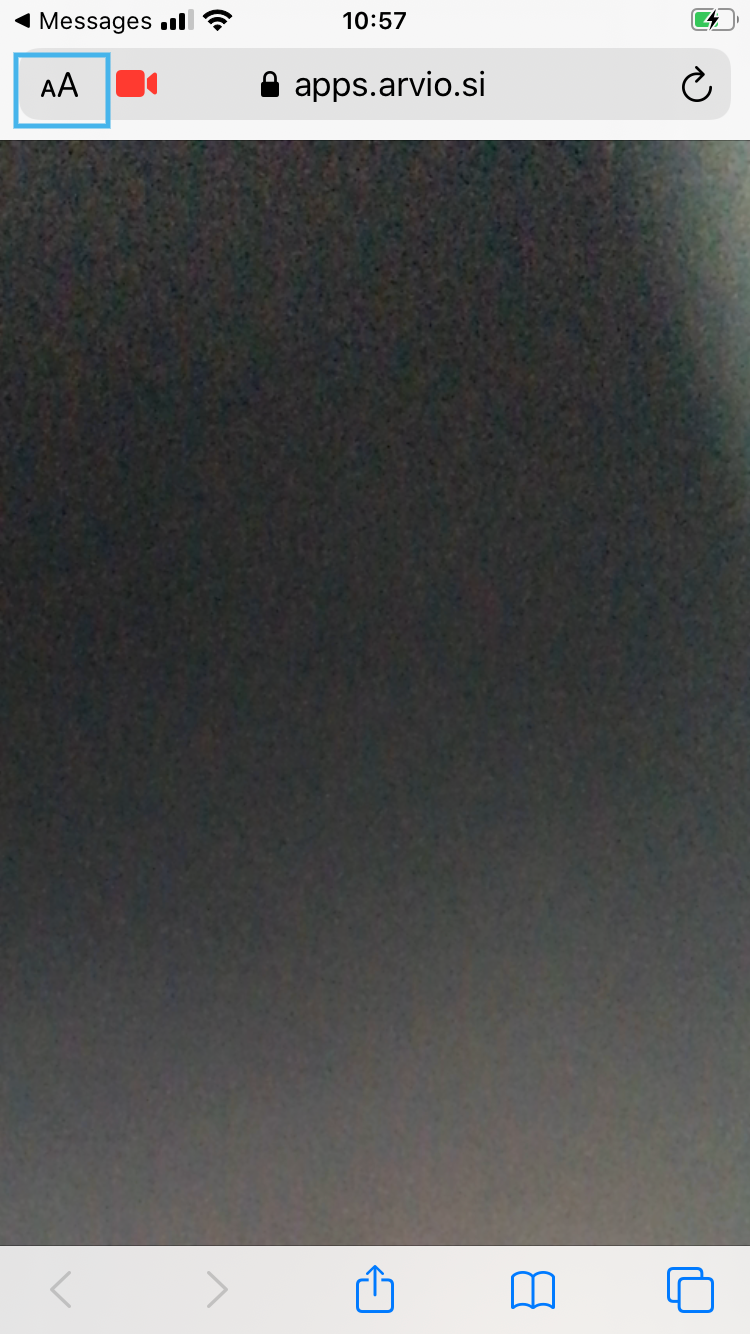
2. Érintsd meg az „aA” ikont a képernyő bal felső sarkában. Az „aA” ikon néhány eszközön a képernyő bal alsó sarkában található.
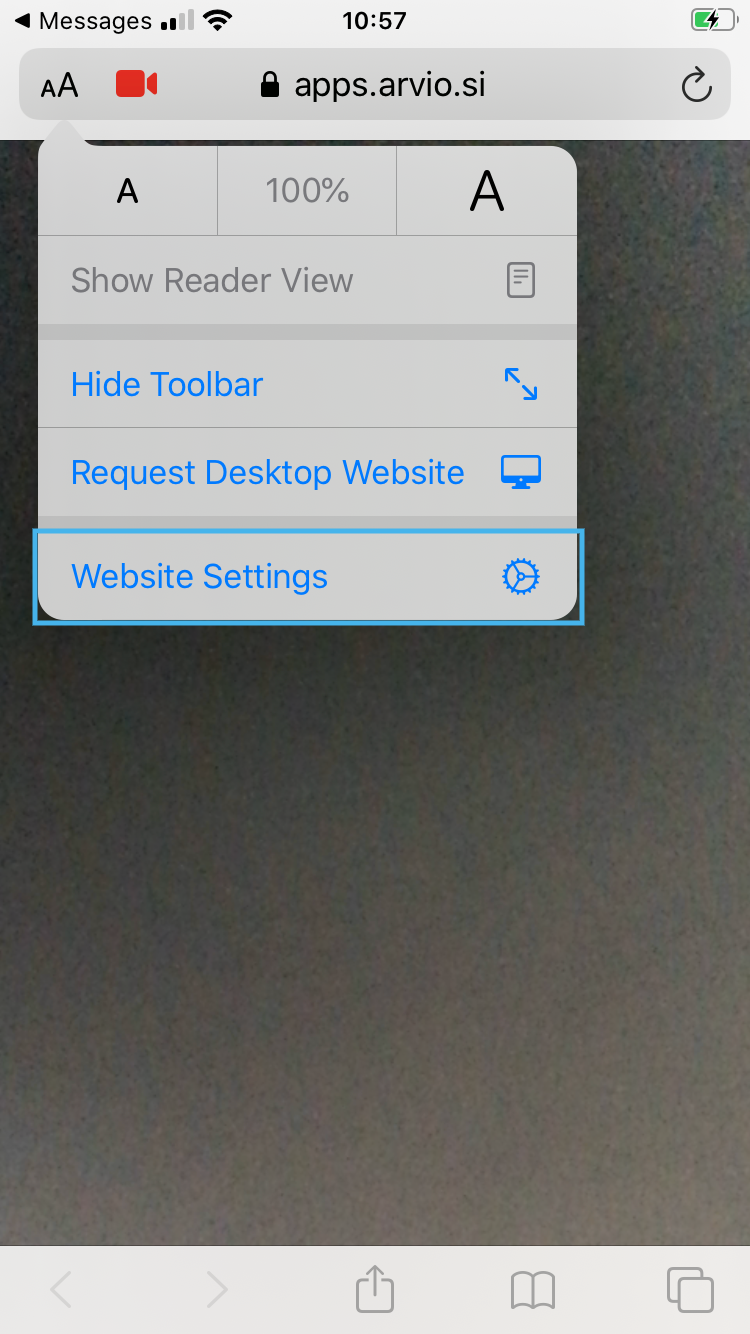
3. Nyomd meg a „Weboldal beállítások” gombot
4. Válaszd a “Hely” lehetőséget.
5. Állítsd “Engedélyezve”-re.
6. Frissítsd az oldalt.
Utasítások Android eszközökhöz:
Amikor megnyitja a virtuális látogatás linkjét, engedélyt kér, ahogy az a képen látható. Ha nem kérdezte meg, vagy véletlenül megtagadta a hozzáférést, az engedélyt újra kell engedélyezni.
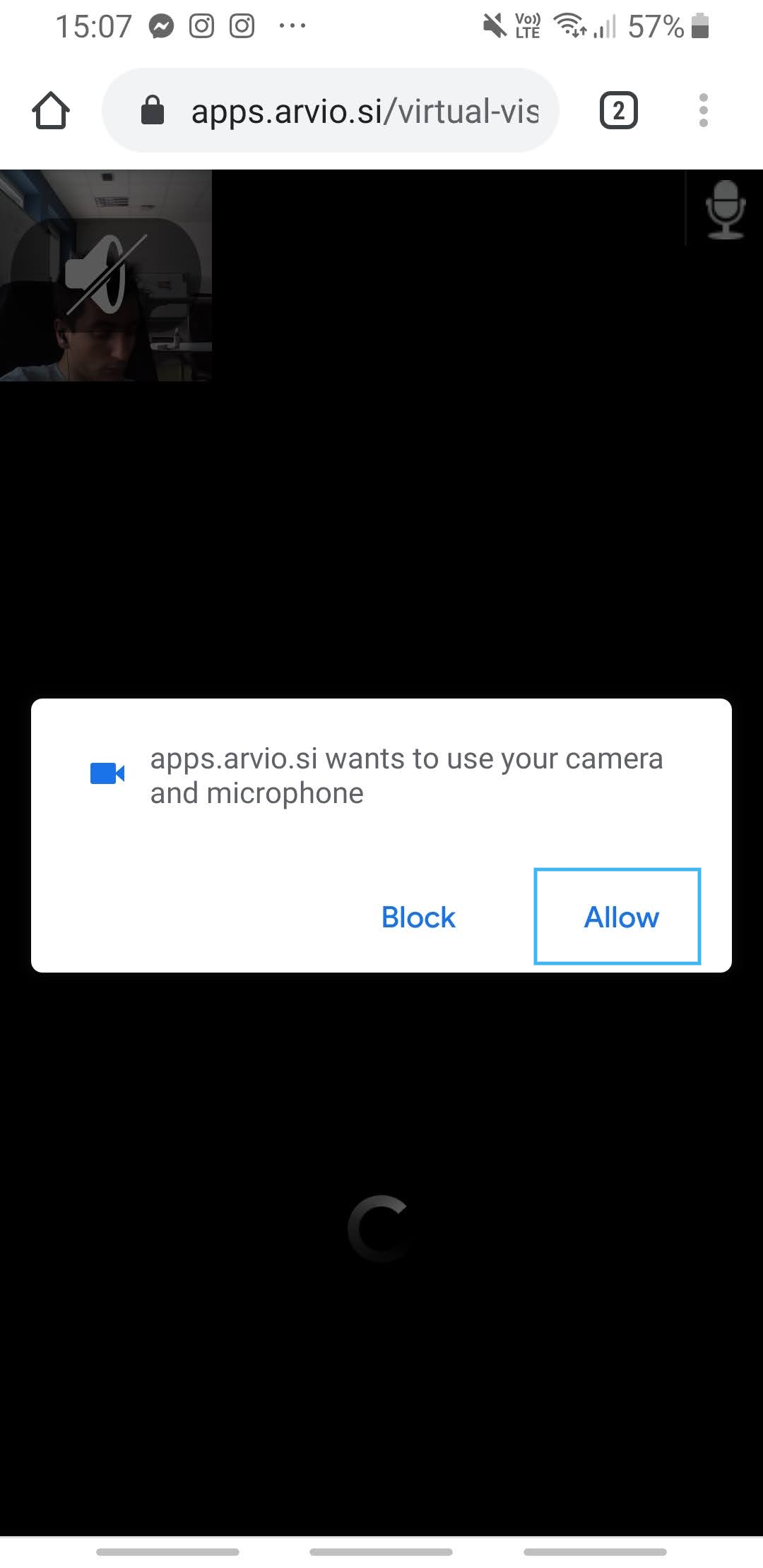
Gyors út
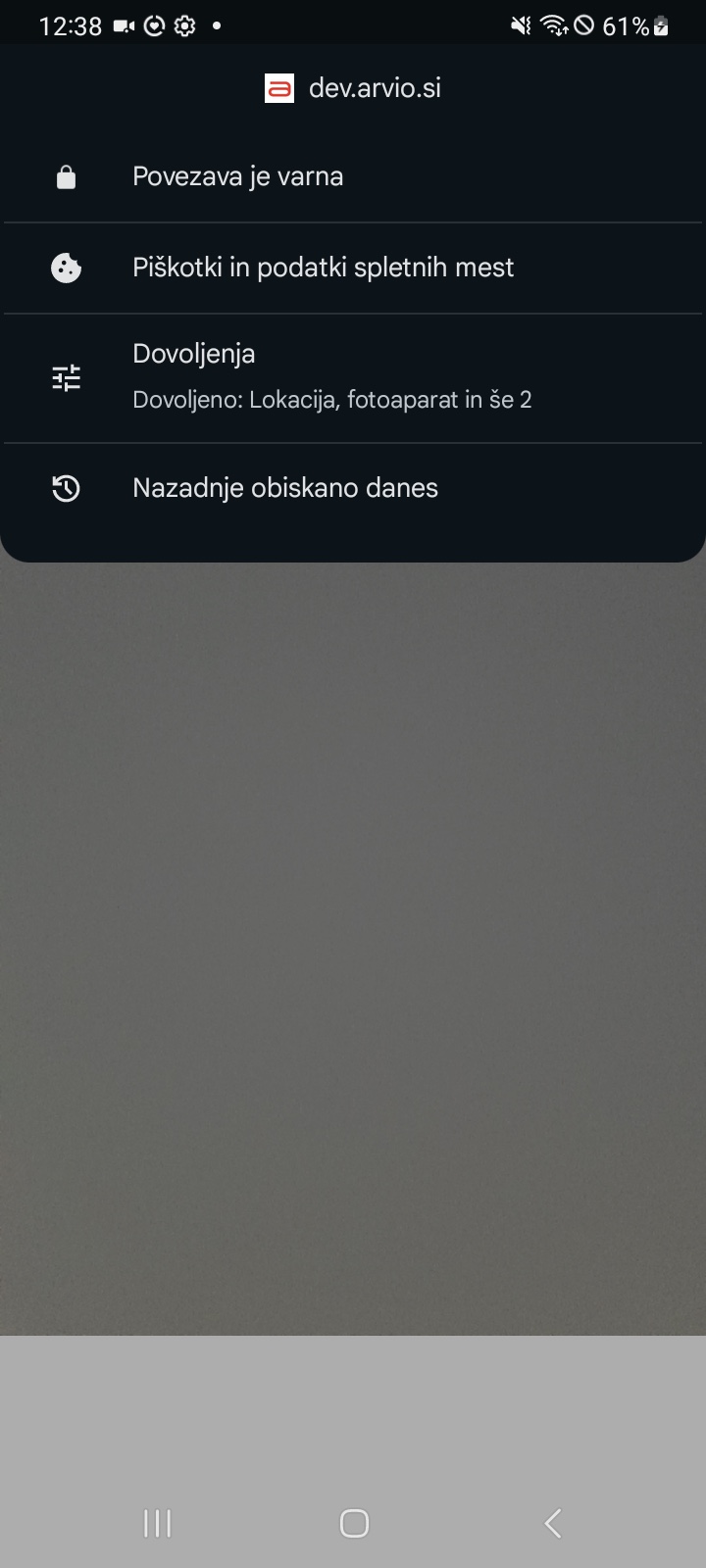
1. Amikor a virtuális bemutató oldala meg van nyitva a Chrome-ban, érintse meg az oldal címétől balra lévő ikont, és válassza az “Engedélyek” (Permissions) elemet.
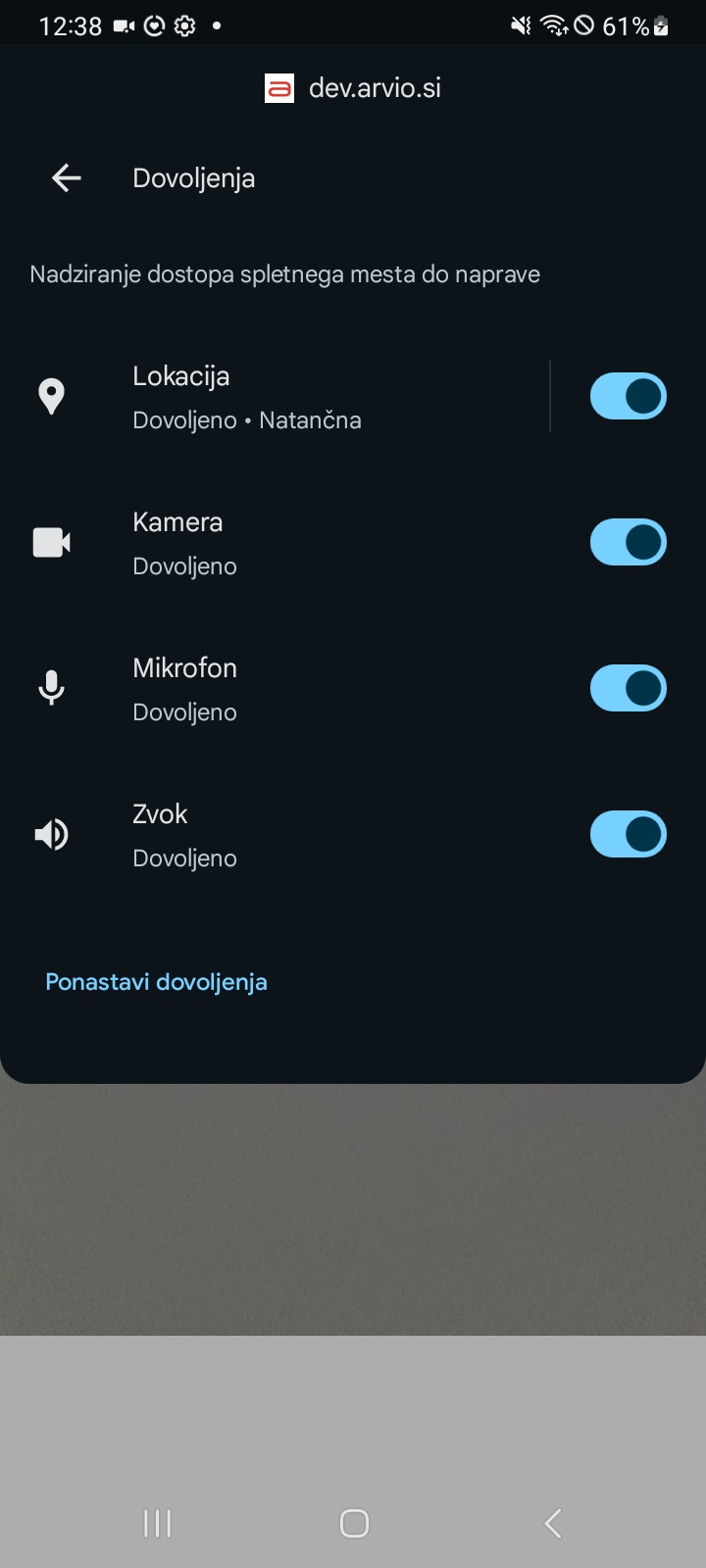
2. Kapcsolja be a “Hely” (Location) elemet. Ha ez az engedély nem szerepel a listán, kövesse a következő rész lépéseit.
Út a böngésző beállításain keresztül
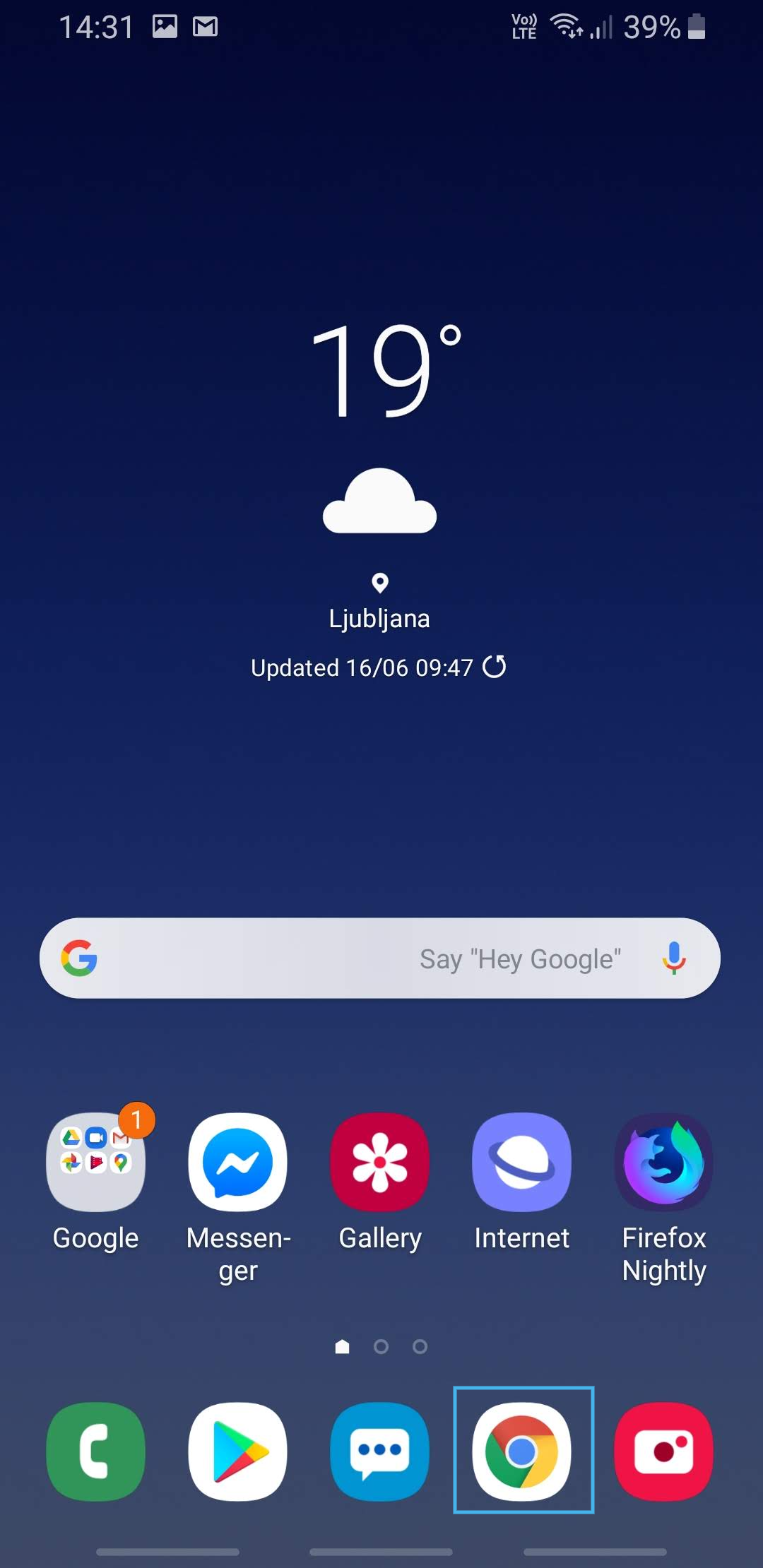
- Nyissa meg a Chrome alkalmazást.
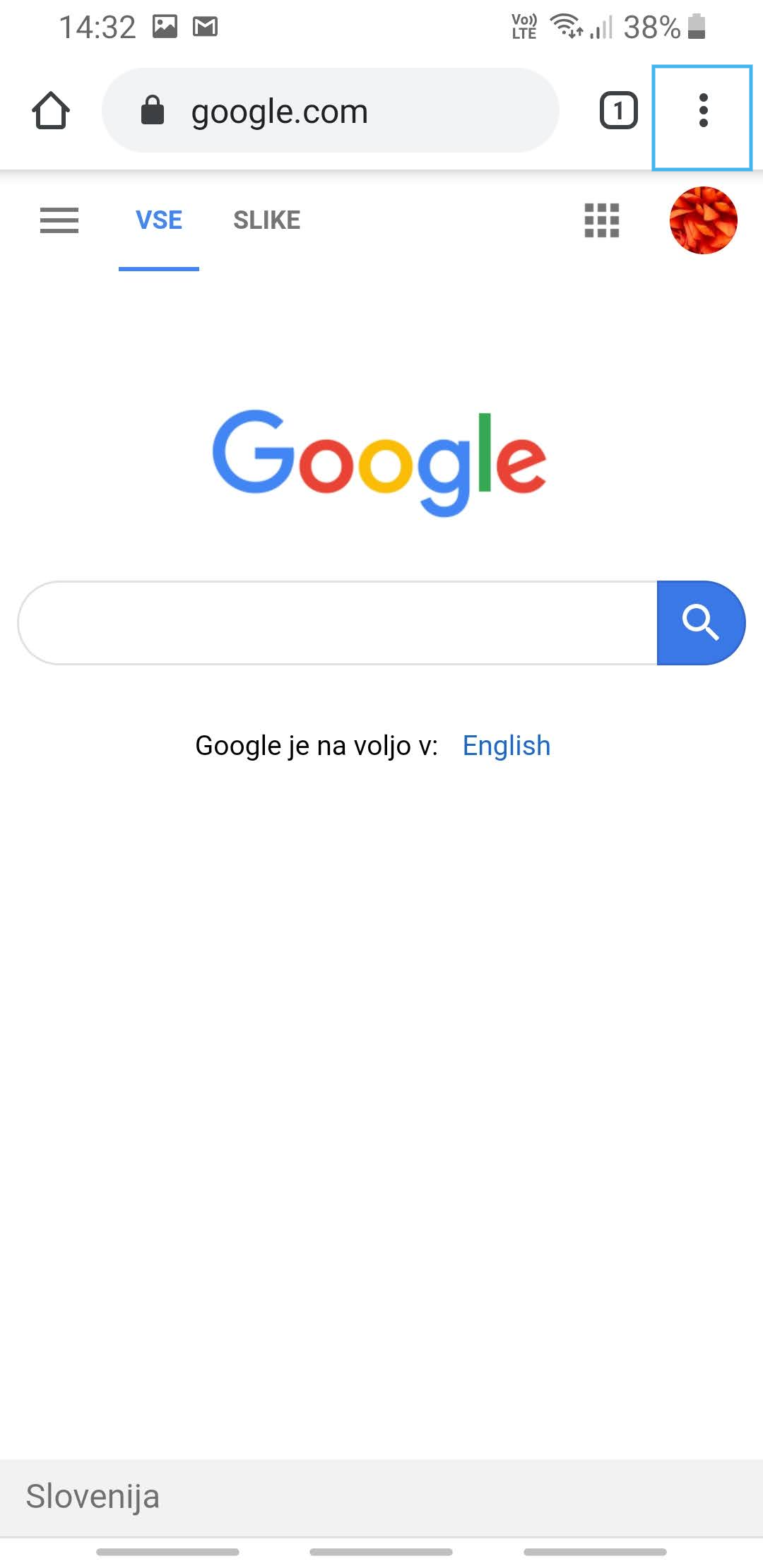
2. A jobb felső sarokban kattintson a további lehetőségek ikonra (három pont).
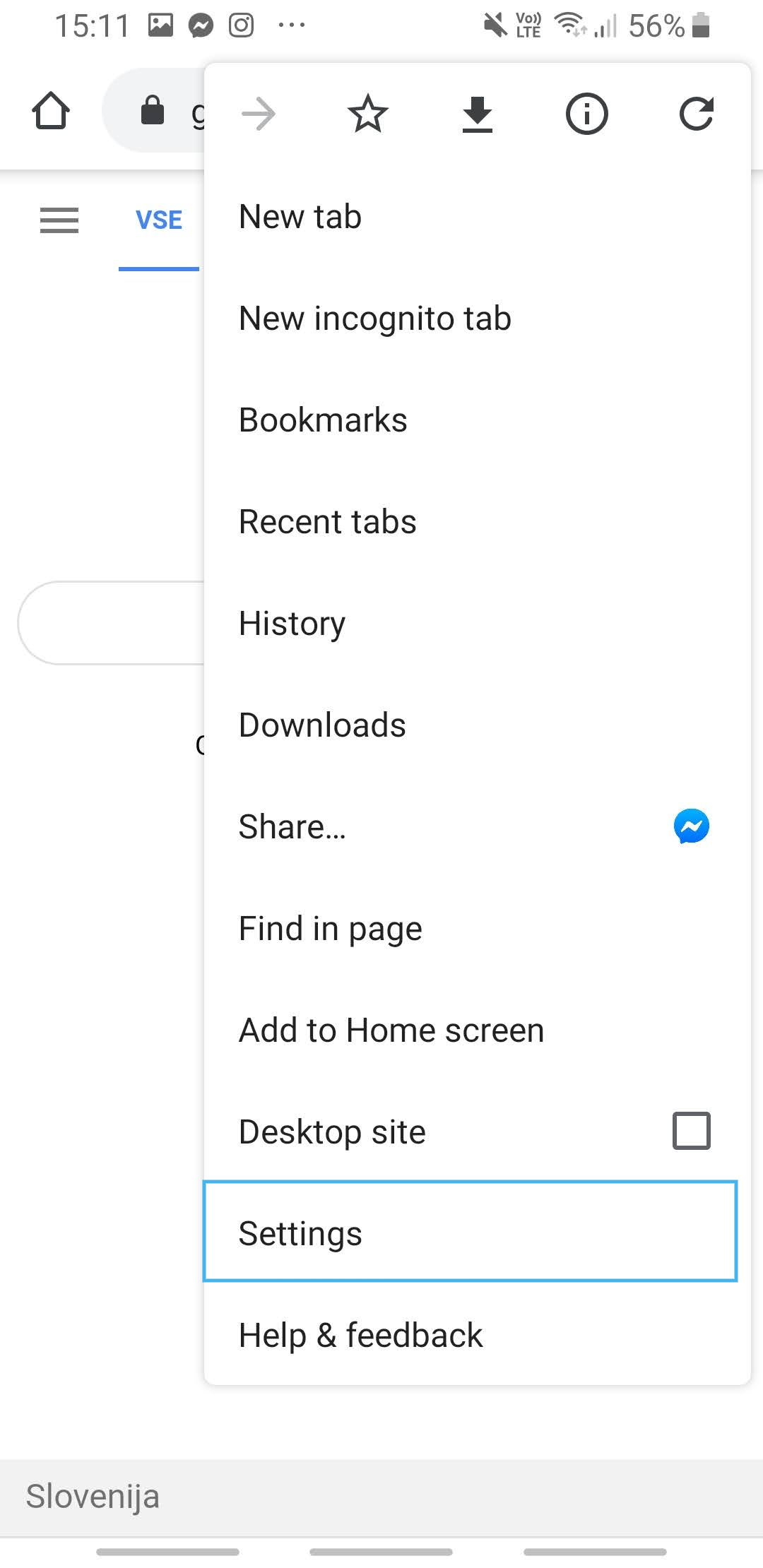
3. Kattintson a “Beállítások” gombra.
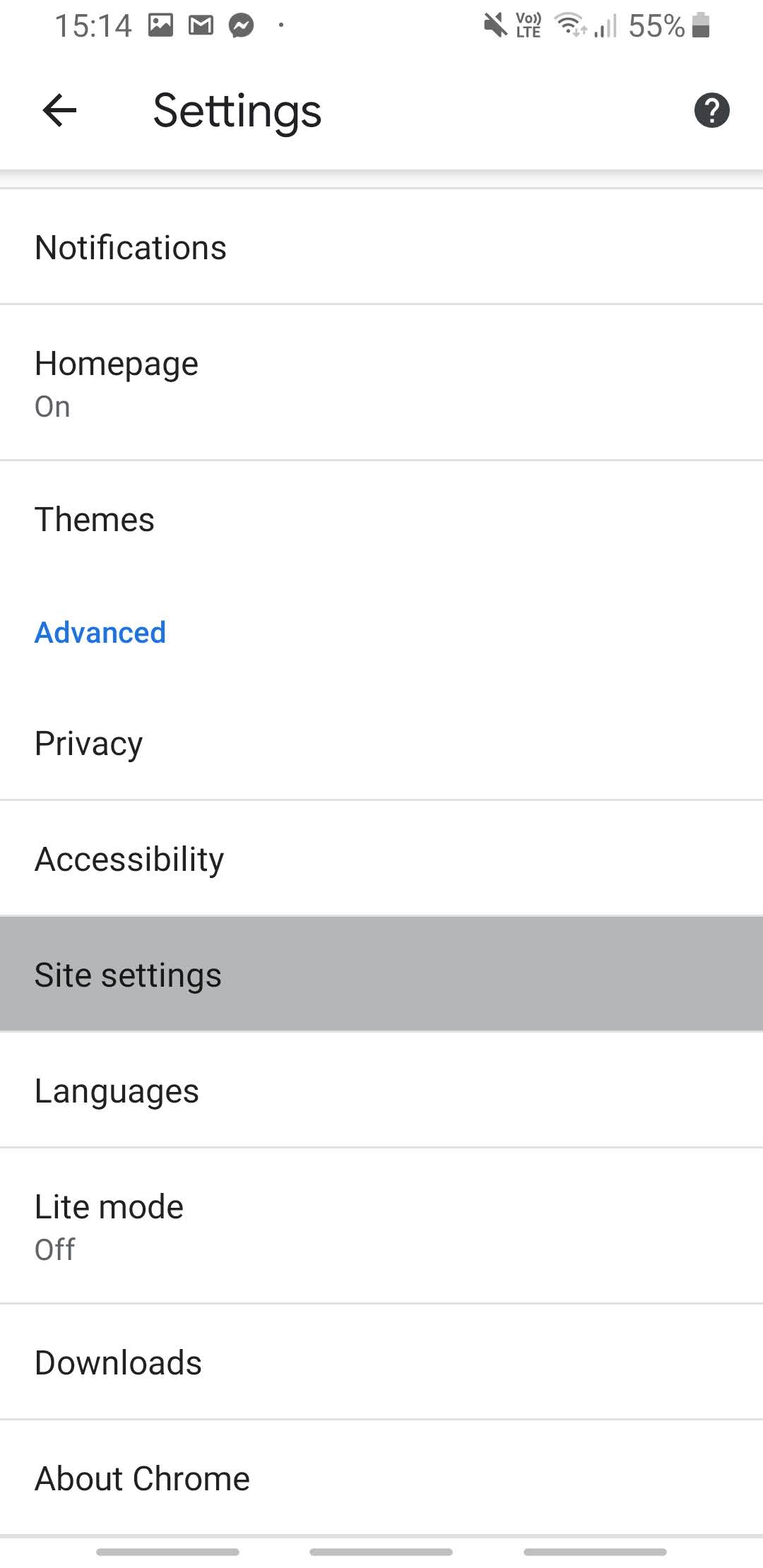
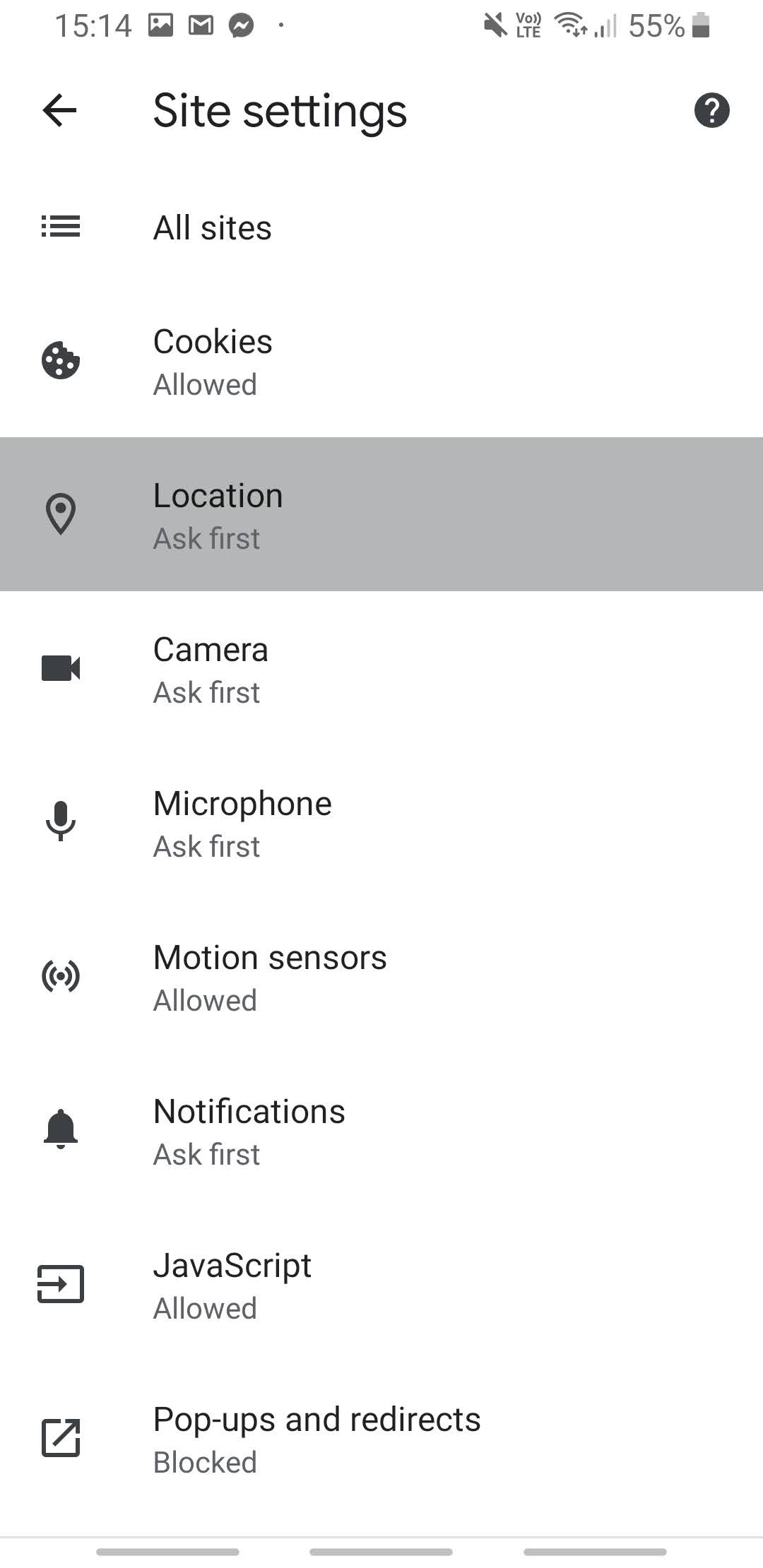
4. A jobb oldalon kattintson a „Webhely beállításai” (Site settings) lehetőségre.
5. Kattints a “Hely” gombra.
6. Ellenőrizd, hogy a virtuális bemutató oldalának címe (például https://apps.arvio.si) szerepel-e a blokkolt oldalak listáján – ha igen, kattints a hivatkozásra, és folytasd a következő lépéssel.
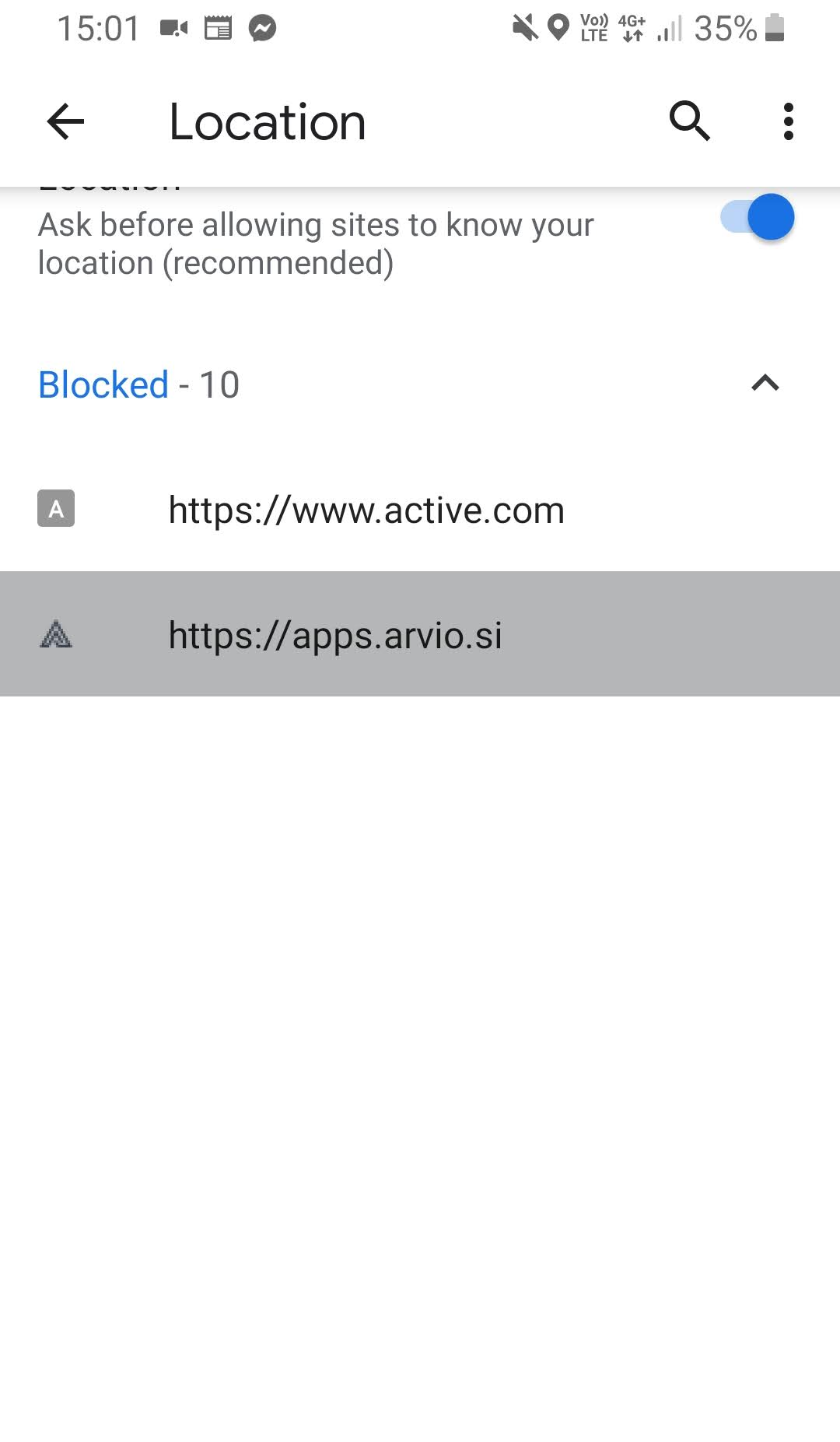
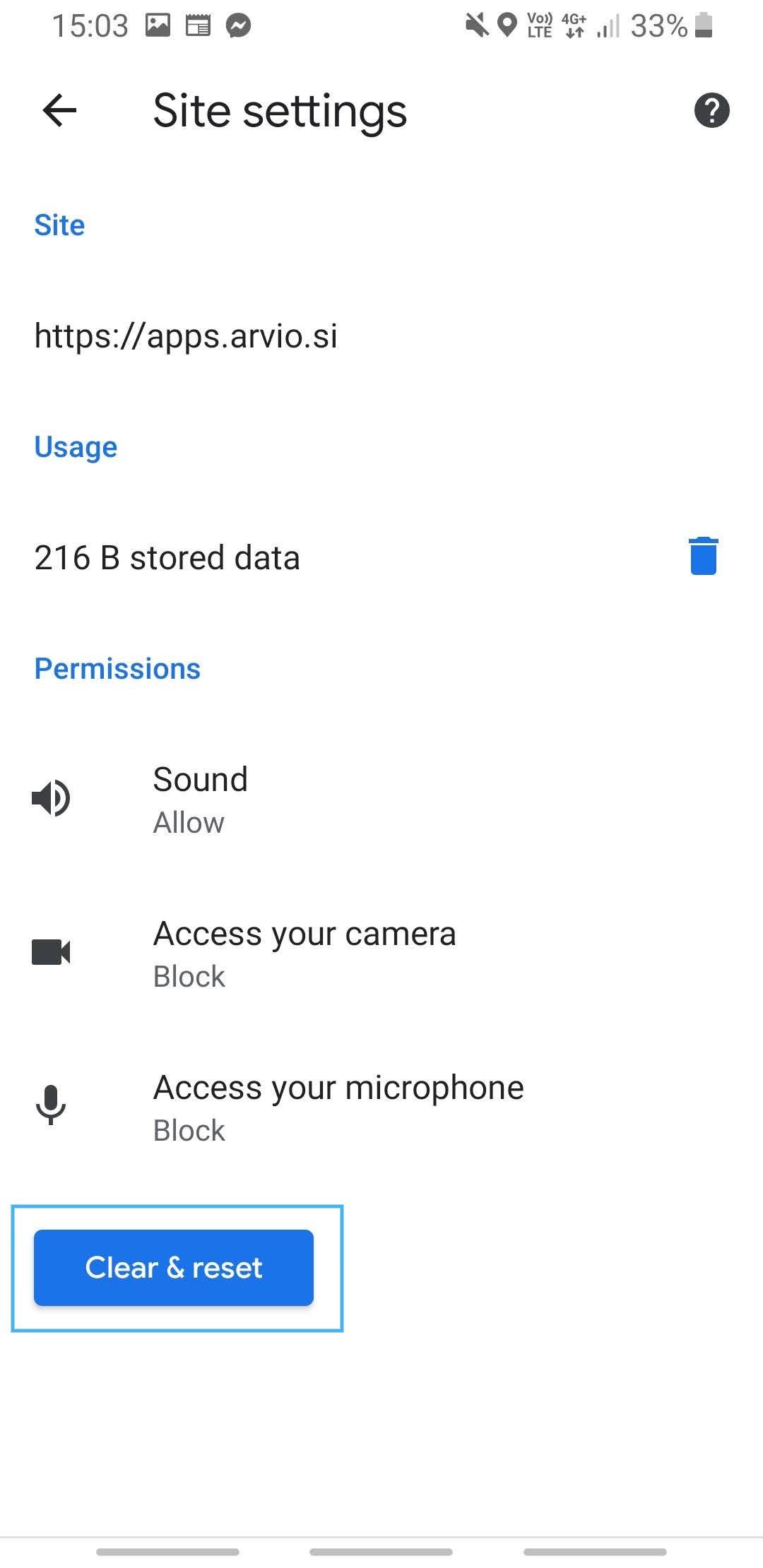
7. Nyomja meg a “Visszaállítás és alaphelyzetbe állítás” (Clear & reset) gombot.