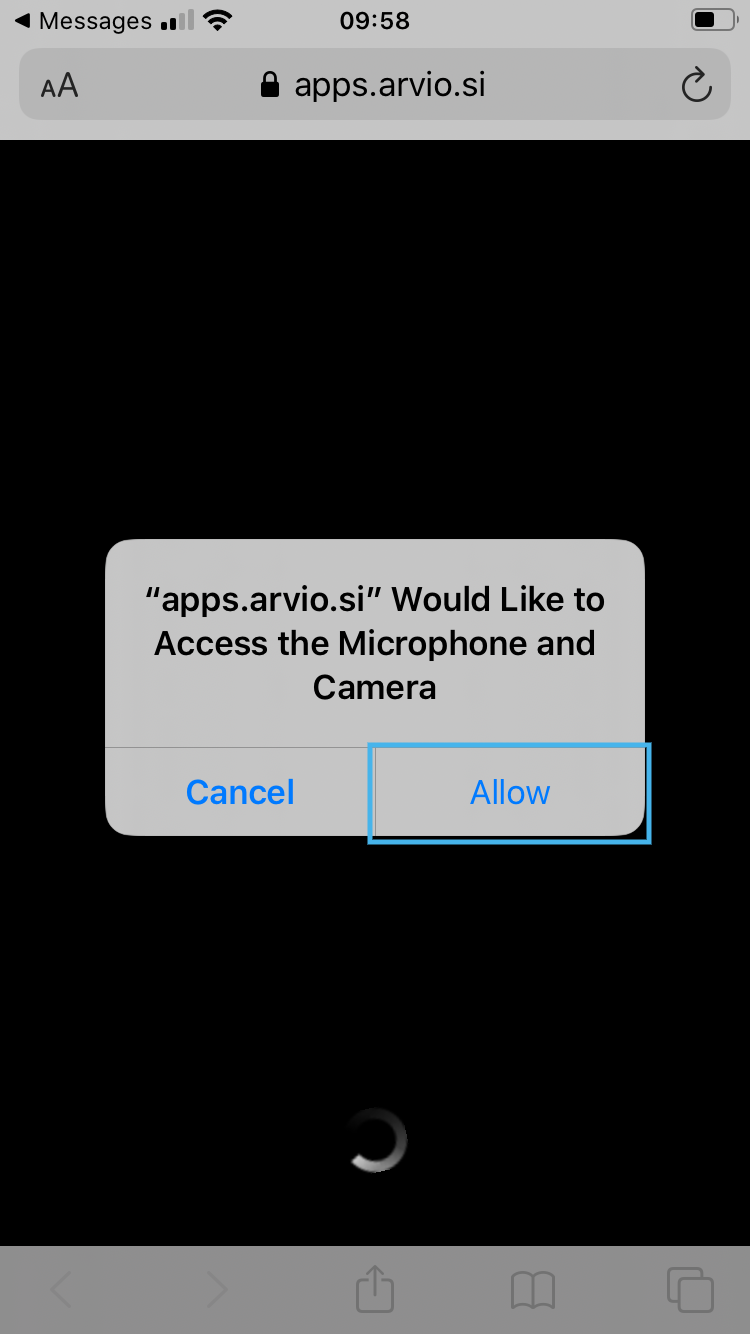
Utasítások iOS eszközökhöz:
Amikor megnyitja a virtuális túrához vezető linket, engedélyt kér, ahogyan az a képen látható. Ha nem kérdezte meg, vagy véletlenül elutasította a hozzáférést, az engedélyt újra engedélyezni kell.
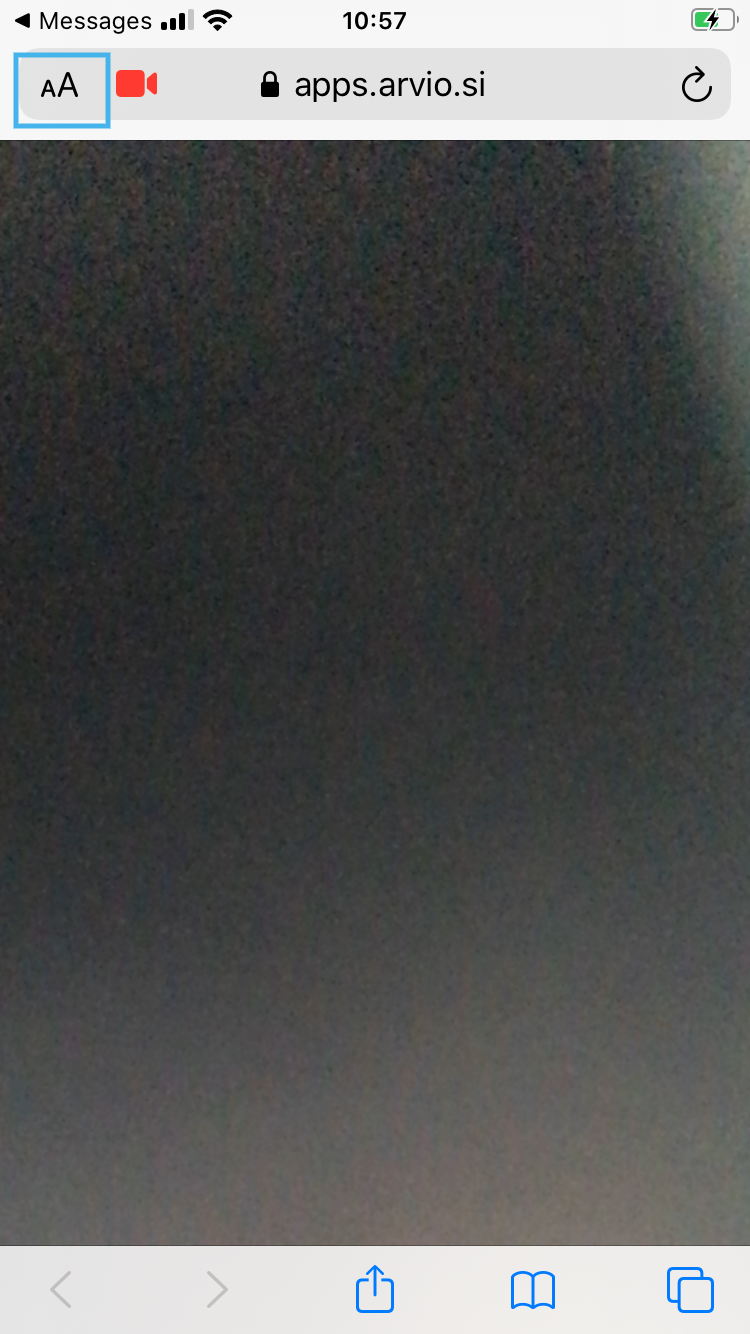
- A böngészőben nyissa meg a küldött link által megnyitott oldalt a virtuális nézet létrehozásához.
2. Érintsd meg az „aA” ikont a képernyő bal felső sarkában. Az „aA” ikon néhány eszközön a képernyő bal alsó sarkában található.
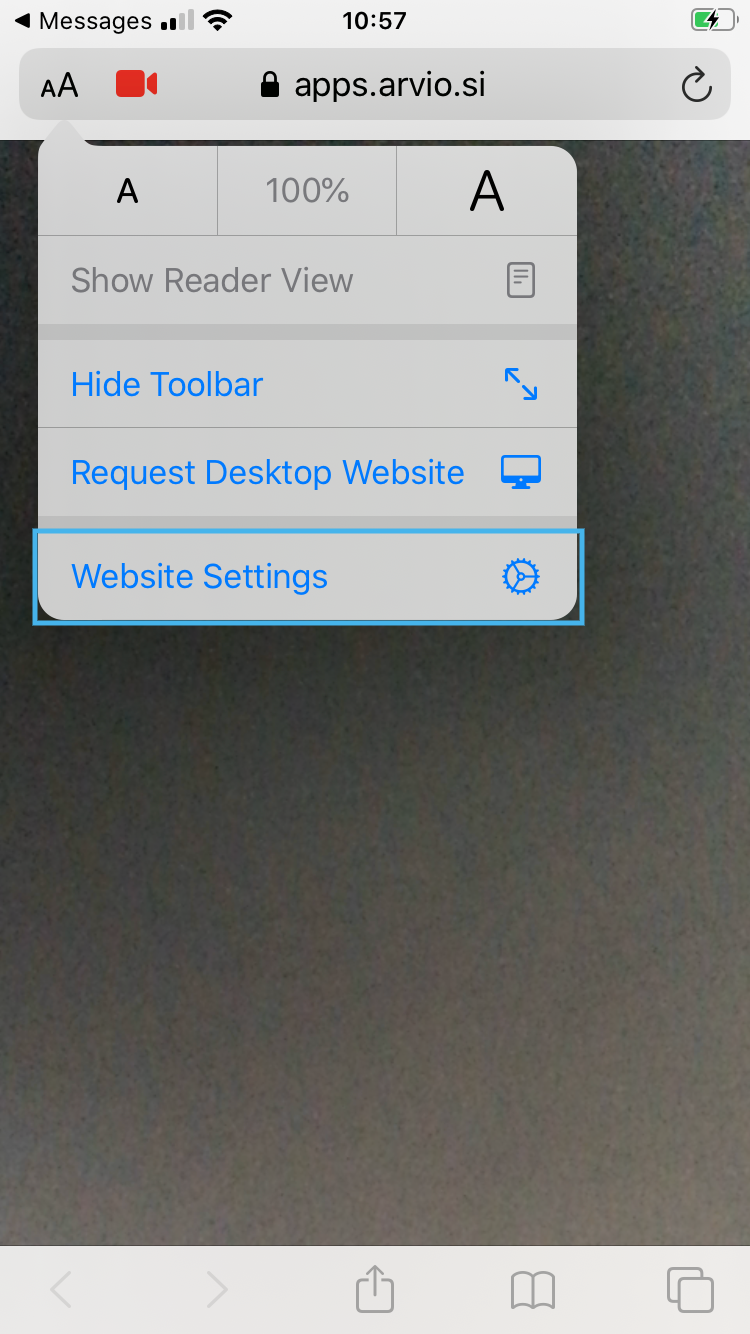
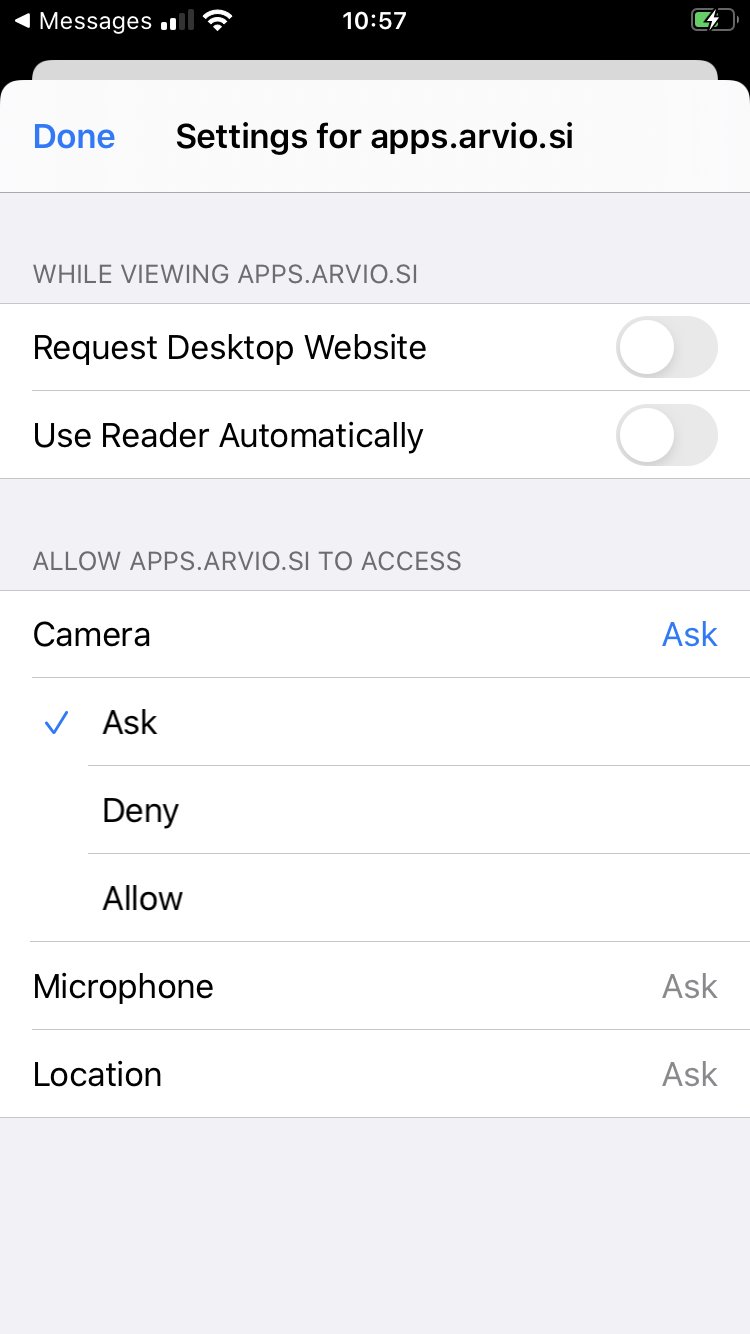
3. Nyomd meg a „Weboldal beállítások” gombot
4. Válassza a “Kamera” lehetőséget.
5. Változtassa “Kérdezzen” vagy “Engedélyezze” lehetőségre.
Itt más engedélyeket is engedélyezhet, például a helymeghatározást és a mikrofont.
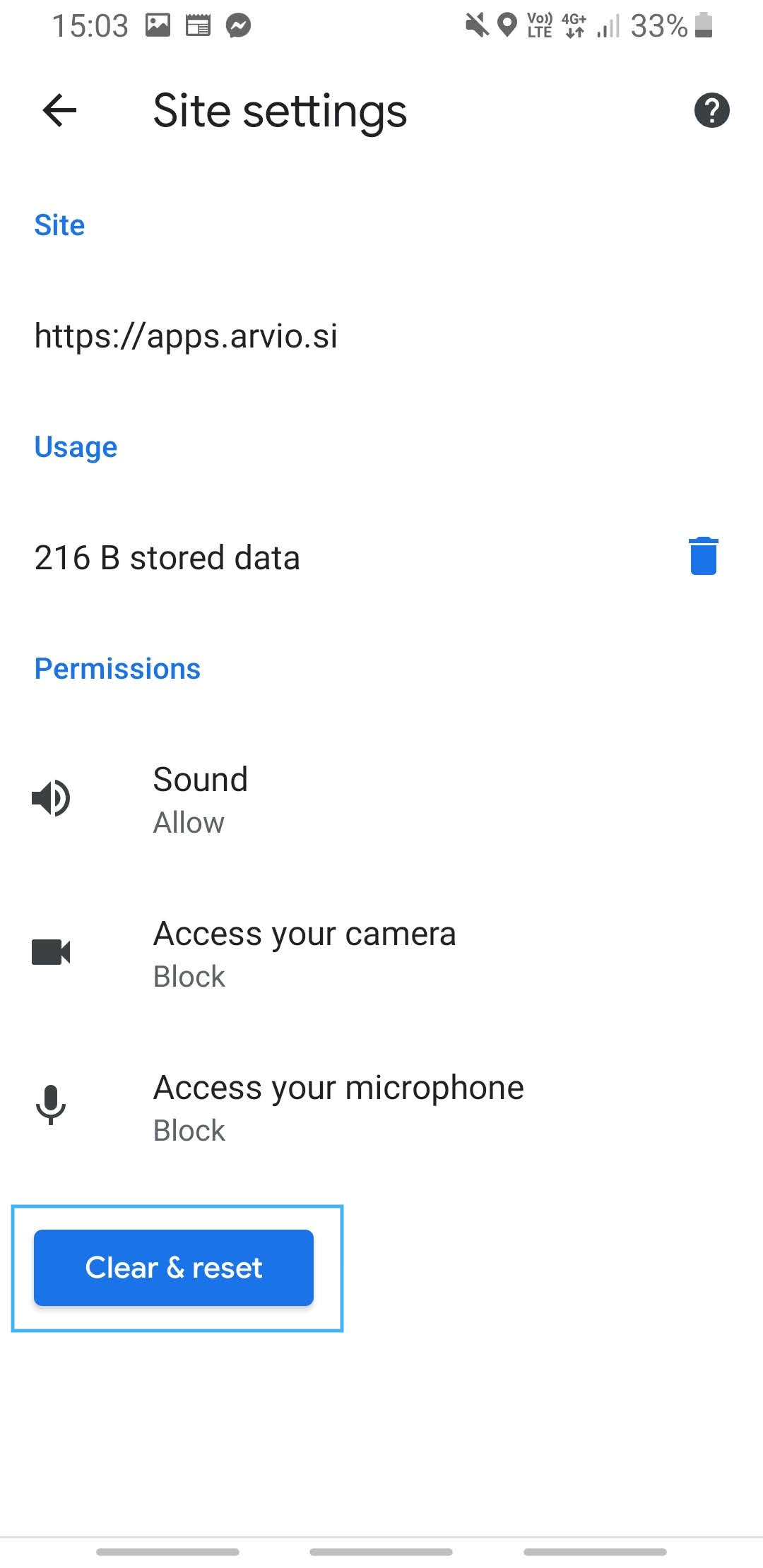
Utasítások Android eszközökhöz:
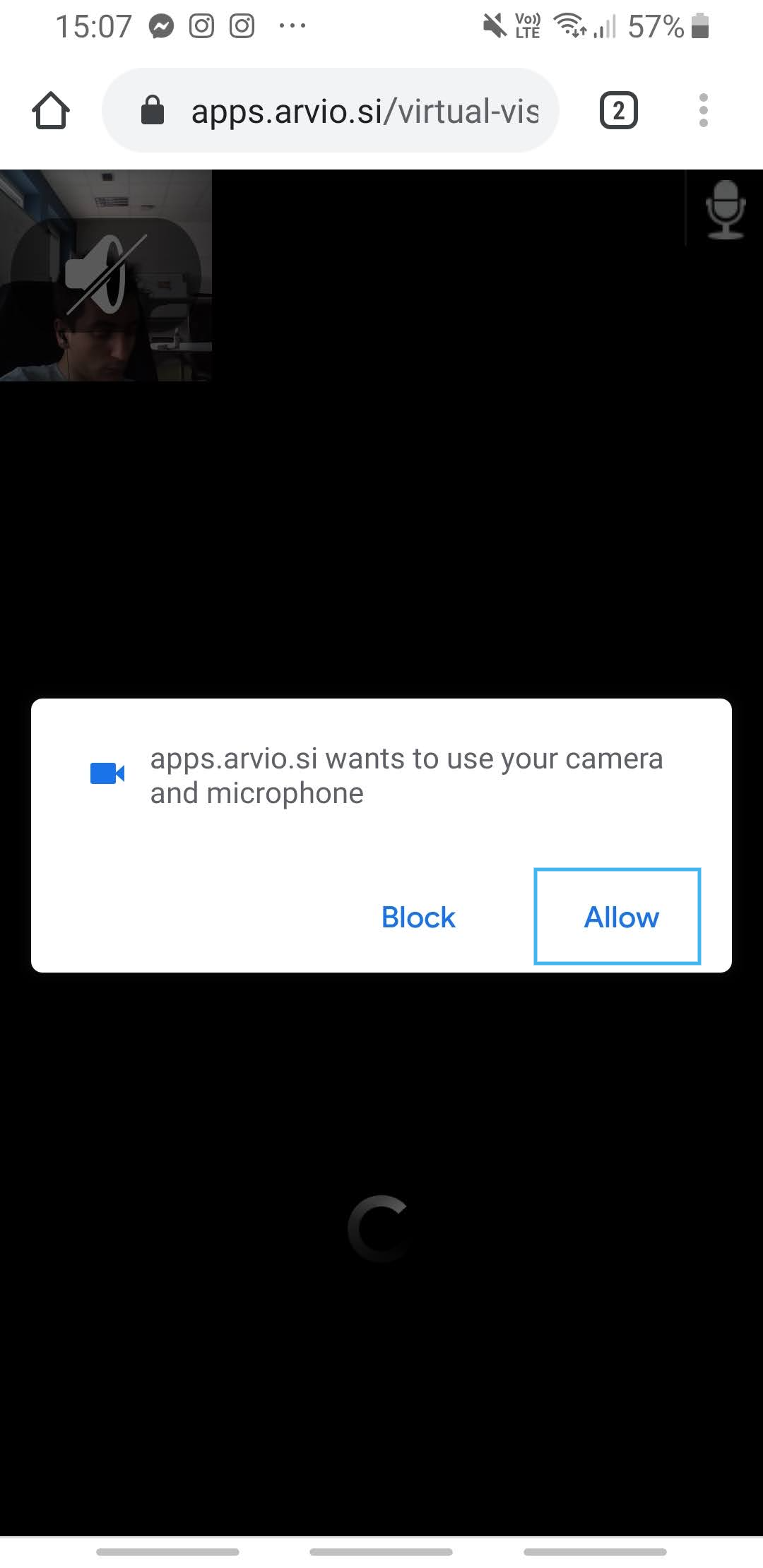
Amikor megnyitja a virtuális látogatás linkjét, engedélyt kér, ahogy az a képen látható. Ha nem kérdezte meg, vagy véletlenül megtagadta a hozzáférést, az engedélyt újra kell engedélyezni.
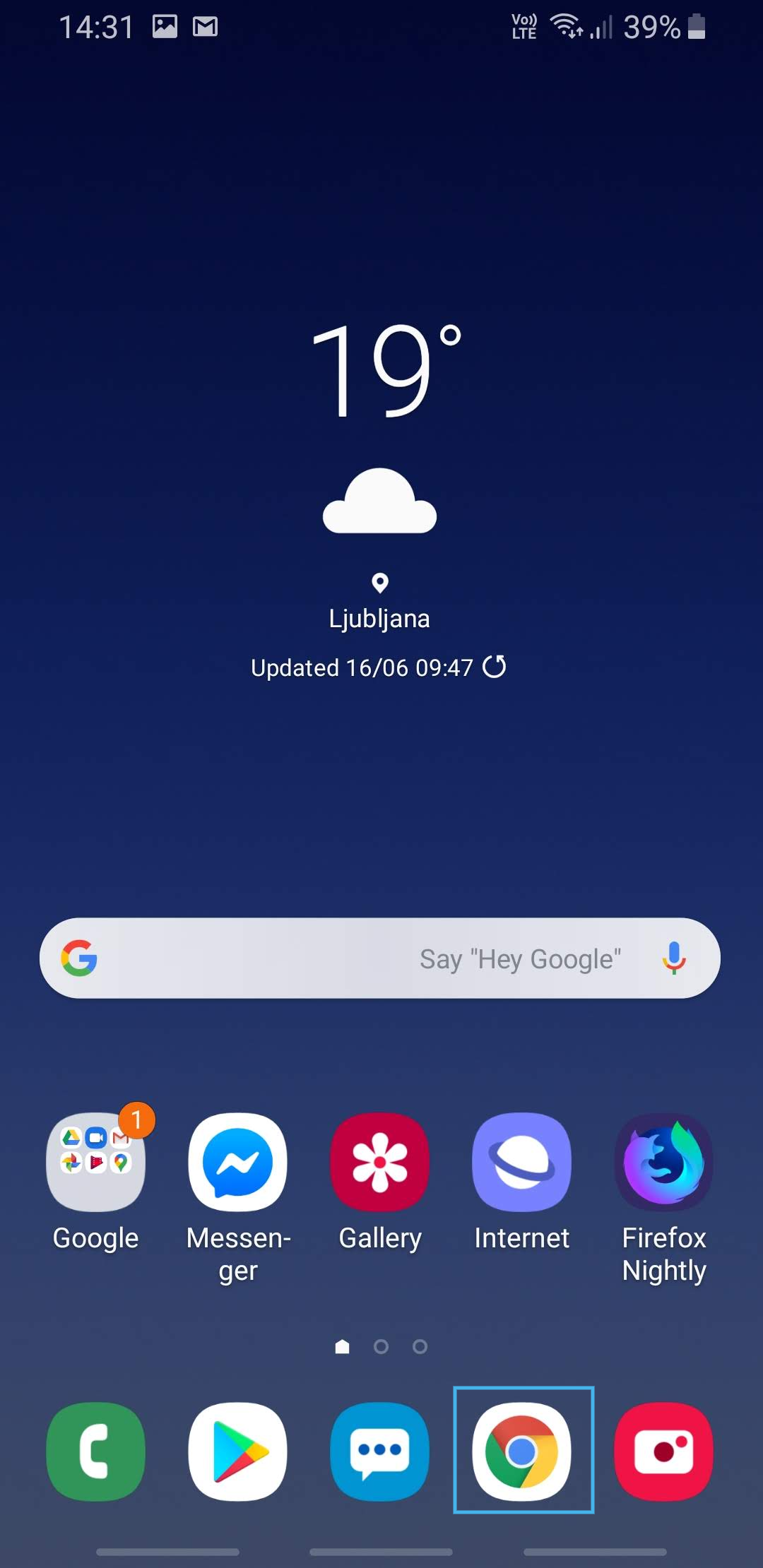
- Nyissa meg a Chrome alkalmazást.
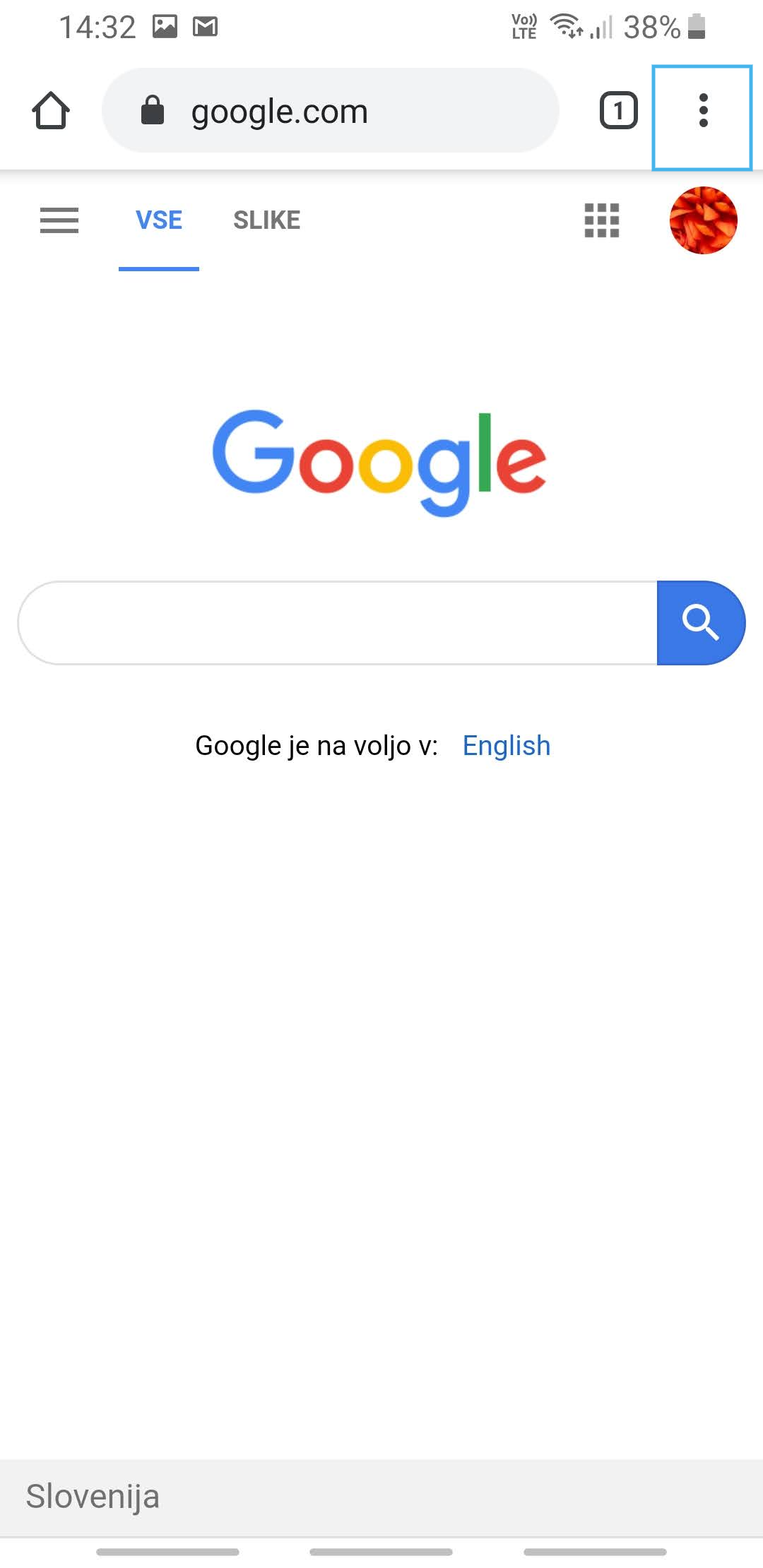
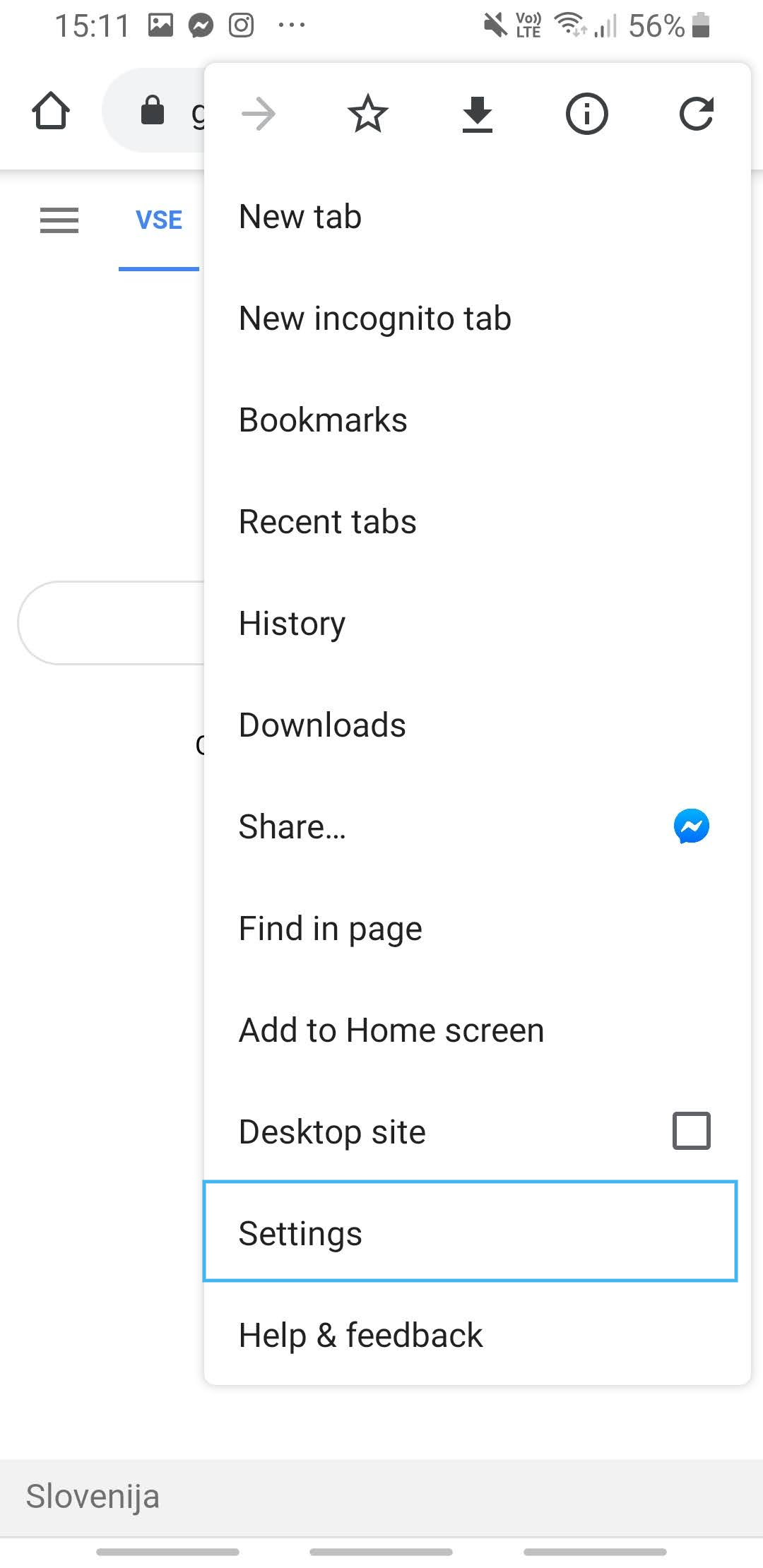
2. A jobb felső sarokban kattintson a további lehetőségek ikonra (három pont).
3. Kattintson a “Beállítások” gombra.
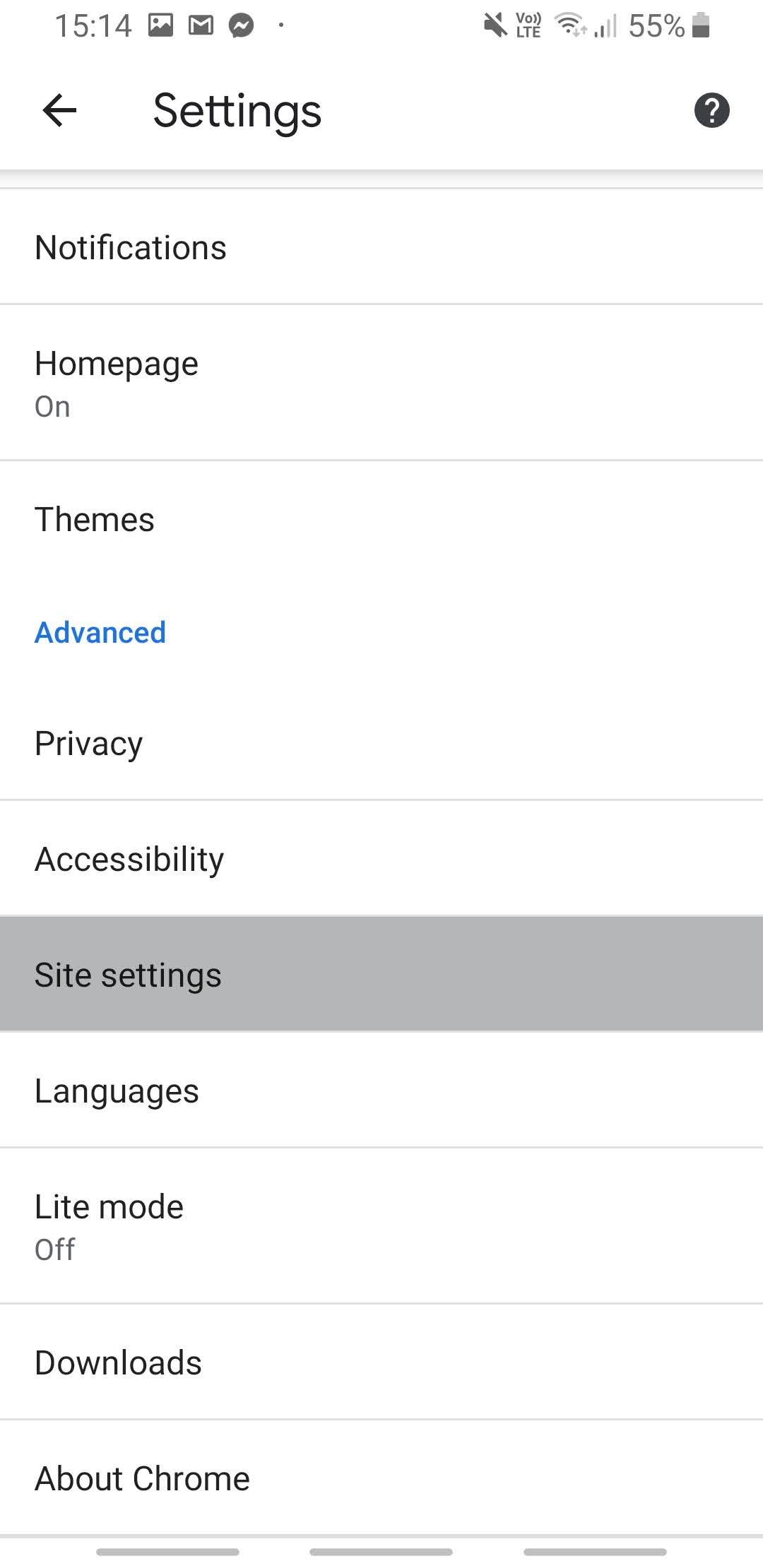
4. A jobb oldalon kattintson a „Webhely beállításai” (Site settings) lehetőségre.
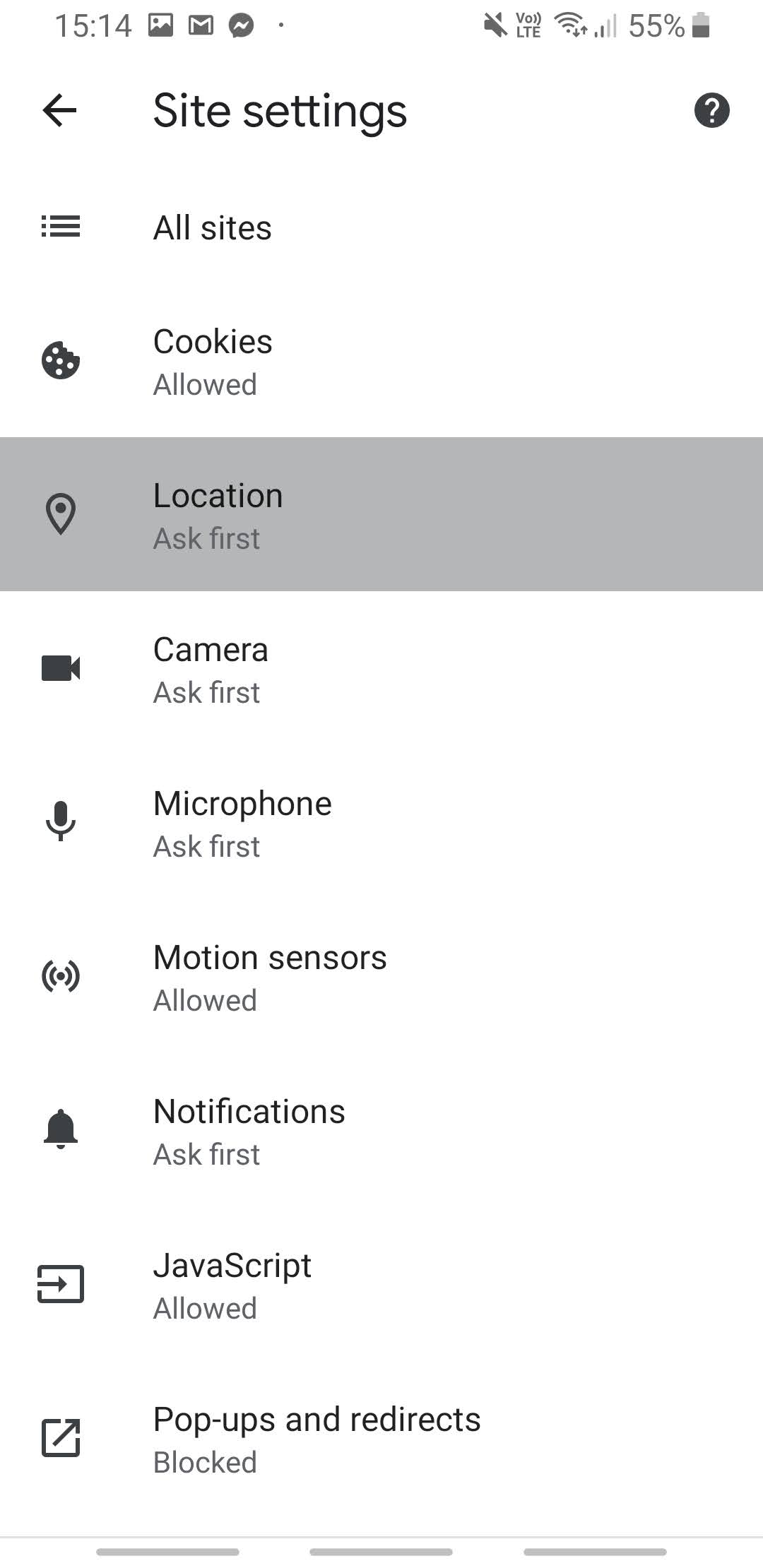
5. Kattintson a “Hely” (Location) lehetőségre.
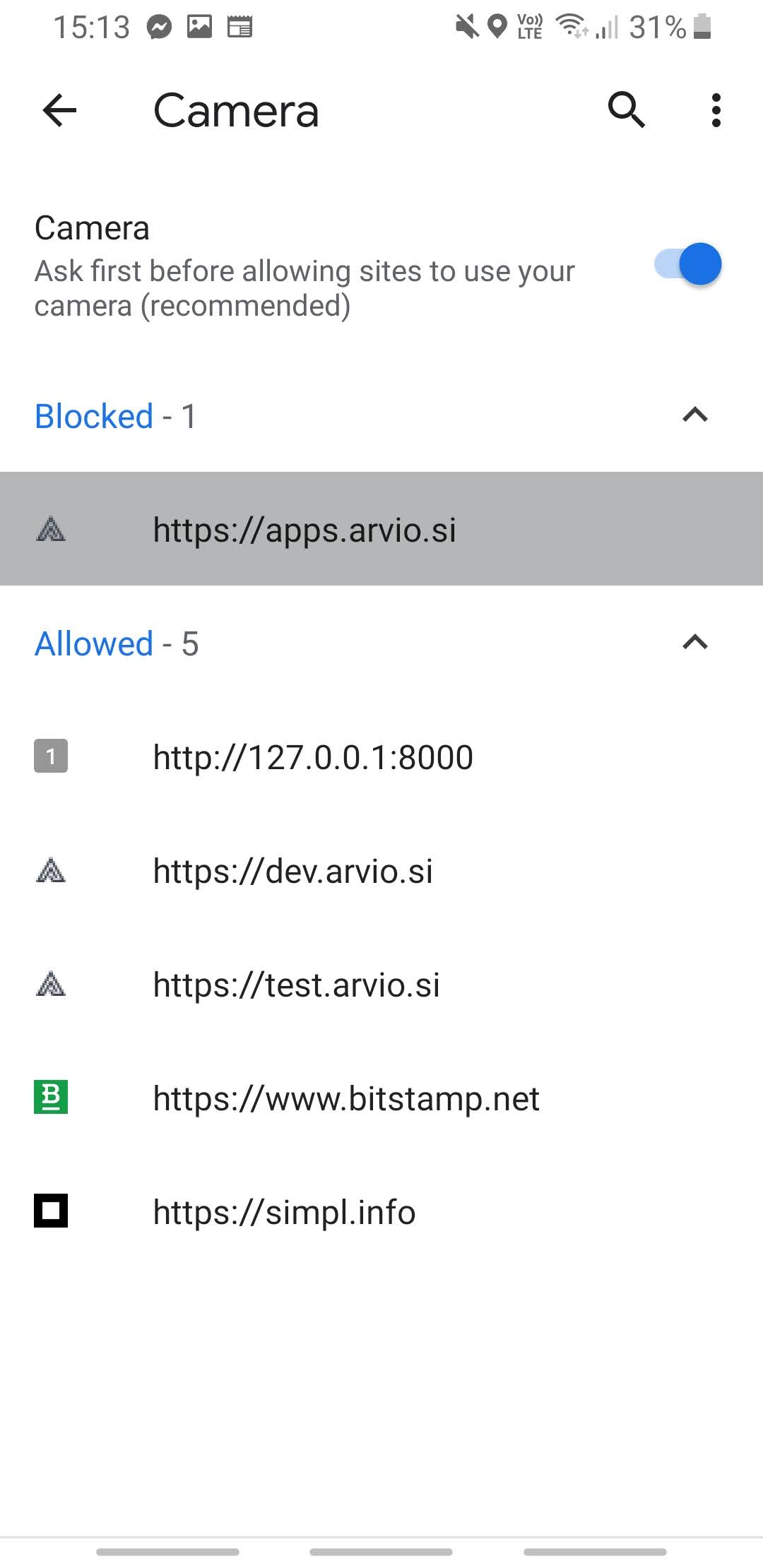
6. Ellenőrizze, hogy a https://apps.arvio.si szerepel-e a blokkolt oldalak listáján, ha igen, kattintson a linkre, és folytassa a következő lépéssel.
7. Nyomja meg a “Visszaállítás és alaphelyzetbe állítás” (Clear & reset) gombot.