- Instructiuni pentru dispozitive iOS
- Instructiuni pentru dispozitive Android
- Instructiuni pentru computere
Instrucțiuni pentru dispozitive iOS:
Pe iPhone și iPad fiecare browser are propria setare pentru cameră. Dacă este setată pe “Deny” (Refuză), browserul refuză accesul tuturor site-urilor fără să întrebe.
Safari
1. Deschideți aplicația “Settings” (Setări).
2. Selectați “Apps” (Aplicații), apoi “Safari” (lista este alfabetică, iar sus există un câmp de căutare). Pe iOS 17 și versiunile anterioare nu există secțiunea “Apps” (Aplicații): “Safari” se află direct în lista principală de setări.
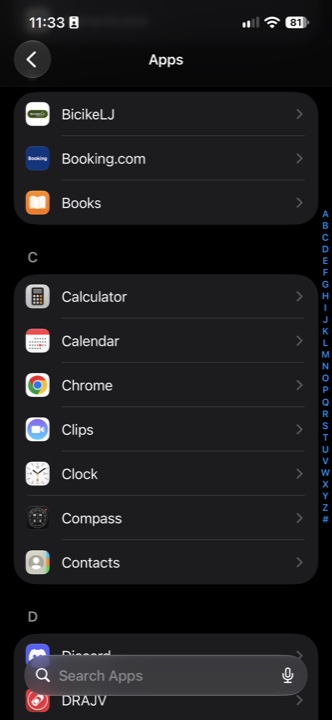
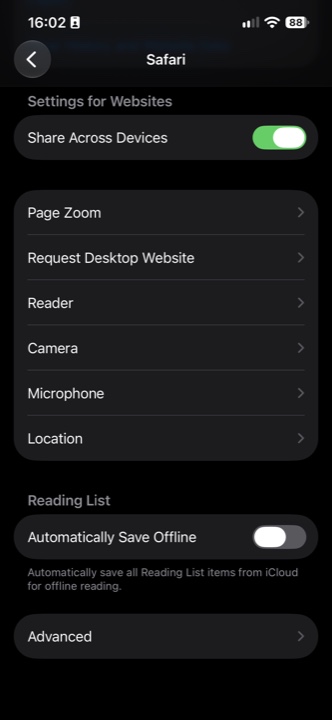
3. În secțiunea “Settings for Websites” (Setări pentru site-uri web) selectați “Camera” (Cameră).
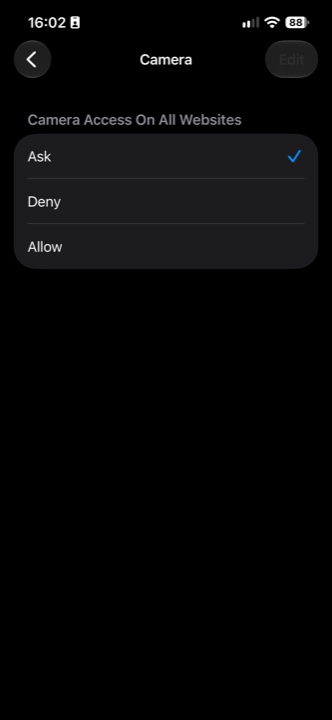
4. Sub textul “Camera Access On All Websites” selectați “Ask” (Întreabă) sau “Allow” (Permite). Opțiunea “Deny” (Refuză) nu trebuie să fie selectată.
Chrome
1. Deschideți aplicația “Settings” (Setări).
2. Selectați “Apps” (Aplicații), apoi “Chrome” (lista este alfabetică, iar sus există un câmp de căutare). Pe iOS 17 și versiunile anterioare nu există secțiunea “Apps” (Aplicații): “Chrome” se află direct în lista principală de setări.
3. În secțiunea “Allow Chrome to Access” activați comutatorul “Camera” (Cameră).
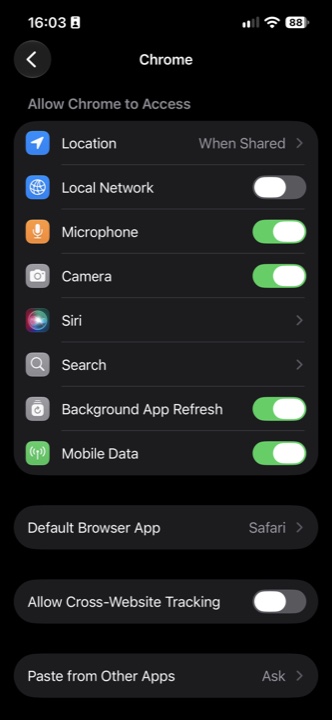
Reveniți la pagina vizionării virtuale și reîmprospătați-o. Vizionarea virtuală are nevoie de cameră și microfon în același timp, așa că verificați în același mod și microfonul: Permiteți browserului accesul la microfon. Dacă pagina tot nu are acces, verificați și permisiunea paginii în sine: Permiteți site-ului accesul la cameră.
Instrucțiuni pentru dispozitive Android:
- Pe telefon, deschideți aplicația Setări (Nastavitve).
- Selectați “Aplicații” (Aplikacije).
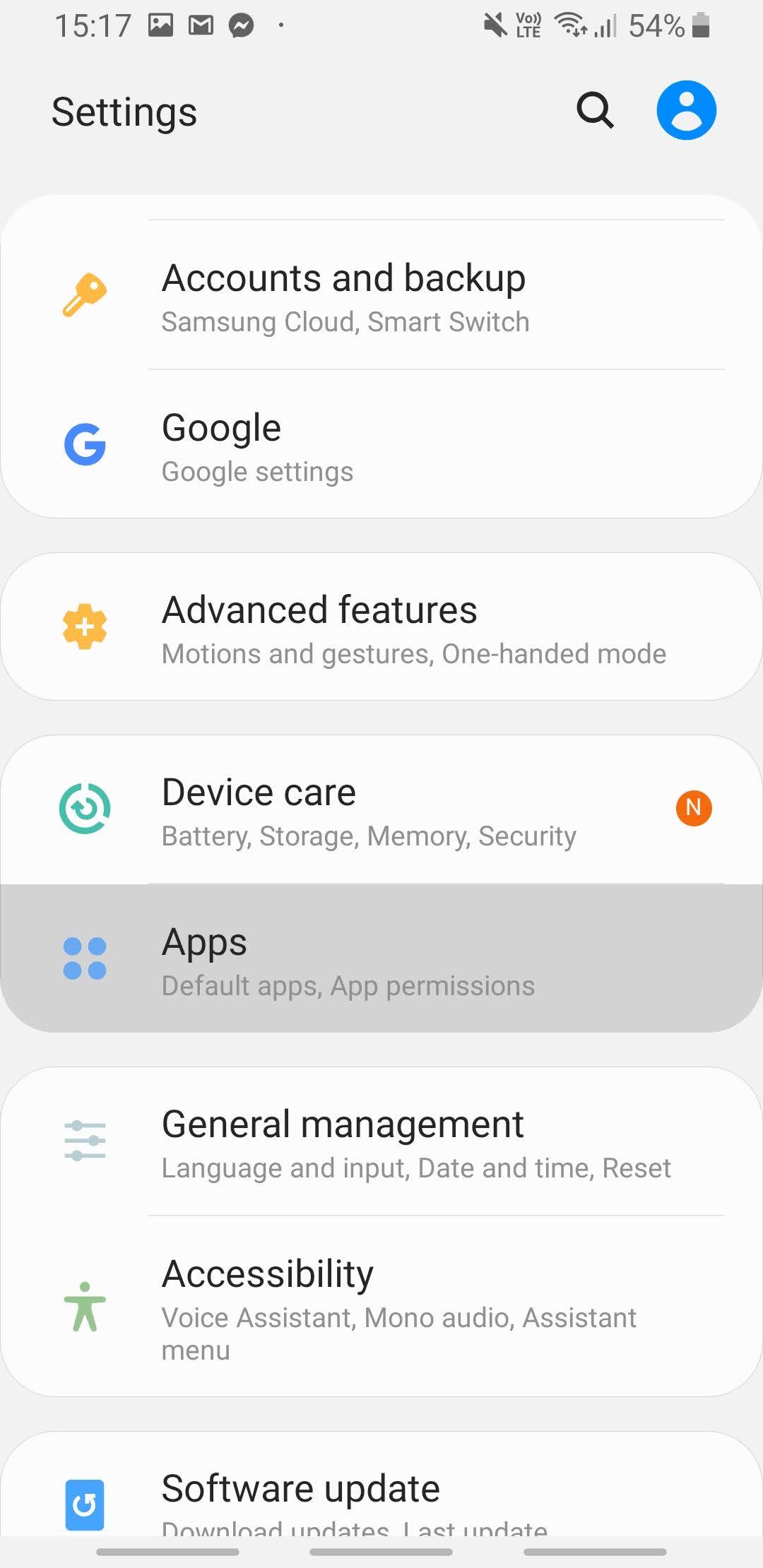
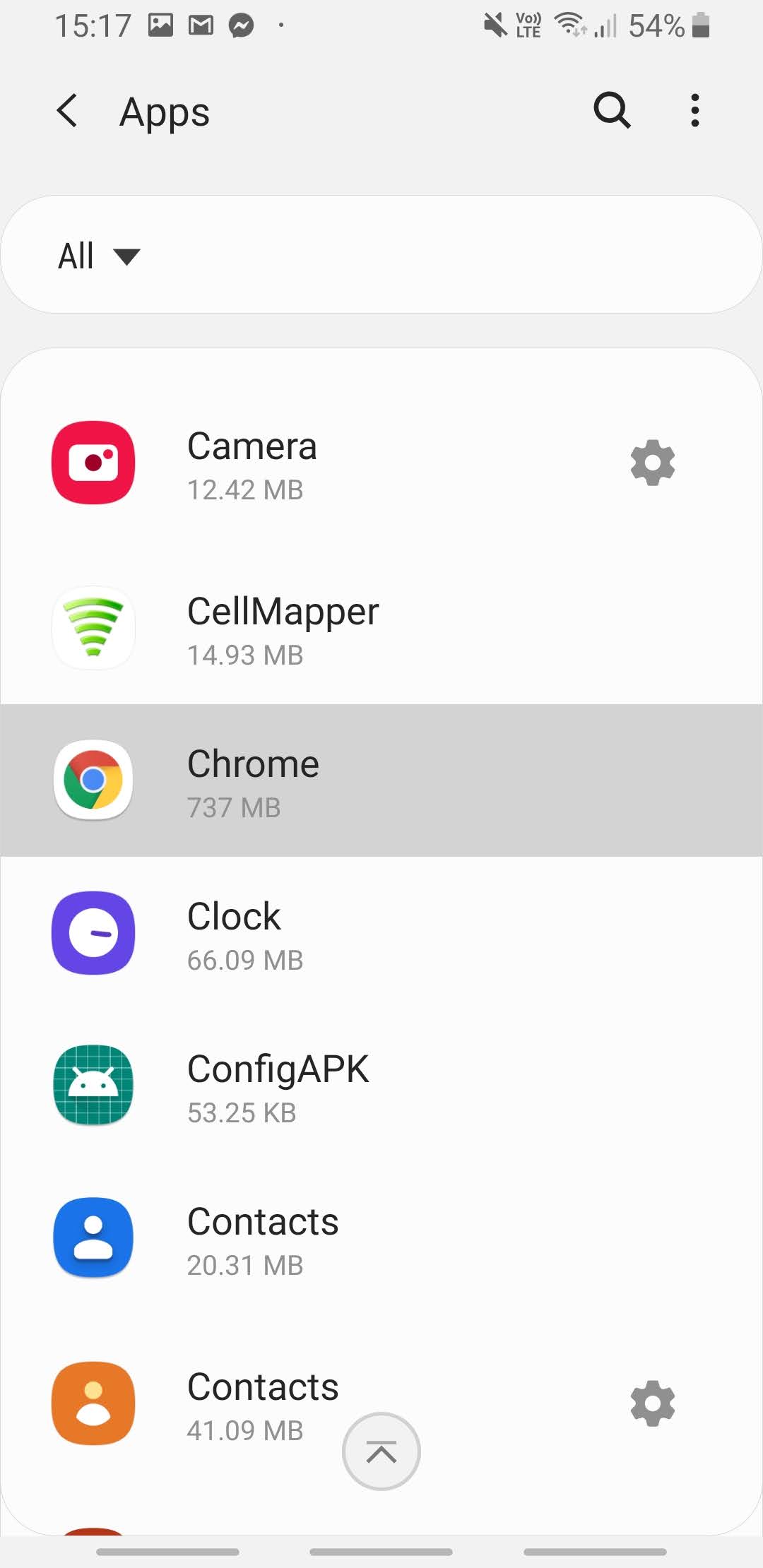
3. Selectați aplicația Chrome sau alt browser pe care îl utilizați.
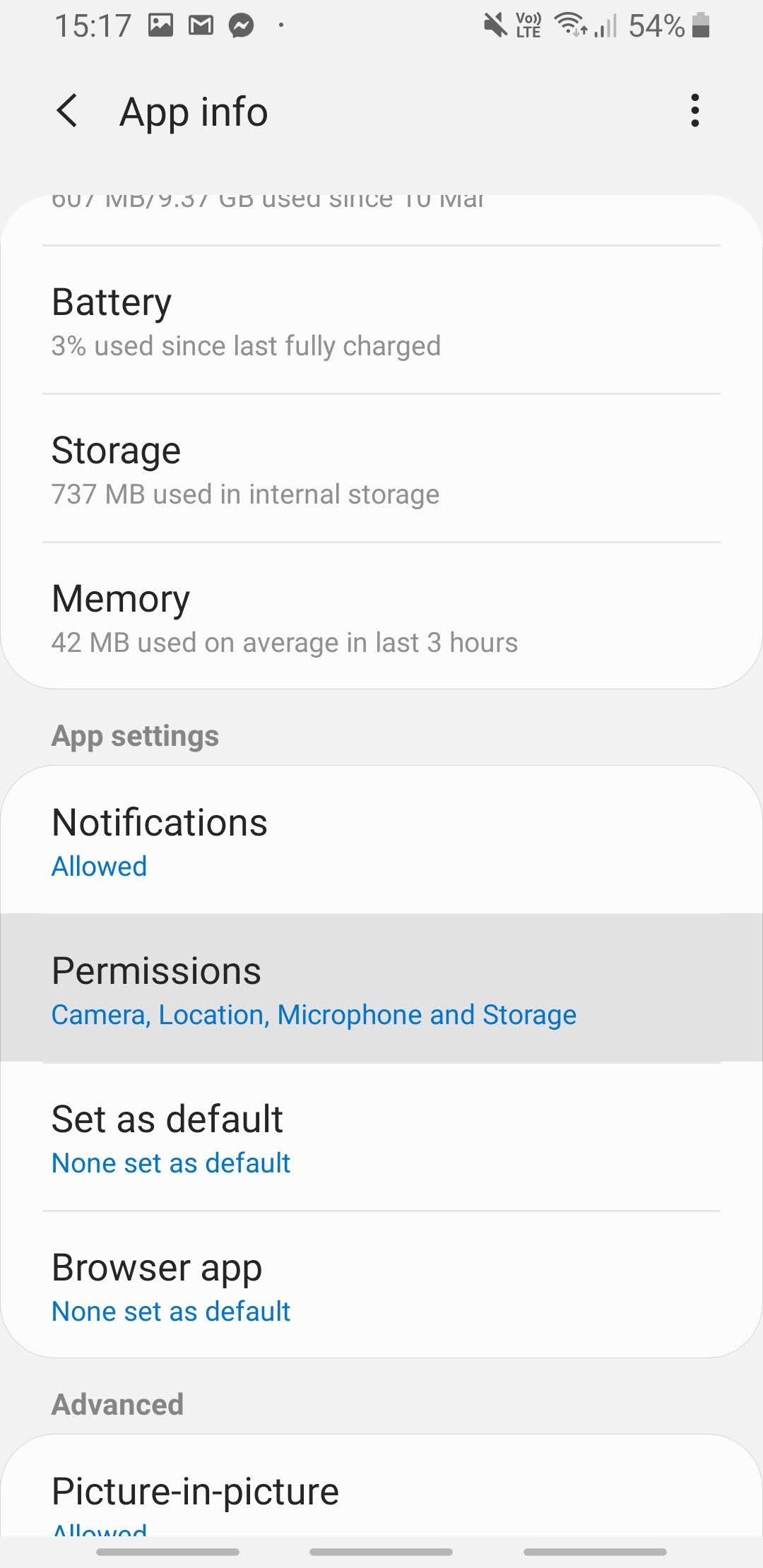
4. Selectați „Drepturi” (Permissions).
5. Activați permisiunea pentru cameră și, dacă este necesar, și celelalte permisiuni.
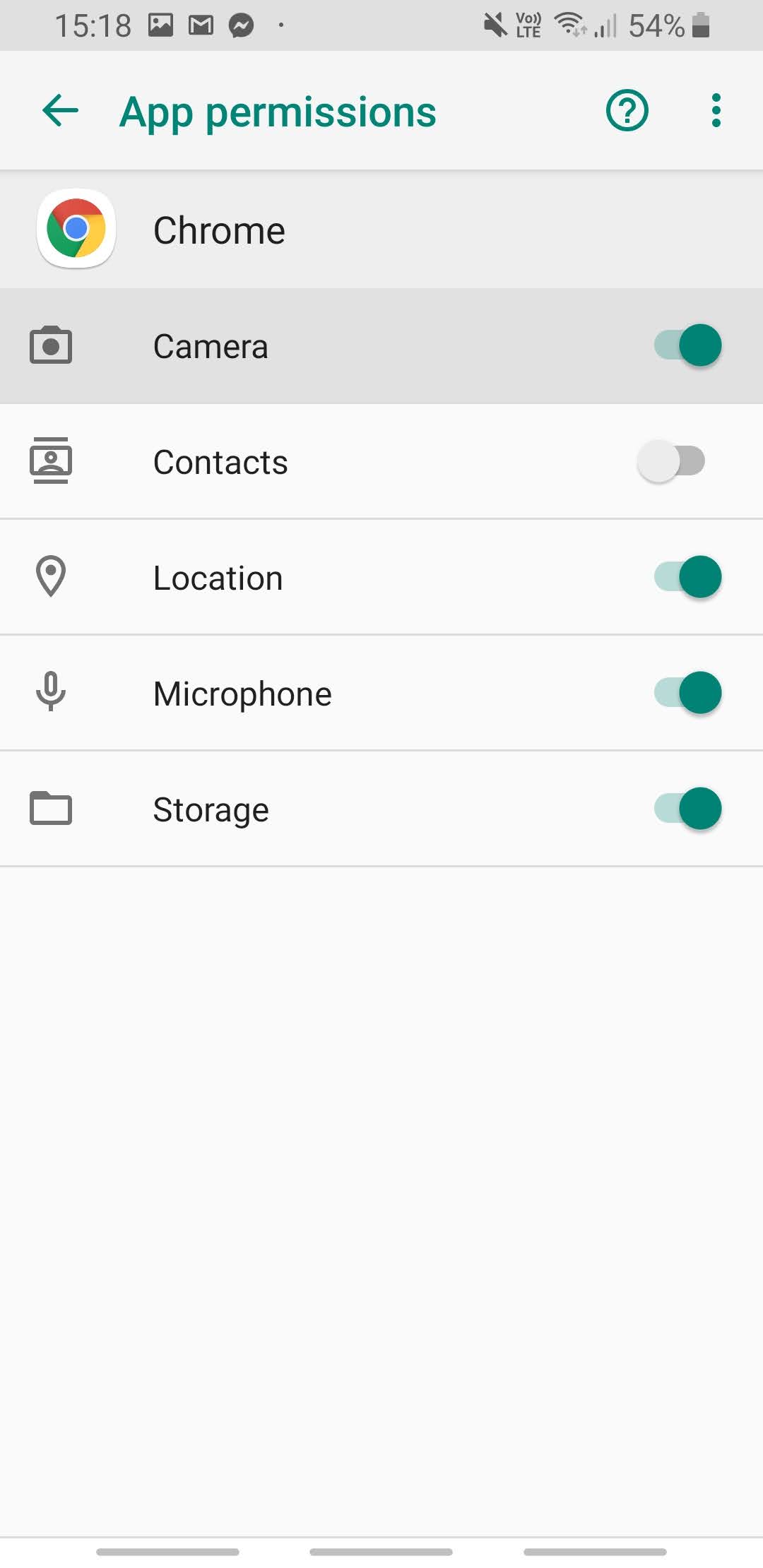
Android poate retrage automat permisiunile aplicațiilor pe care nu le-ați folosit de mai mult timp. Dacă acest lucru se repetă, dezactivați pe același ecran opțiunea de retragere automată a permisiunilor (în engleză “Pause app activity if unused” sau “Remove permissions if app isn’t used”).
Instructiuni pentru computere:
Instructiuni pentru Chrome:
- Deschideți Settings/Instructiuni.
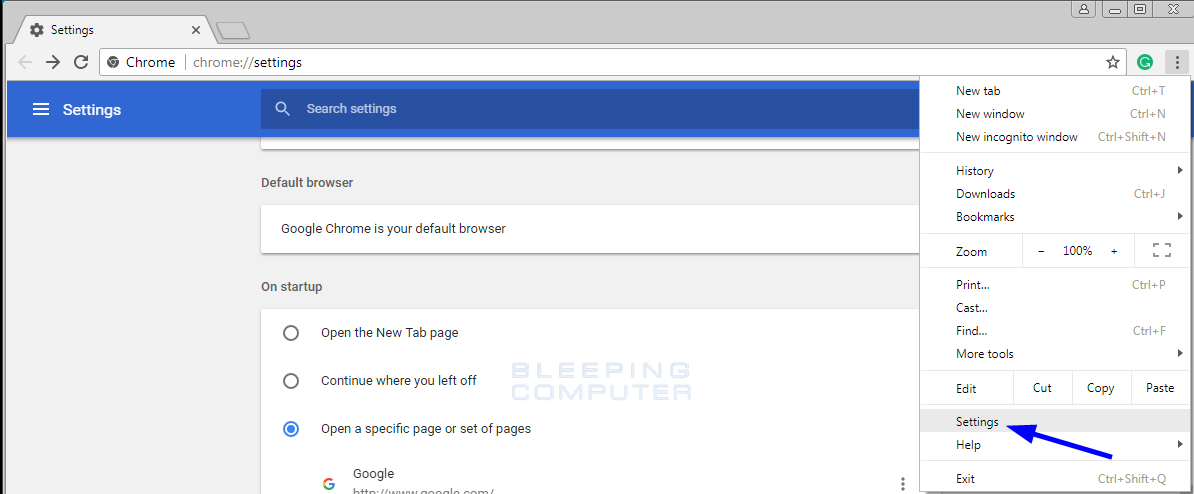
2. Căutați secțiunea Privacy and security și selectați Site Settings/ Setări site-uri.
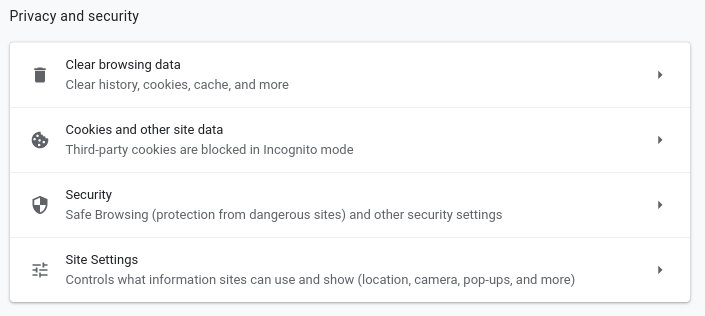
3. Selectați “View permissions and data stored across sites”.
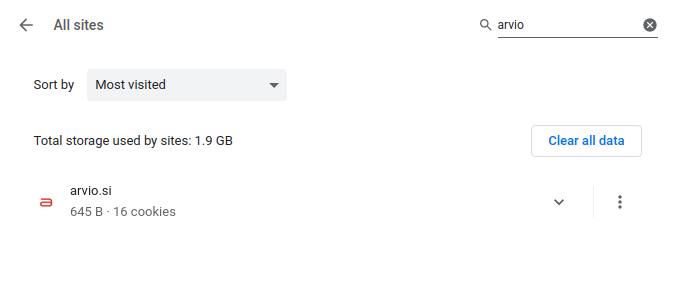
4. În browser căutați arvio.si.
5. Atingeți pictograma pentru mai multe opțiuni și apăsați “Clear permissions”/”Șterge permisiunile” sau “Reset permissions”/”Resetează permisiunile”.