Vizionarea virtuală are nevoie de cameră și microfon în același timp. După ce ați rezolvat microfonul, verificați în același mod și camera: Permiteți site-ului accesul la cameră.
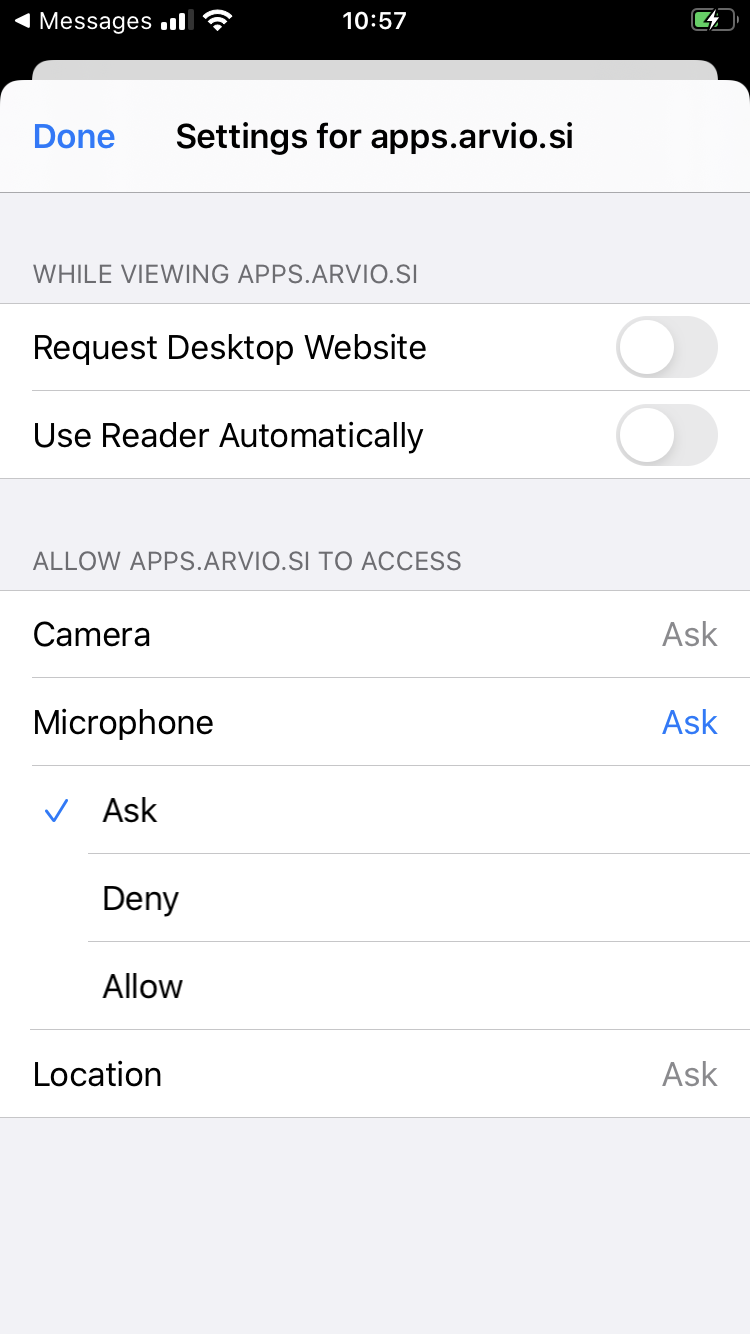
Instrucțiuni pentru dispozitive iOS:
Când deschideți linkul pentru vizita virtuală, vi se cere permisiunea, așa cum este arătat în imagine. Dacă nu v-a întrebat sau dacă ați refuzat accesul din greșeală, este necesar să reautorizați permisiunea.
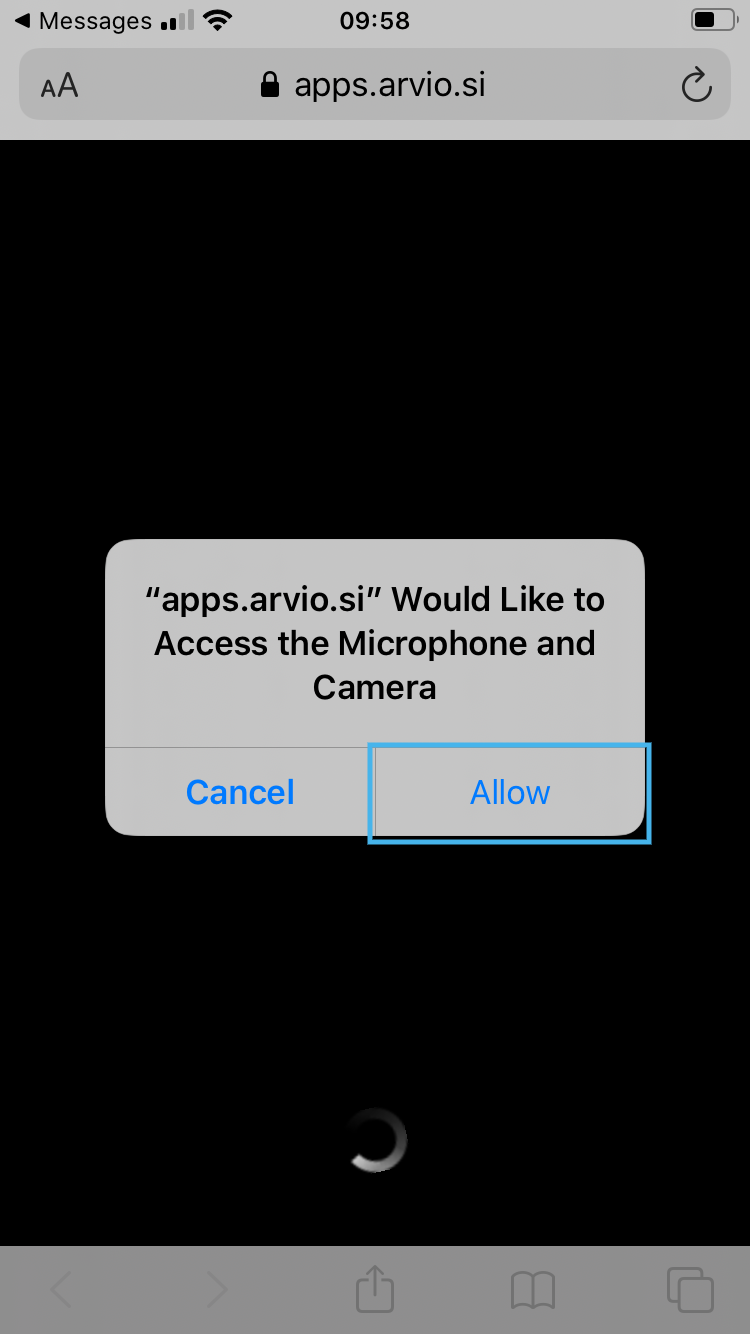
1. În browser, deschideți pagina linkului trimis pentru a stabili vizionarea virtuală.
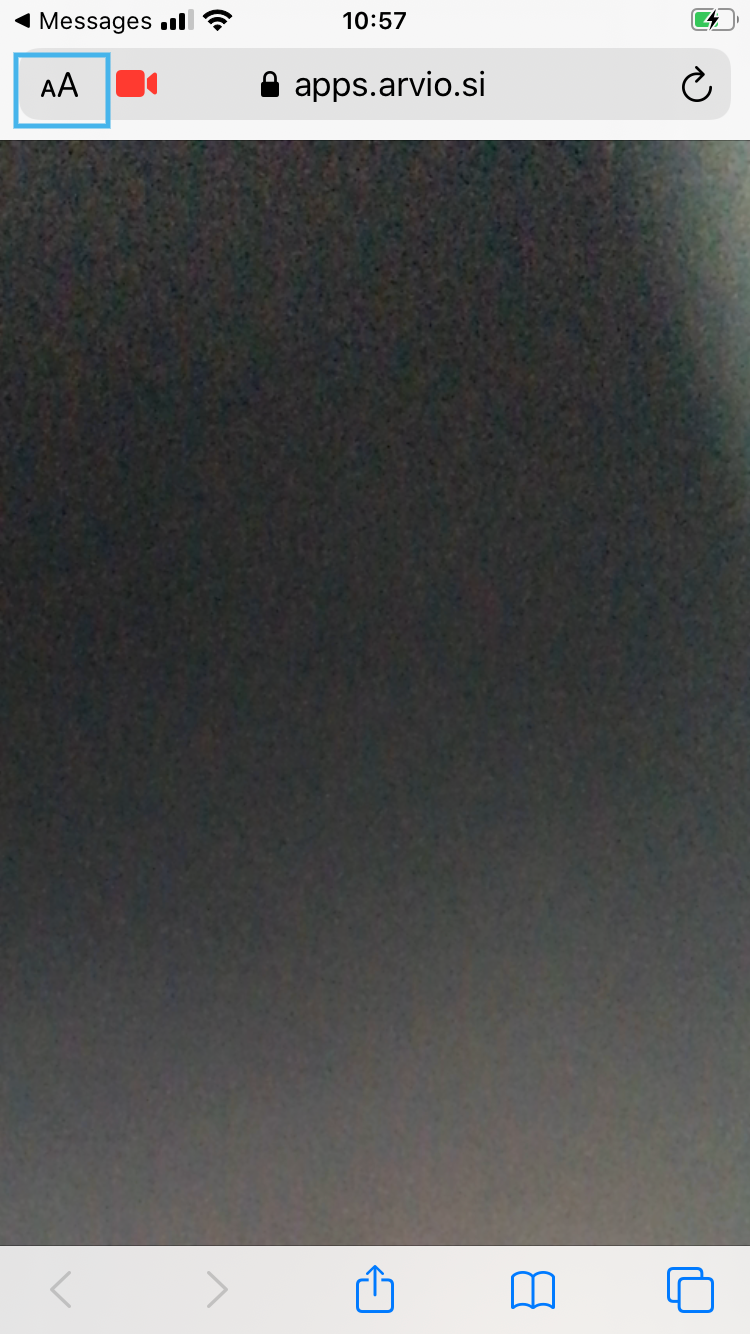
2. Atingeți pictograma “aA” din colțul din stânga sus al ecranului. Pictograma “aA” se află pe unele dispozitive în colțul din stânga jos al ecranului.
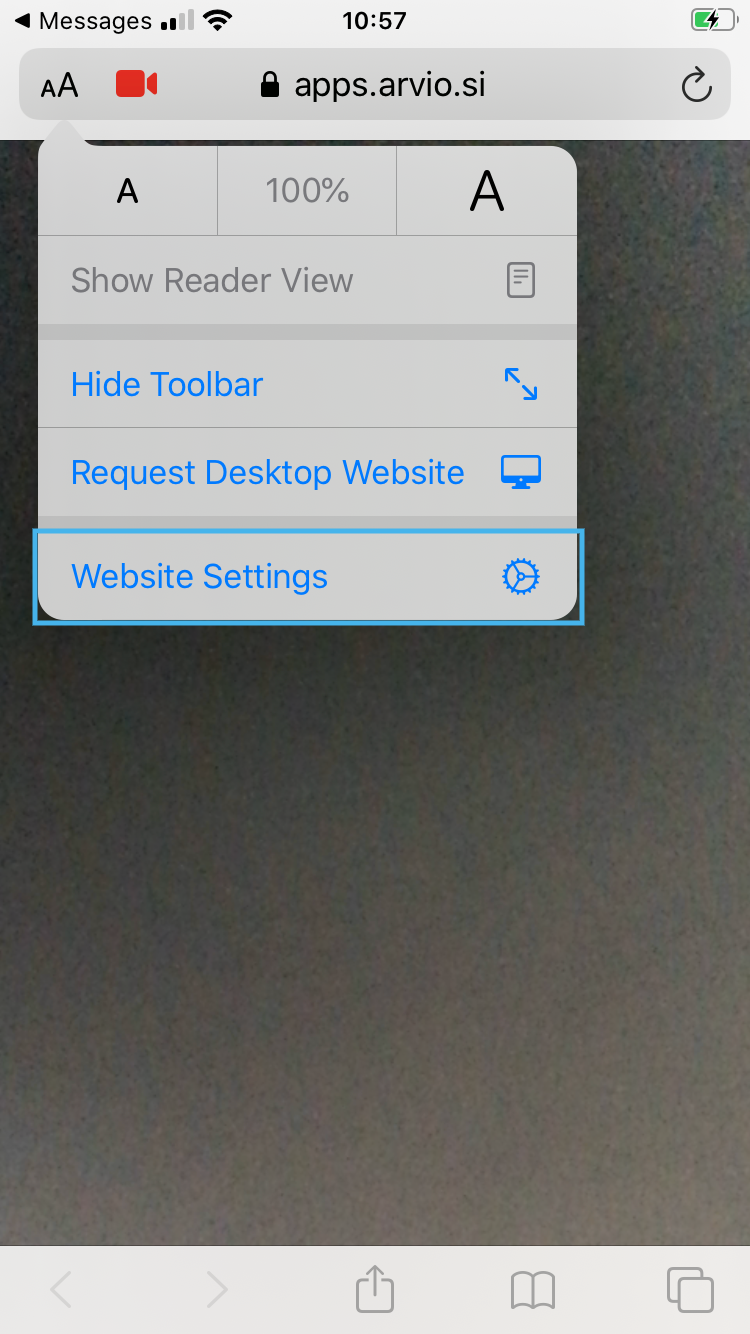
3. Apasă „Setările site-ului”
4. Alegeți “Microfon”
5. Schimbați în “Întrebați” sau “Permiteți”
Instrucțiuni pentru dispozitive Android:
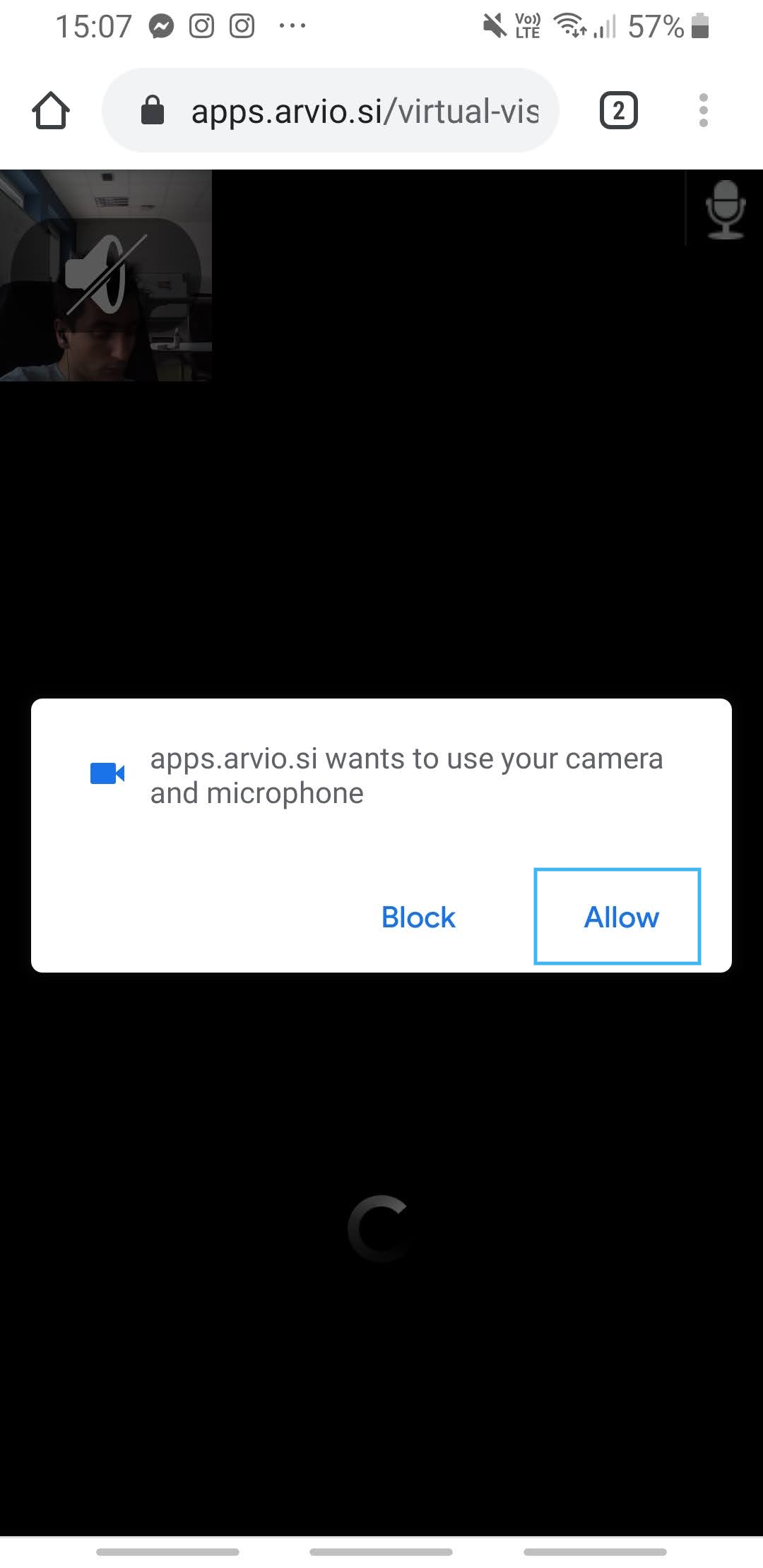
Când deschideți linkul pentru vizita virtuală, vi se cere permisiunea, așa cum este arătat în imagine. Dacă nu v-a întrebat sau dacă ați refuzat accesul din greșeală, este necesar să reautorizați permisiunea.
Calea rapidă
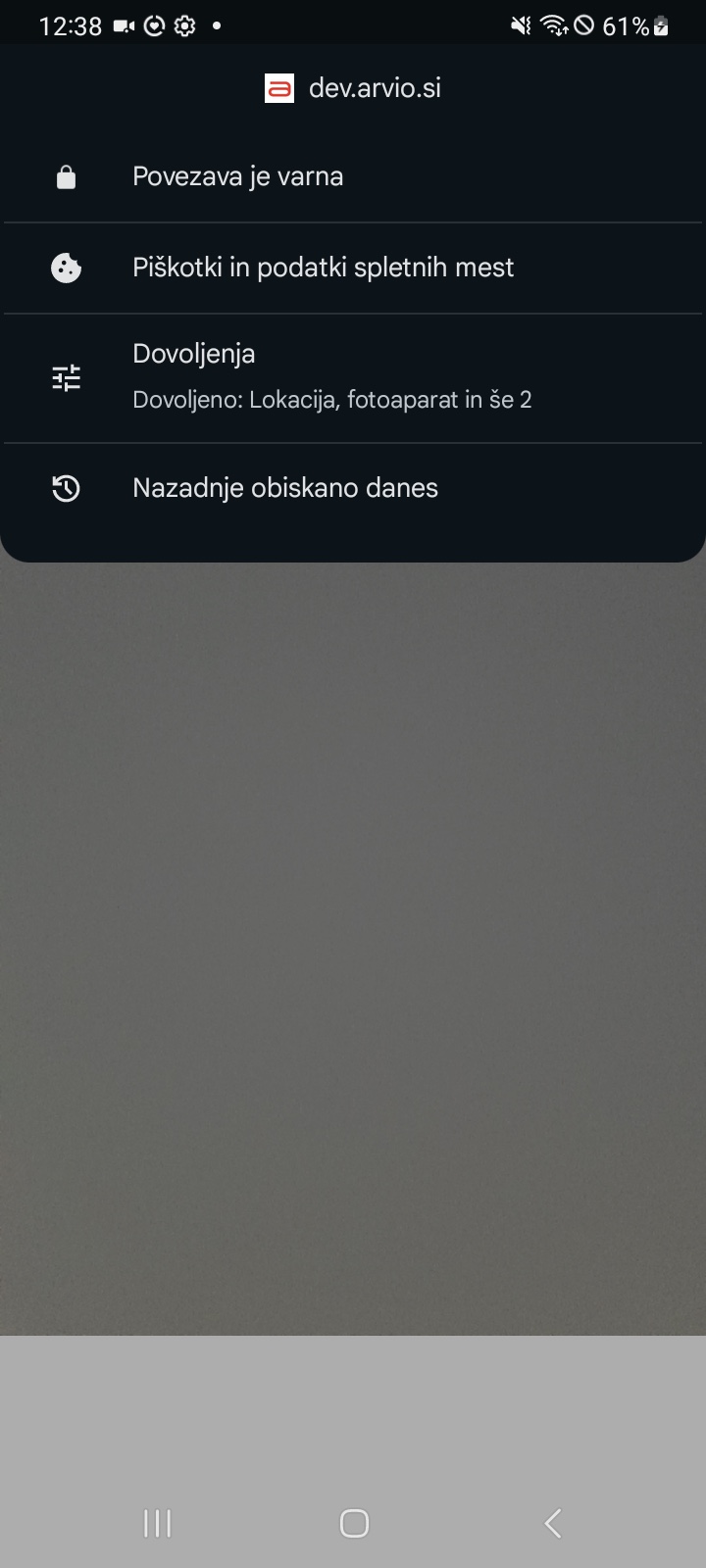
1. Cu pagina vizionării virtuale deschisă în Chrome, atingeți pictograma din stânga adresei paginii și selectați “Permisiuni” (Permissions).
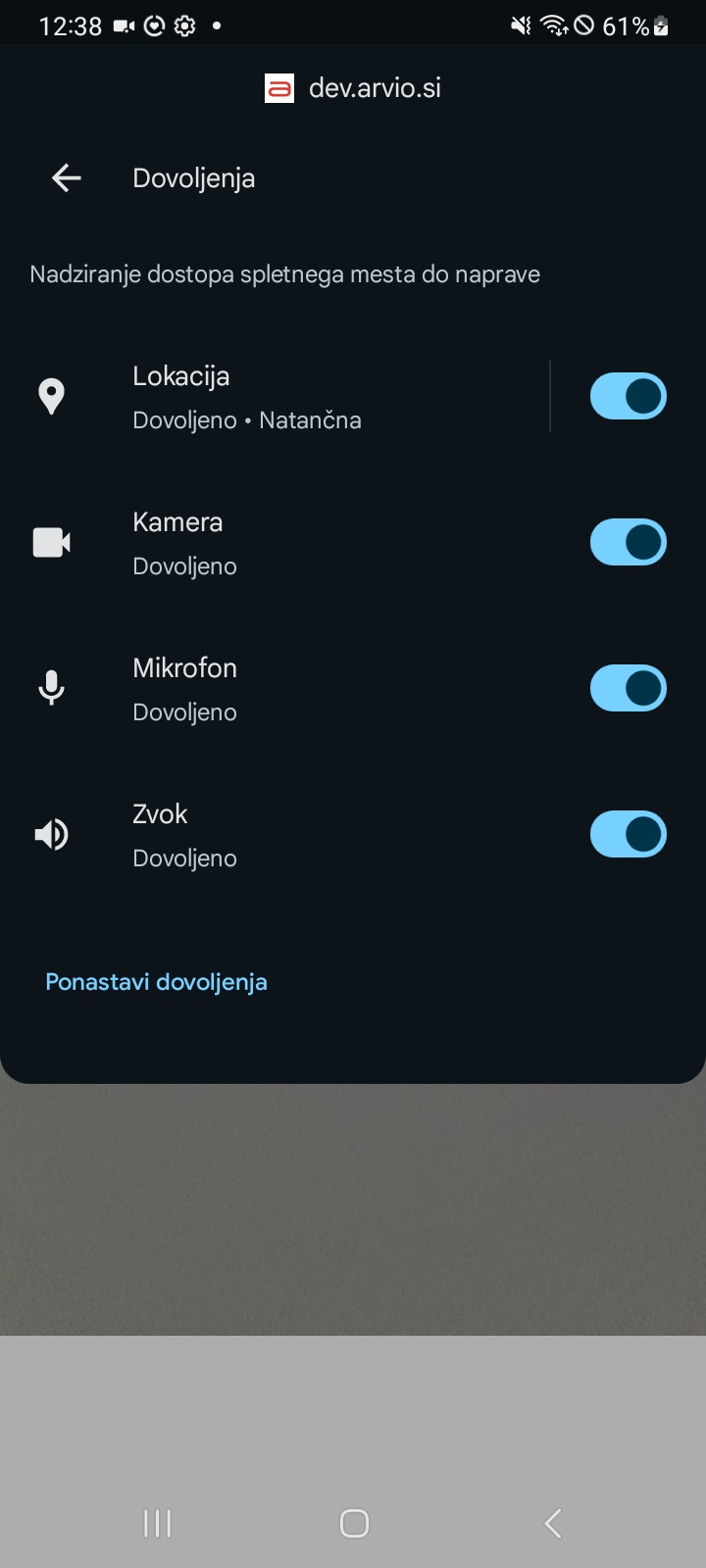
2. Activați “Microfon” (Microphone). Dacă această permisiune nu apare în listă, urmați pașii din secțiunea următoare.
Calea prin setările browserului
- Deschide aplicația Chrome.
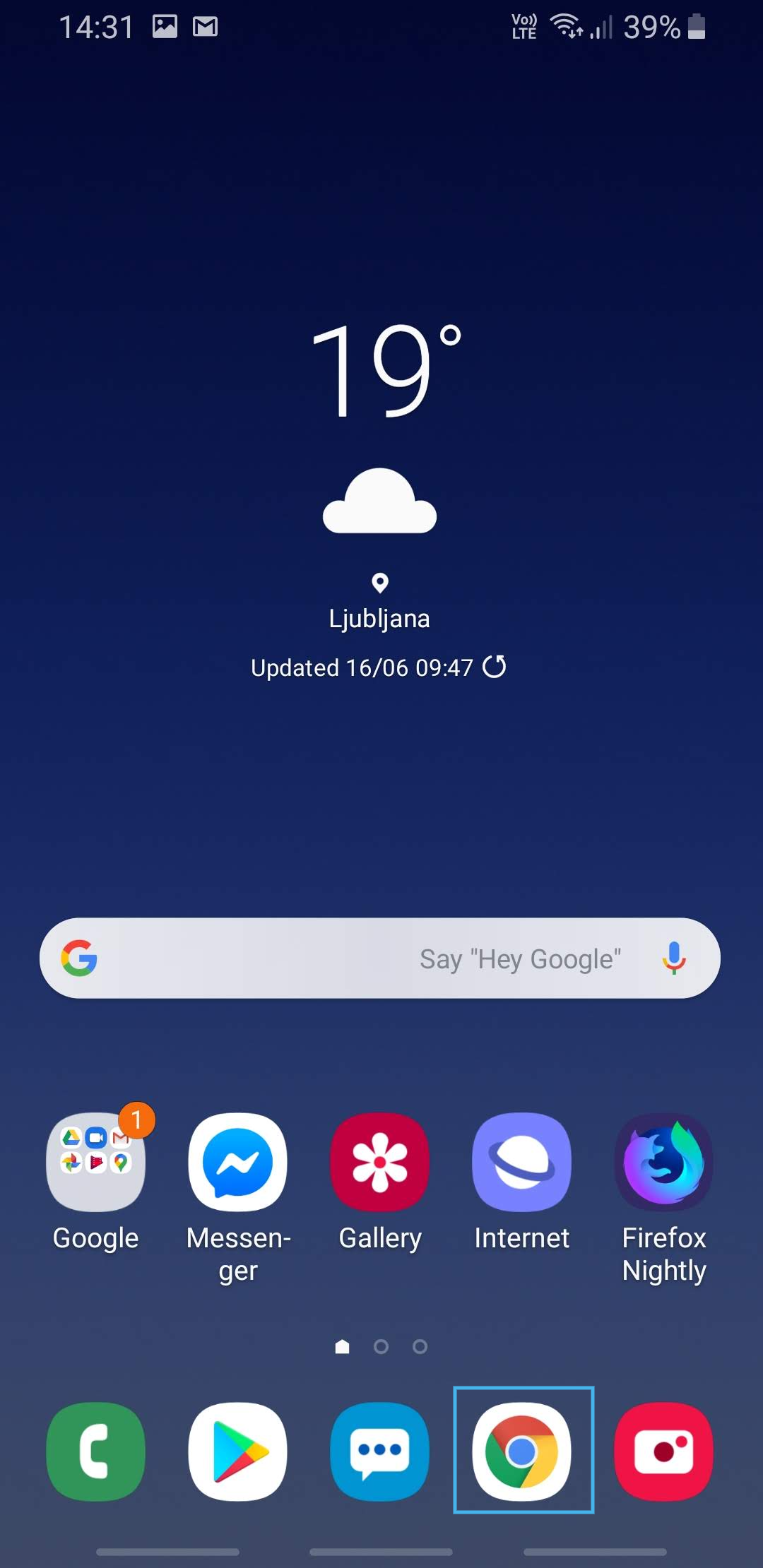
2. În colțul din dreapta sus, faceți clic pe pictograma pentru mai multe opțiuni (trei puncte).
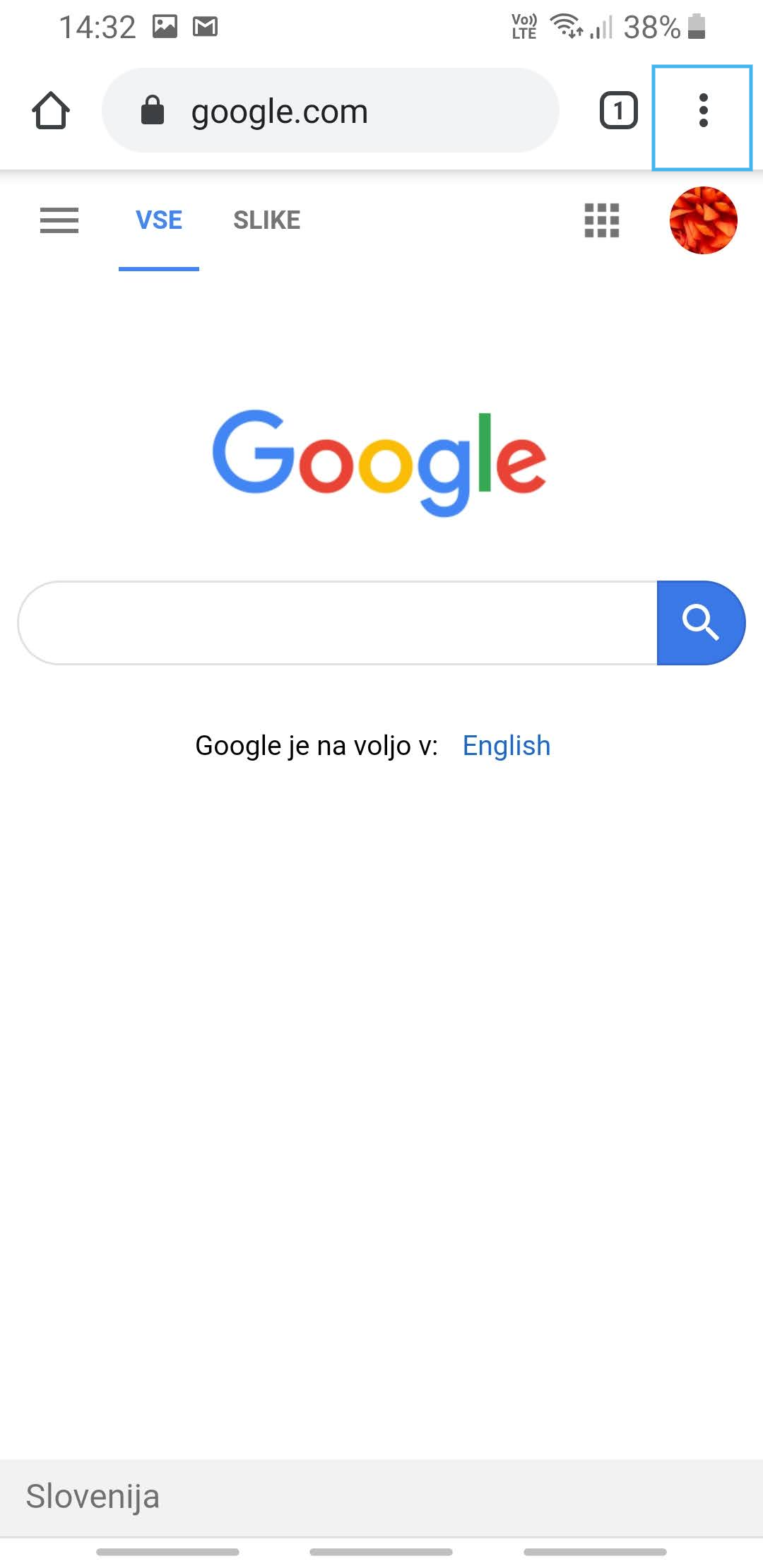
3. Faceți clic pe “Setări”.
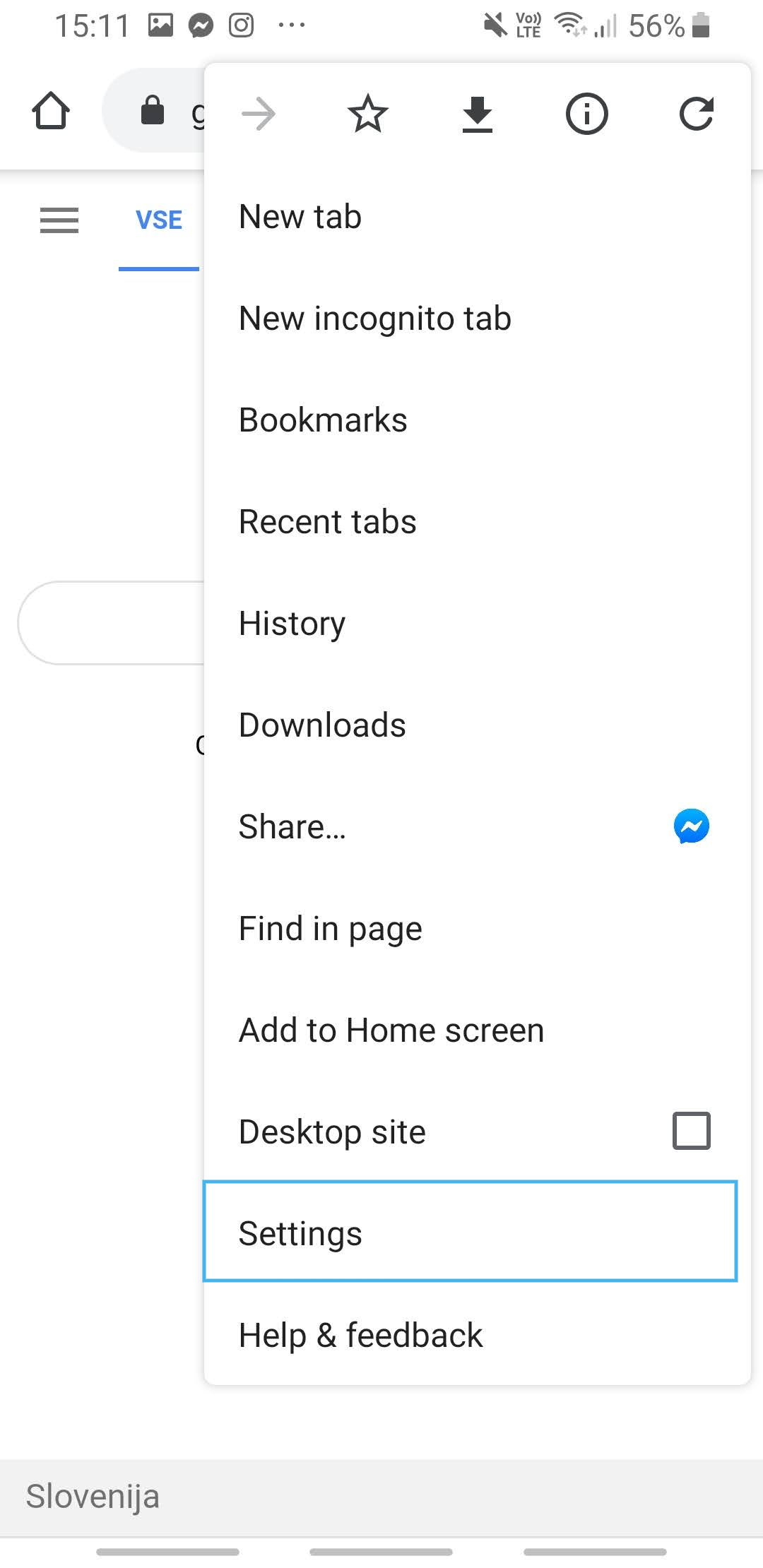
4. Pe pagina de jos faceți clic pe “Setări site”.
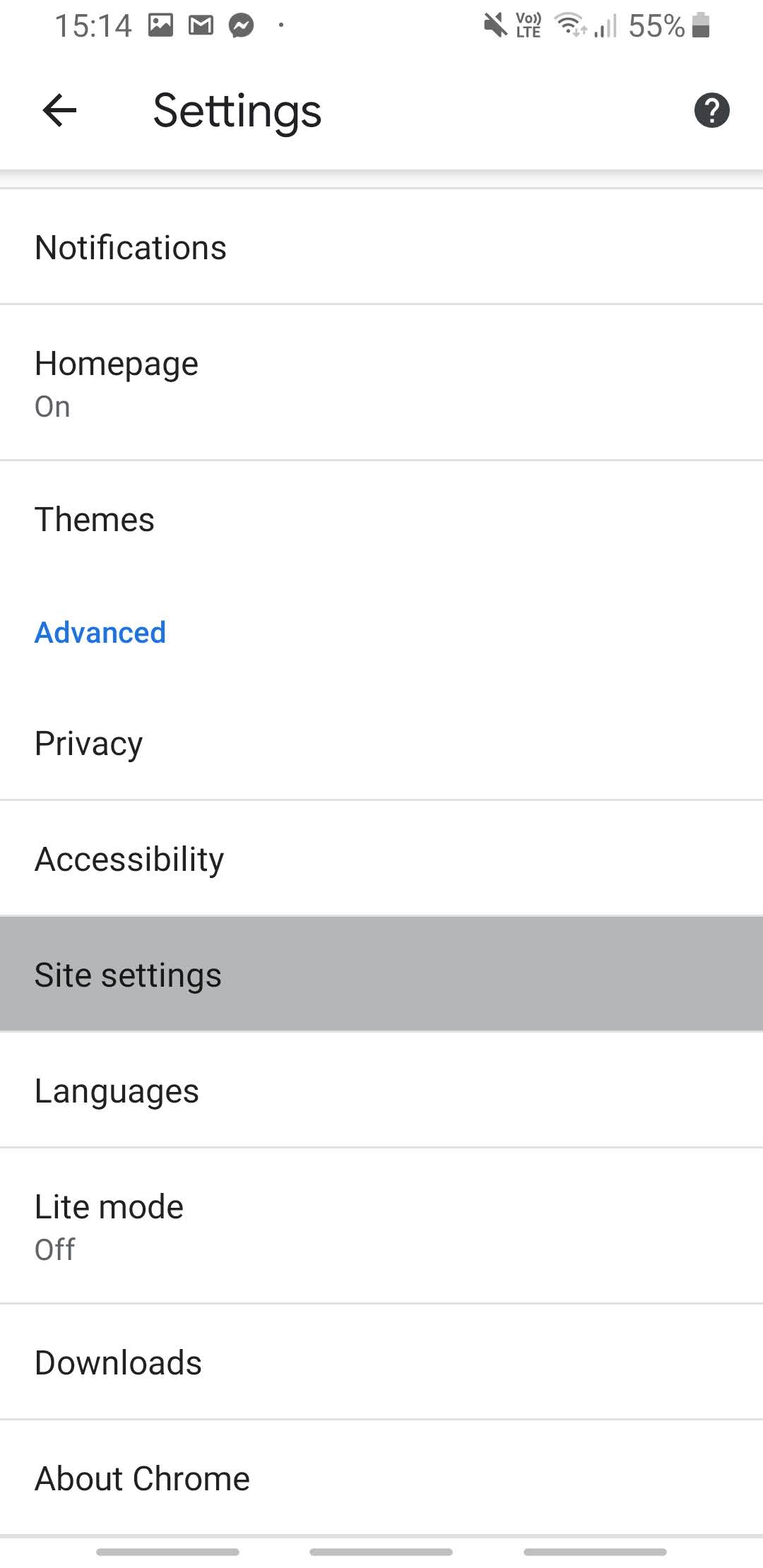
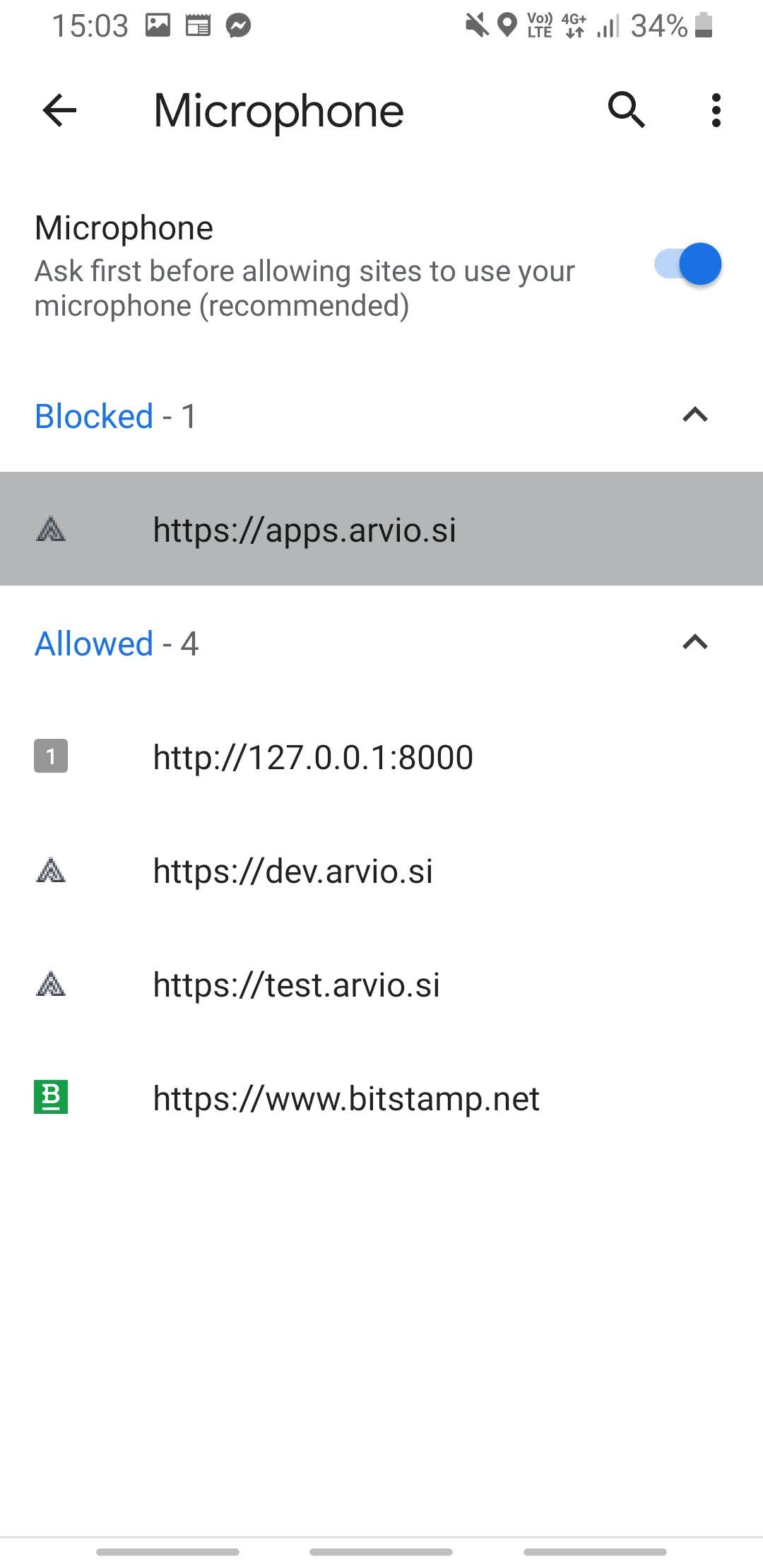
5. Faceți clic pe “Microfon” (Microphone).
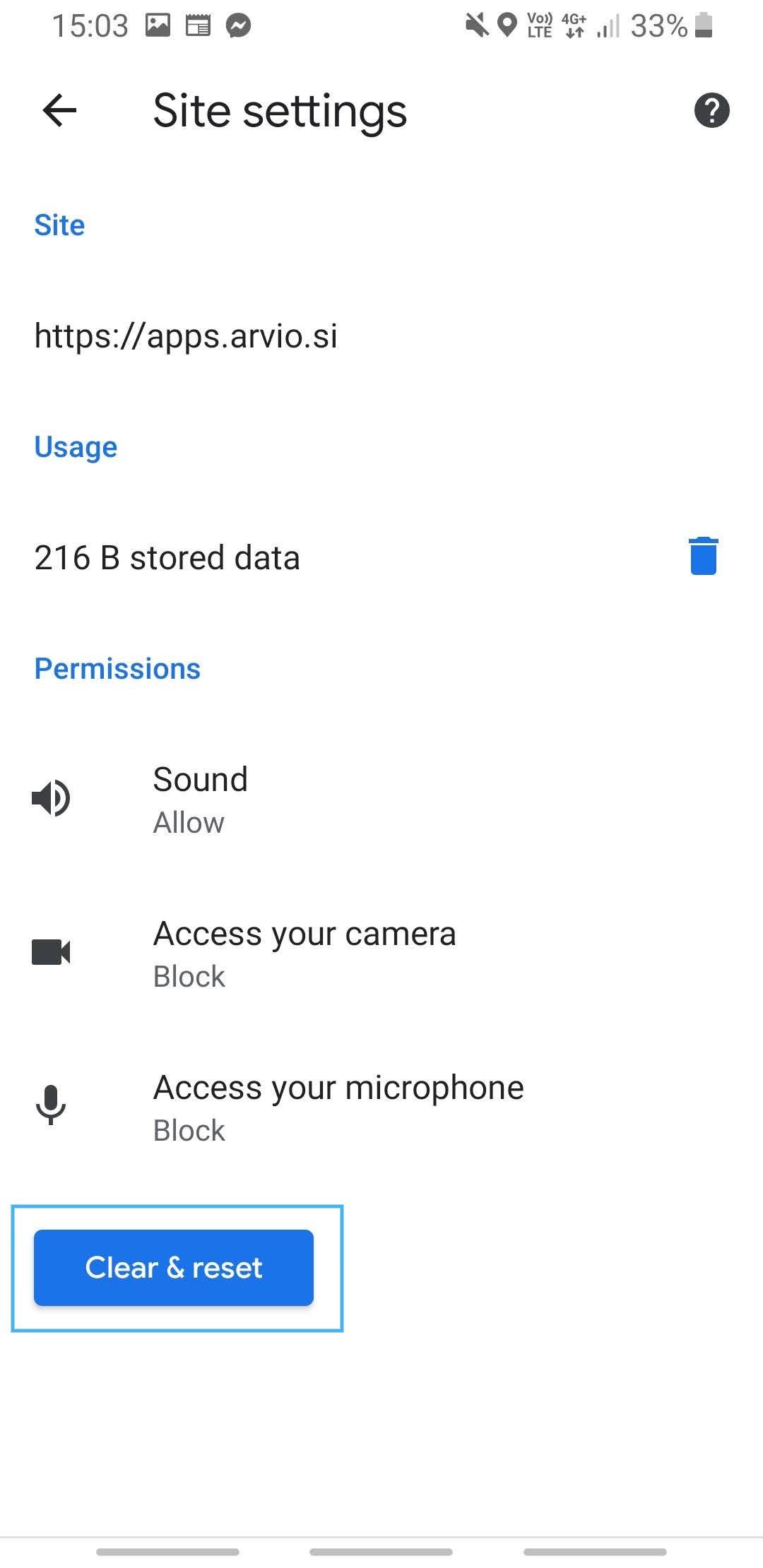
6. Verificați dacă adresa paginii de vizionare virtuală (de exemplu https://apps.arvio.si) se află pe lista site-urilor blocate, dacă da, faceți clic pe link și continuați la pasul următor.
7. Apăsați “Resetare și restaurare” (Clear & reset).