Pokyny pro zařízení iOS:
Na iPhonu a iPadu má každý prohlížeč vlastní nastavení pro kameru. Pokud je nastaveno na “Deny” (Zakázat), prohlížeč odmítne přístup všem stránkám, aniž by se zeptal.
Safari
1. Otevřete aplikaci “Settings” (Nastavení).
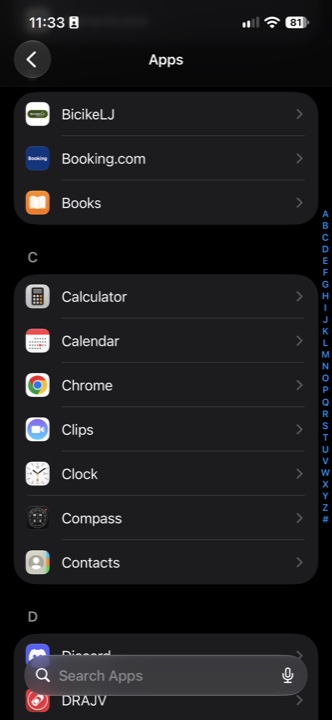
2. Vyberte “Apps” (Aplikace) a poté “Safari” (seznam je abecední, nahoře je také vyhledávací pole). V iOS 17 a starších sekce “Apps” (Aplikace) není: “Safari” je přímo v hlavním seznamu nastavení.
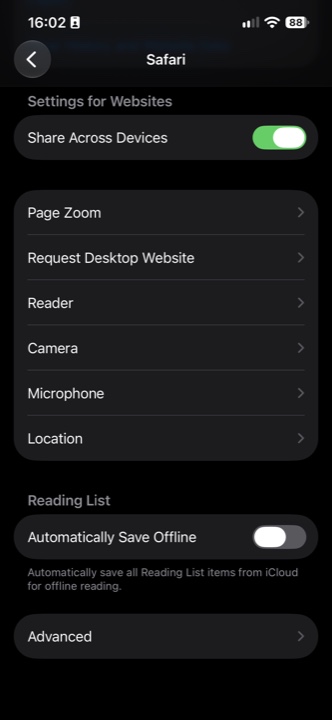
3. V sekci “Settings for Websites” (Nastavení pro webové stránky) vyberte “Camera” (Kamera).
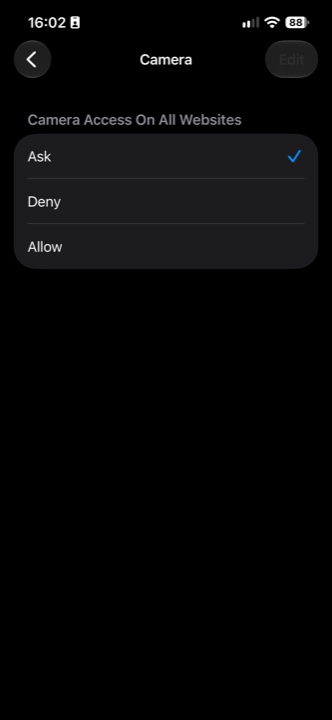
4. Pod nápisem “Camera Access On All Websites” vyberte “Ask” (Zeptat se) nebo “Allow” (Povolit). Možnost “Deny” (Zakázat) nesmí být vybrána.
Chrome
1. Otevřete aplikaci “Settings” (Nastavení).
2. Vyberte “Apps” (Aplikace) a poté “Chrome” (seznam je abecední, nahoře je také vyhledávací pole). V iOS 17 a starších sekce “Apps” (Aplikace) není: “Chrome” je přímo v hlavním seznamu nastavení.
3. V sekci “Allow Chrome to Access” zapněte přepínač “Camera” (Kamera).
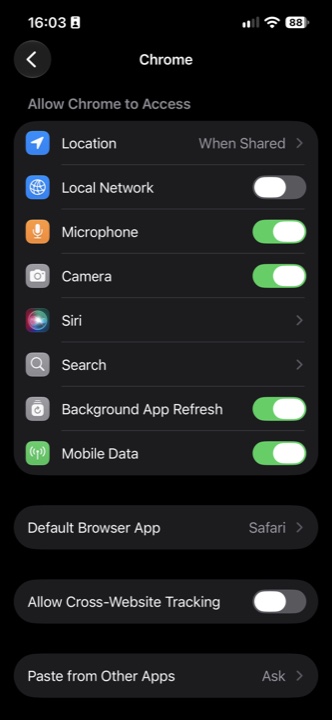
Vraťte se na stránku virtuální prohlídky a obnovte ji. Virtuální prohlídka potřebuje kameru i mikrofon zároveň, proto stejným způsobem zkontrolujte i mikrofon: Povolit přístup prohlížeče k mikrofonu. Pokud stránka stále nemá přístup, zkontrolujte ještě oprávnění samotné stránky: Dovolit webové stránce přístup k kameře.
Pokyny pro Android zařízení:
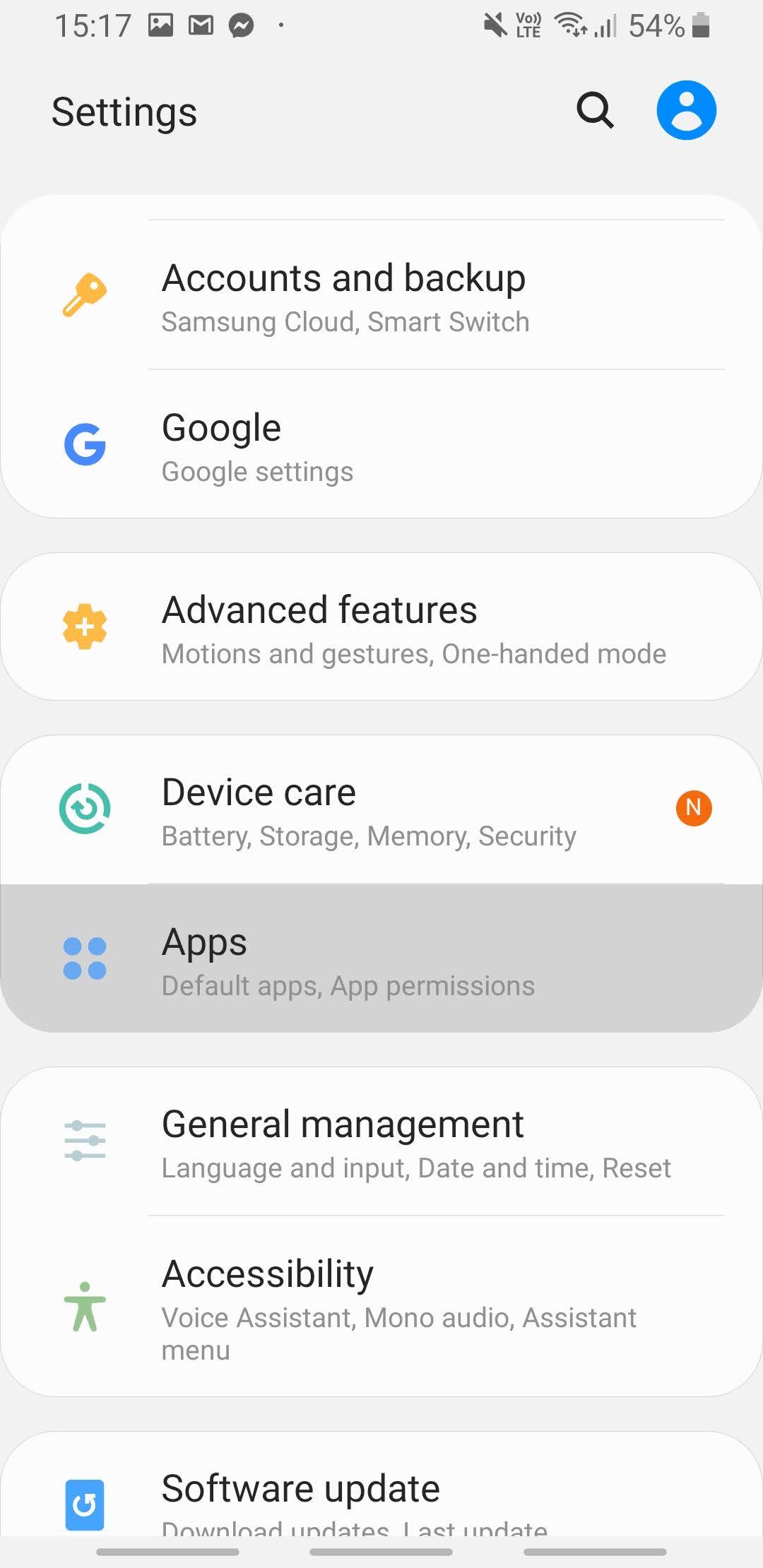
- Na telefonu odprite aplikaci Nastavení.
- Izberite “Aplikace”.
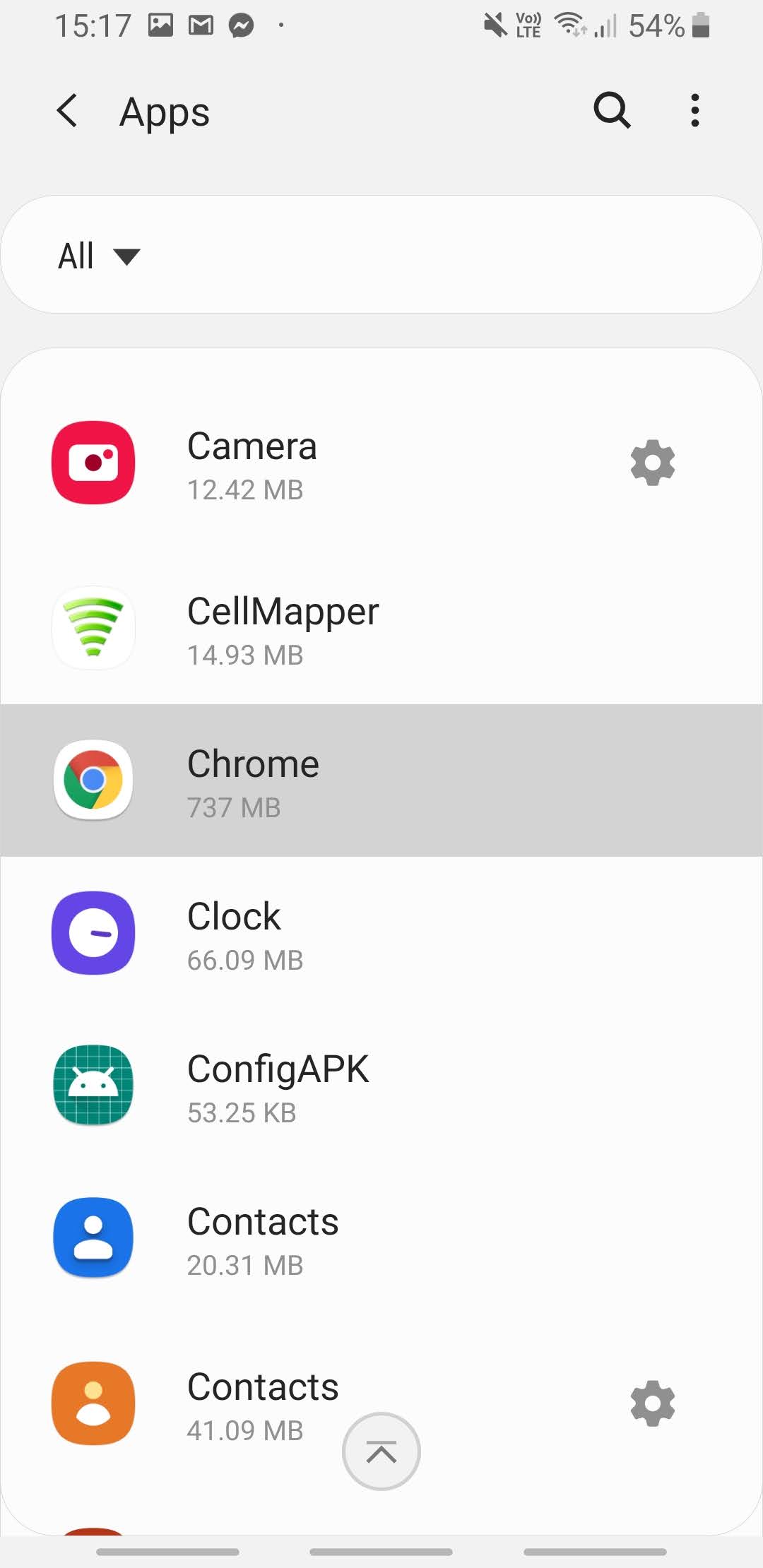
3. Vyberte aplikaci Chrome nebo jiný prohlížeč, který používáte.
4. Vyberte „Oprávnění“.
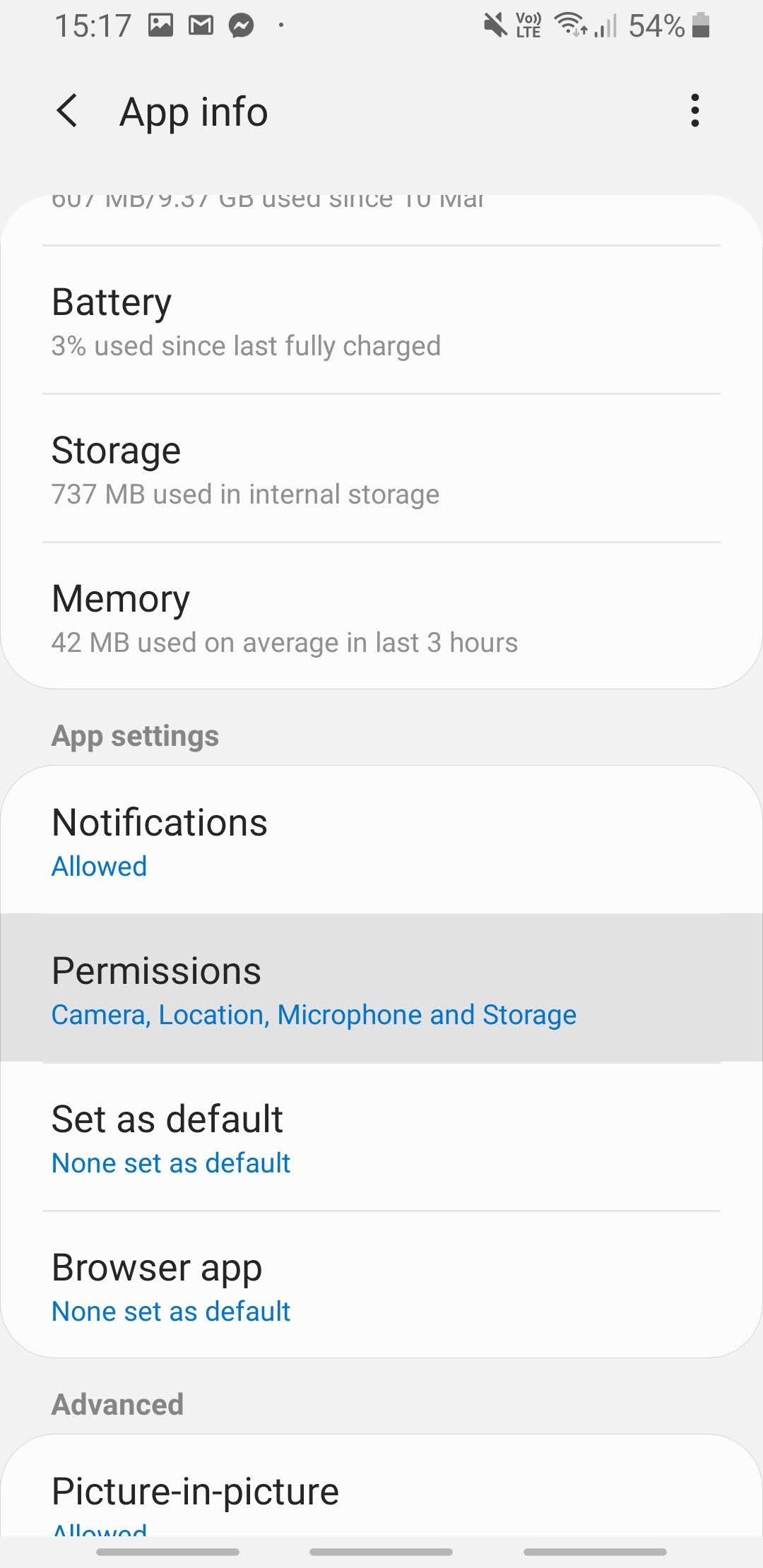
5. Zapněte povolení pro kameru a pokud je to nutné, také ostatní povolení.
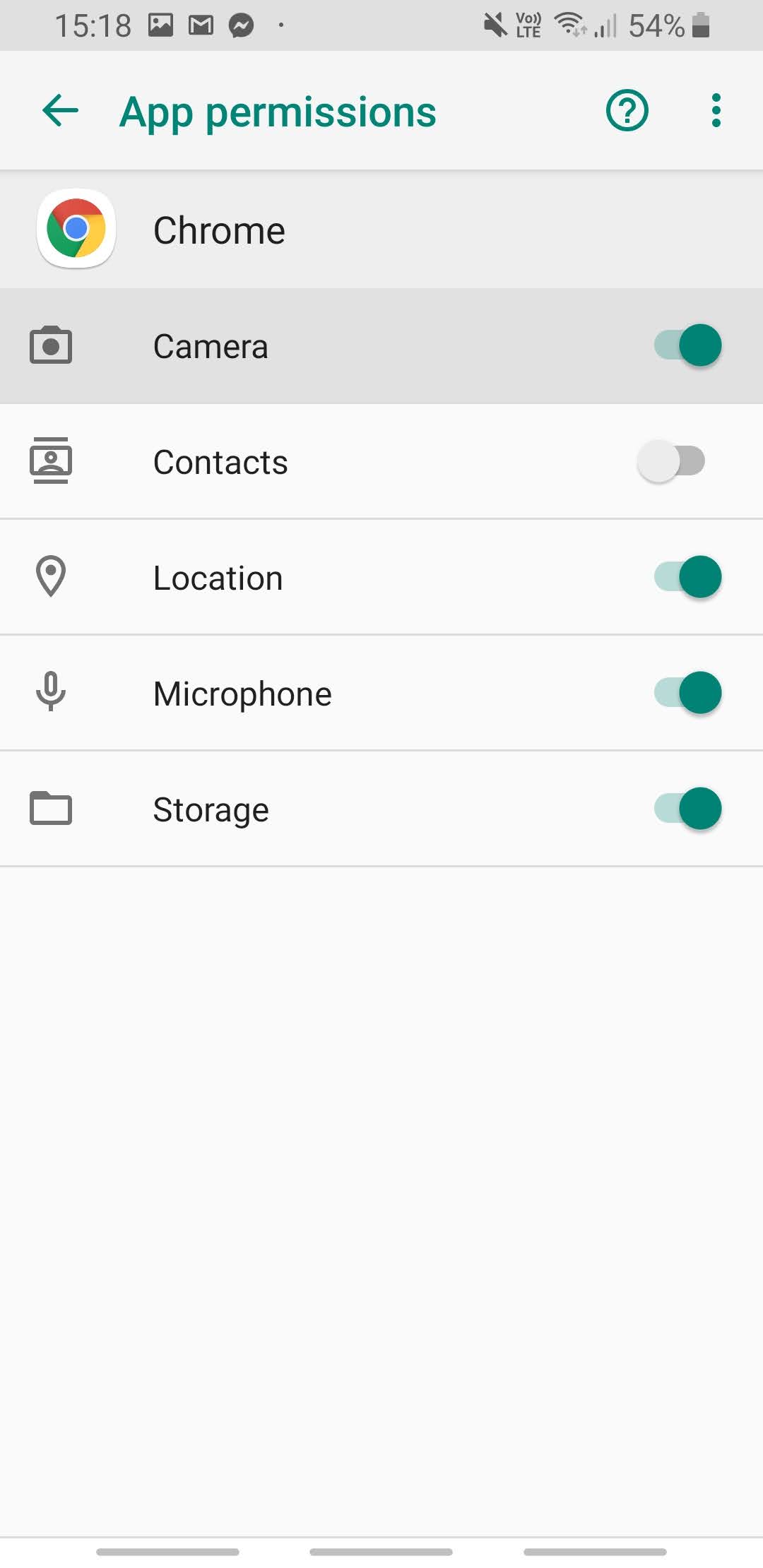
Android může aplikacím, které jste delší dobu nepoužívali, automaticky odebrat oprávnění. Pokud se to opakuje, na stejné obrazovce vypněte možnost automatického odebírání oprávnění (anglicky “Pause app activity if unused” nebo “Remove permissions if app isn’t used”).
Pokyny pro počítače:
Pokyny pro Chrome:
- Otevřete Nastavení.
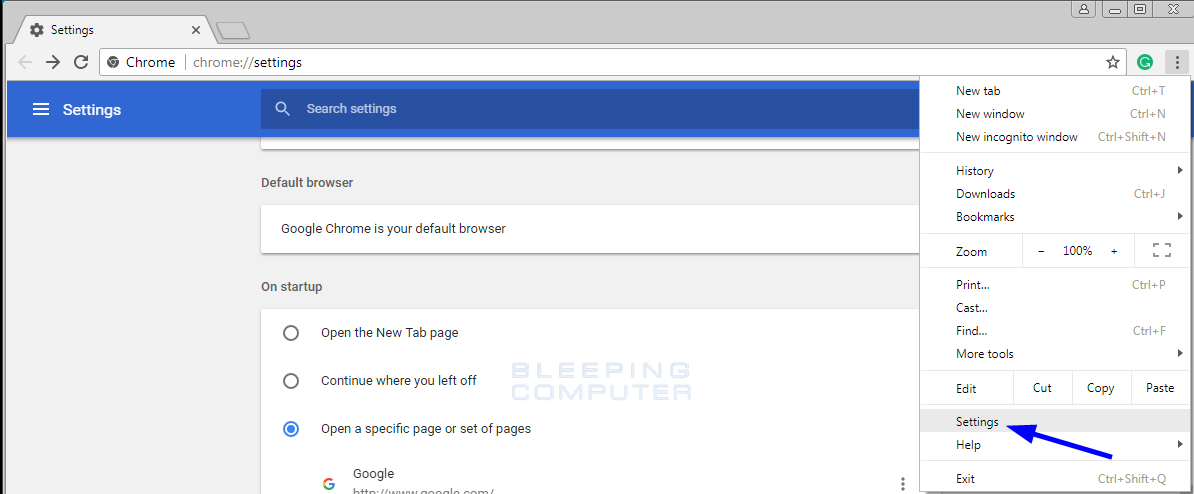
2. Najděte sekci Ochrana soukromí a zabezpečení a vyberte Nastavení webů.
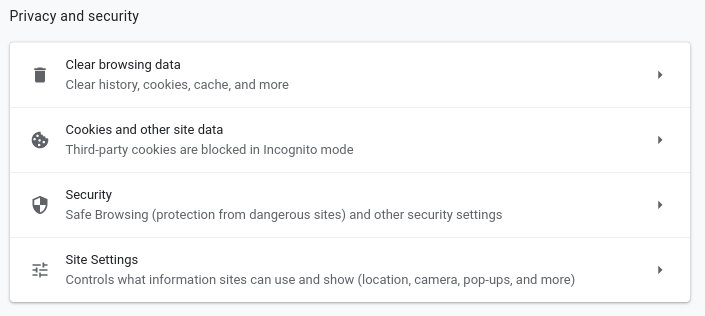
3. Vyberte “Zobrazit povolení a data uložená na webech”.
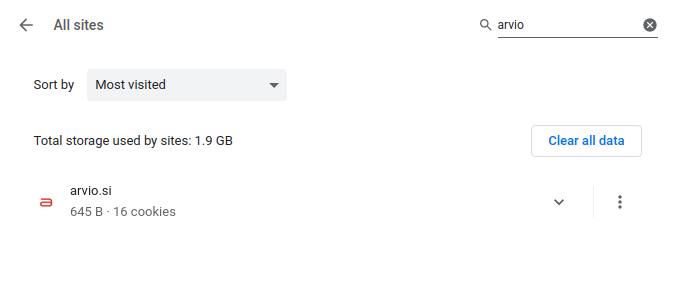
4. V prohlížeči vyhledejte arvio.si.
5. Klepněte na ikonu pro více možností a stiskněte “Vymazat povolení” nebo “Obnovit povolení”.