Anleitungen für iOS-Geräte:
Für die beste Funktionalität der Webseite empfehlen wir den Browser Safari, der standardmäßig auf iOS-Geräten eingestellt ist.
Benutzer von Apple-Geräten verwenden standardmäßig den Browser Safari, wenn sie auf einen Link in einer SMS oder E-Mail klicken.
Anleitungen für Android-Geräte:
Für die beste Funktionalität der Webseite empfehlen wir den Browser Chrome, der standardmäßig auf Android-Geräten eingestellt ist.
Um einen Link zur virtuellen Besichtigung im Browser Chrome zu öffnen, muss der Teilnehmer die folgenden Schritte befolgen.
- Öffnen Sie die SMS- oder E-Mail-App, die den Link zur virtuellen Besichtigung enthält.
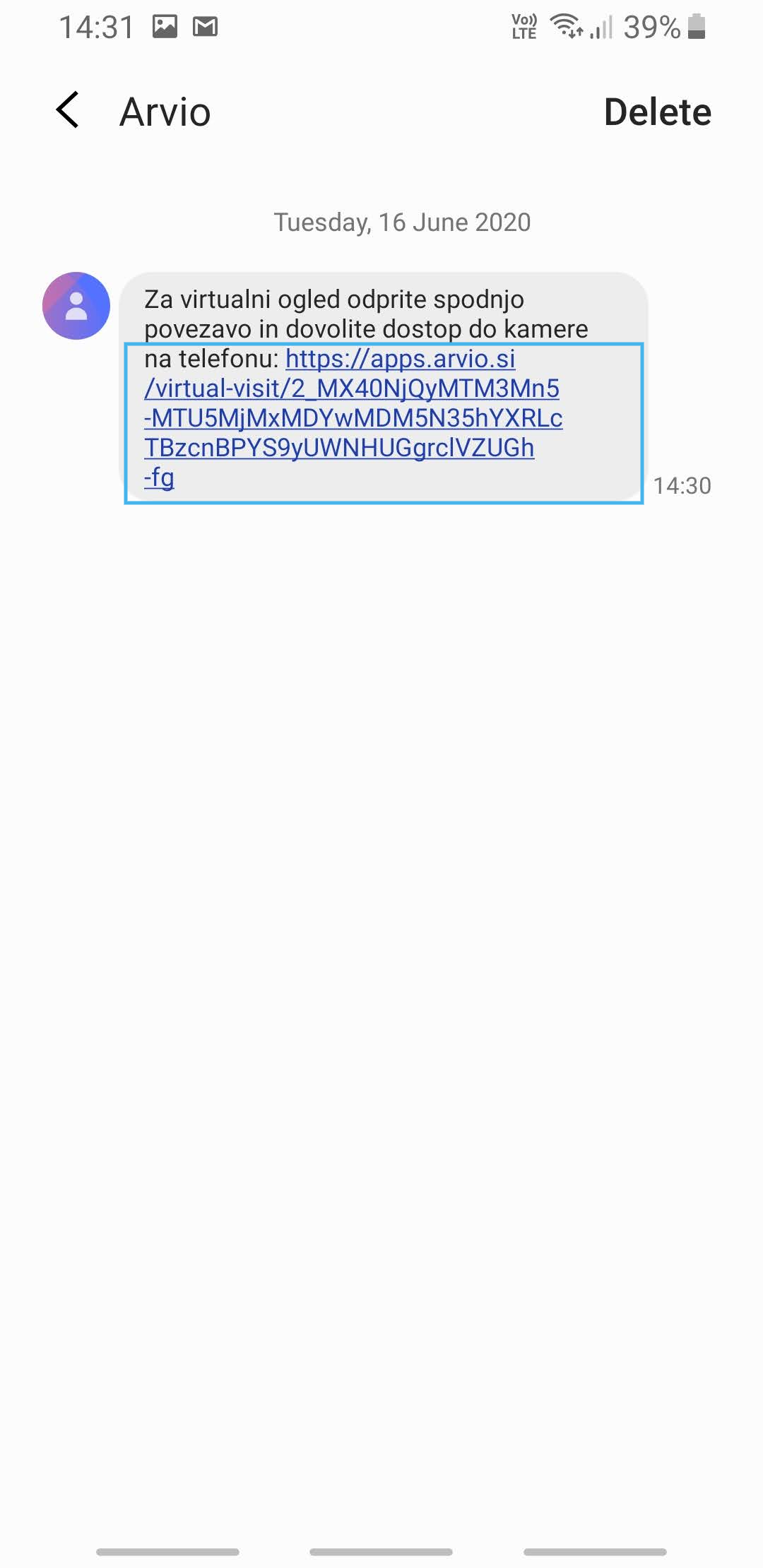
2. Halten Sie den Finger auf den Link, bis ein Dropdown-Menü angezeigt wird.
3. Tippen Sie auf Text kopieren.
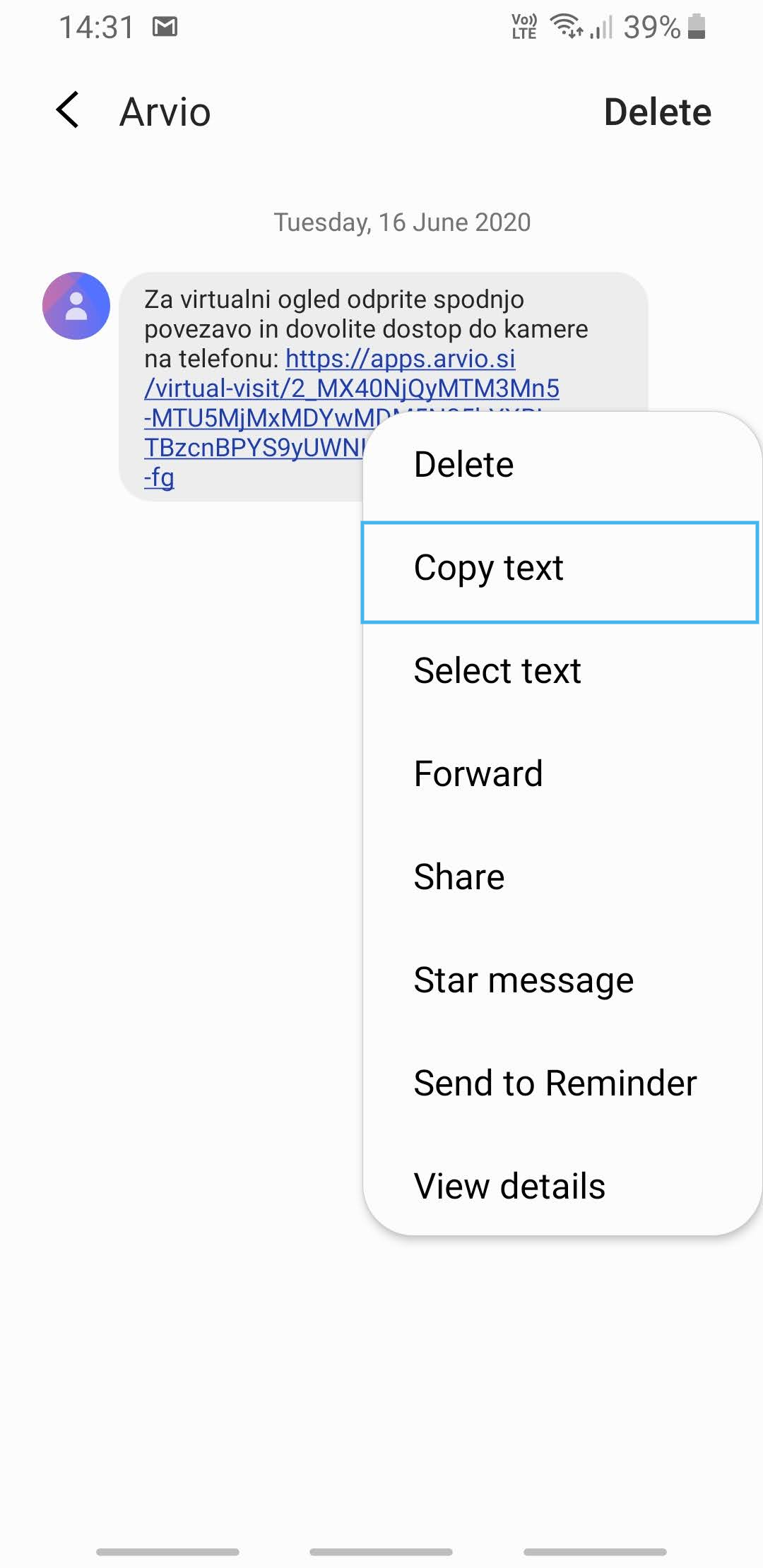
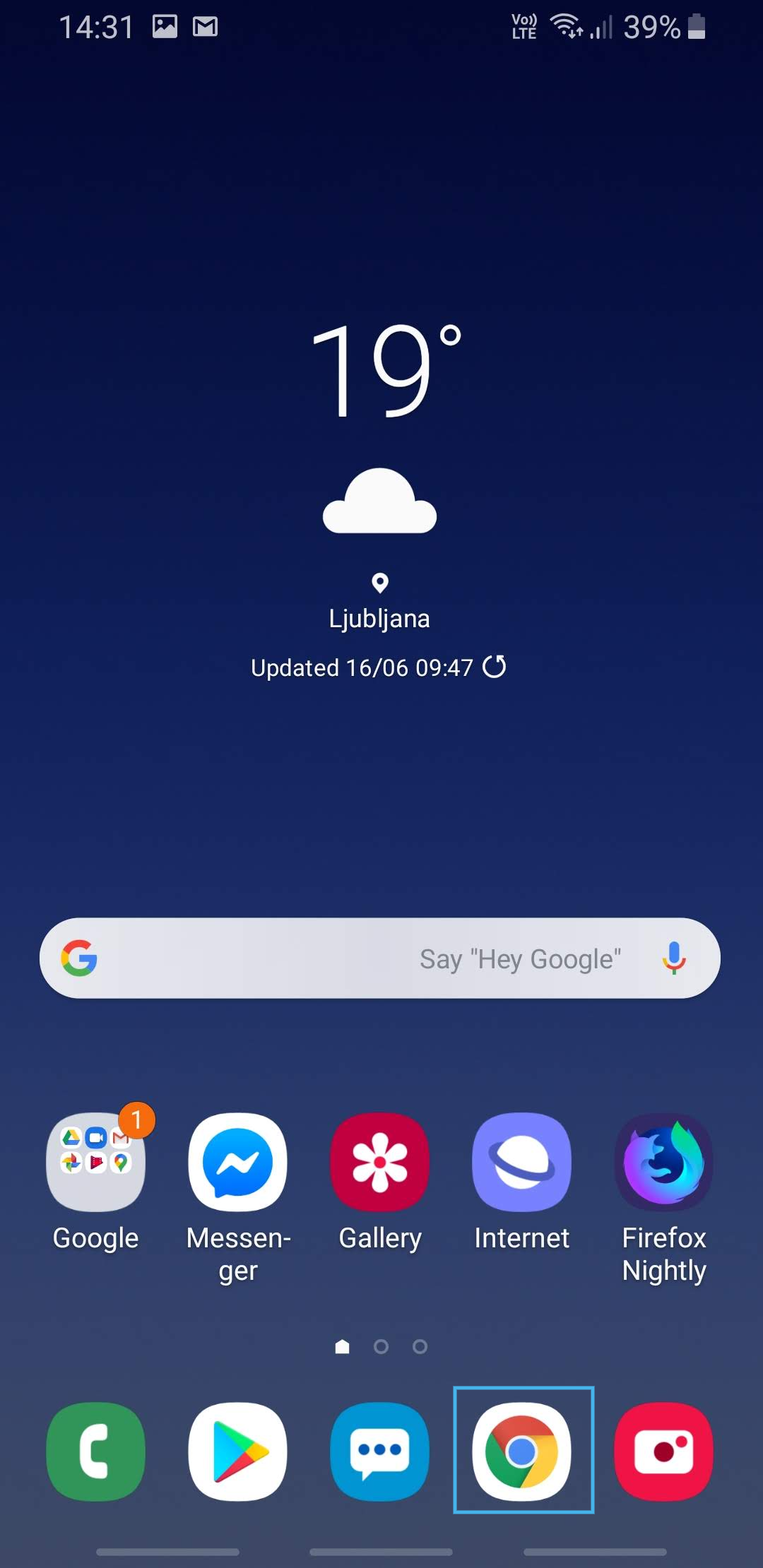
4. Schließen Sie die App und öffnen Sie die Chrome-App.
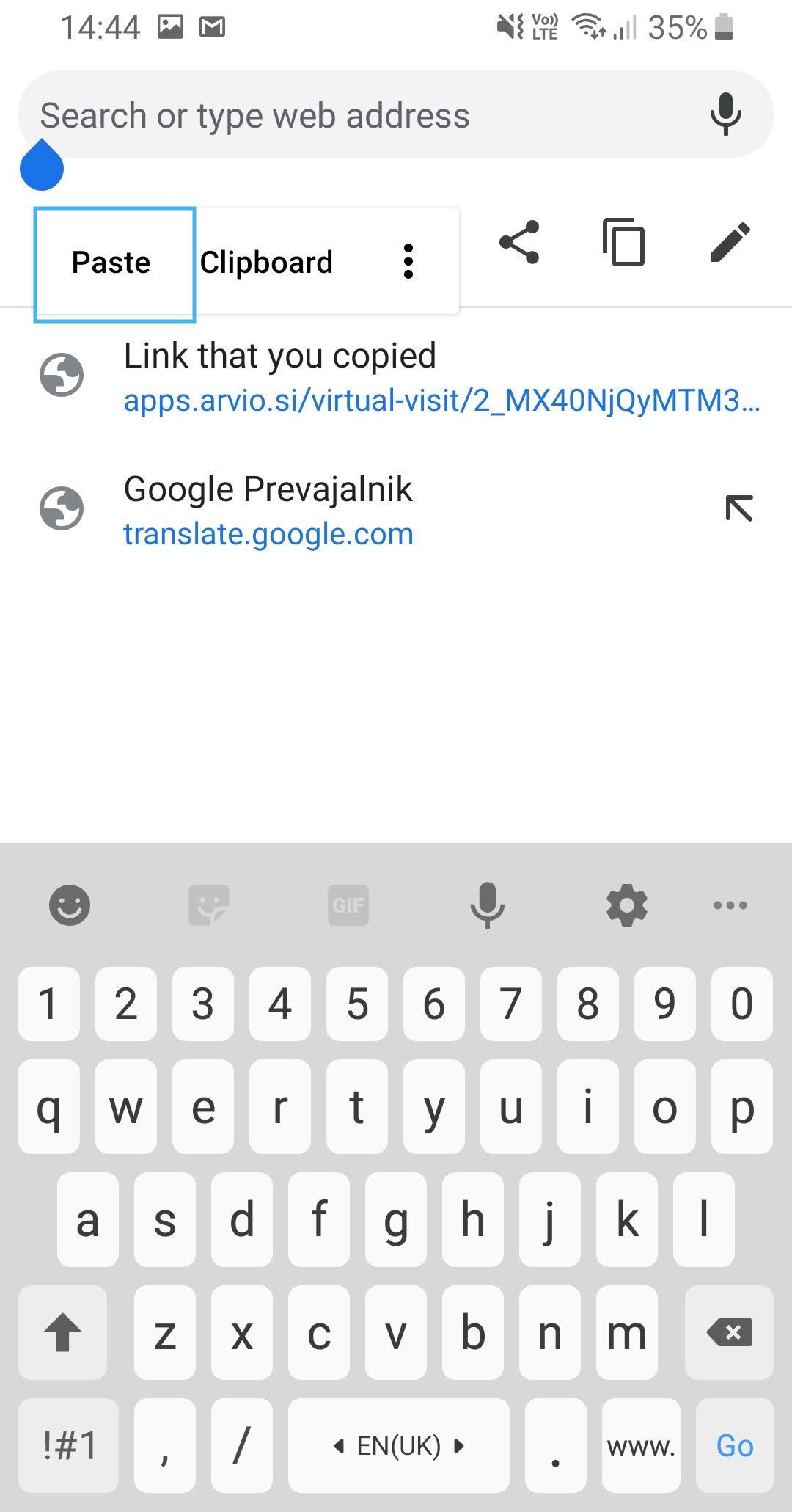
5. Tippen Sie in das Suchfeld oben auf dem Bildschirm.
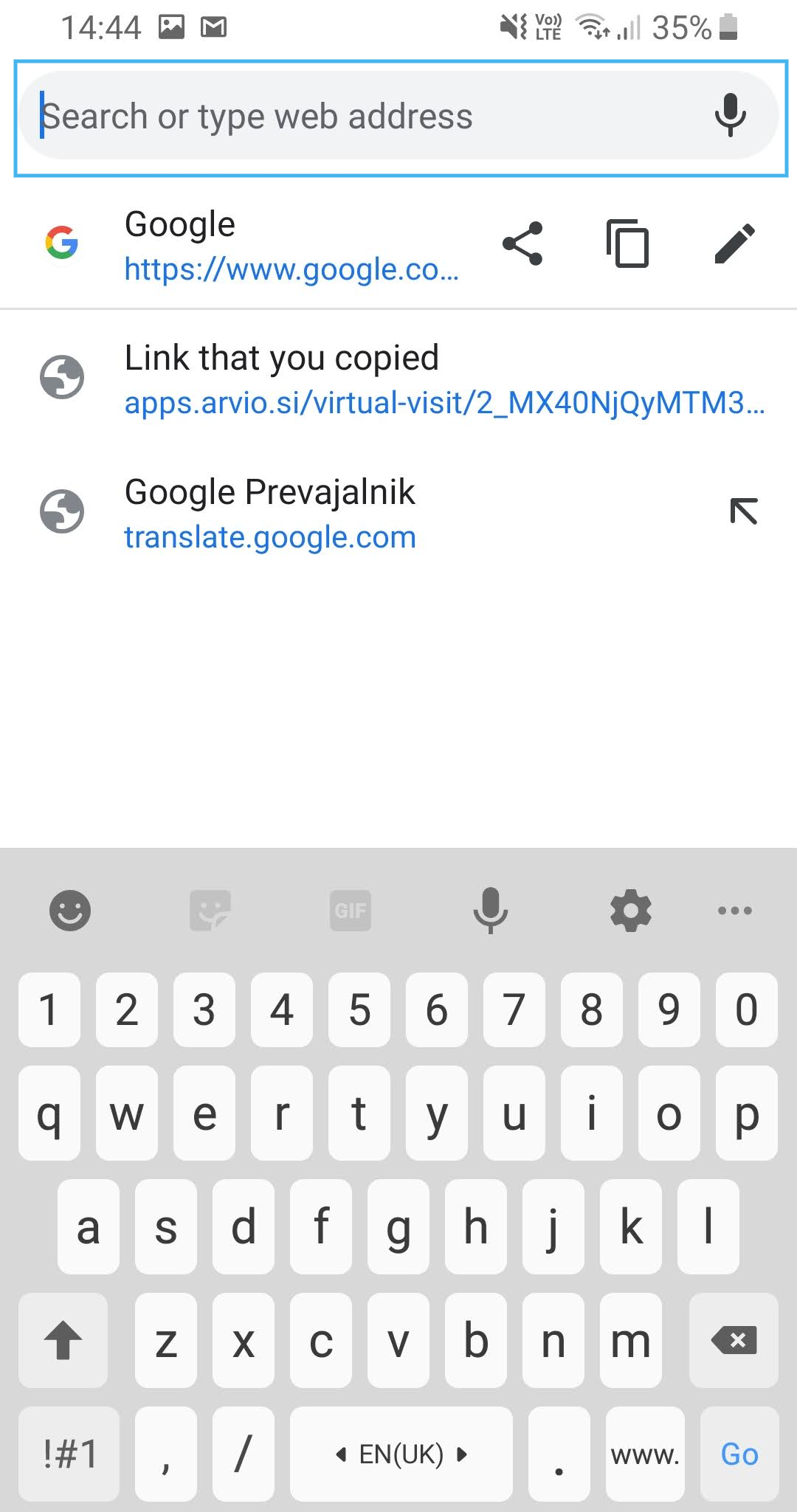
6. Halten Sie den Finger auf das Feld und warten Sie, bis Ihnen Optionen angeboten werden.
7. Tippen Sie dann auf Einfügen und gehen Sie zu dieser Seite.
Der Link hat sich innerhalb einer anderen App geöffnet
Wenn Sie den Link aus einer SMS, WhatsApp, Viber, Gmail oder einer ähnlichen App öffnen, kann sich die Seite innerhalb dieser App statt im Browser öffnen. Ein solcher eingebauter Browser hat oft keinen Zugriff auf Kamera und Mikrofon, sodass der Anruf nicht zustande kommt.
Wählen Sie im Menü des eingebauten Browsers (drei Punkte oder das Teilen-Symbol) die Option zum Öffnen im Browser, zum Beispiel “Open in Chrome” oder “Open in Safari”. Gibt es diese Option nicht, kopieren Sie den Link und fügen Sie ihn wie oben beschrieben in Chrome oder Safari ein.
Seite aktualisieren
Aktualisieren Sie nach jeder Änderung von Berechtigungen oder Einstellungen die Seite, sonst wird die Änderung nicht wirksam. Die Seite der virtuellen Besichtigung hat dafür die Schaltfläche “Aktualisieren”; sehen Sie sie nicht, aktualisieren Sie die Seite im Browser:
- Computer: Drücken Sie F5 oder Strg + R (auf dem Mac Cmd + R).
- Chrome auf Android: Ziehen Sie die Seite nach unten oder tippen Sie auf die drei Punkte und dann auf das Aktualisieren-Symbol.
- Safari auf dem iPhone: Ziehen Sie die Seite nach unten oder tippen Sie auf das Aktualisieren-Symbol in der Adressleiste.