Anleitungen für iOS-Geräte:
Ortungsdienste
- Öffnen Sie auf der Hauptseite des Telefons “Einstellungen”.
- Scrollen Sie nach unten zu “Datenschutz & Sicherheit” und wählen Sie es aus.
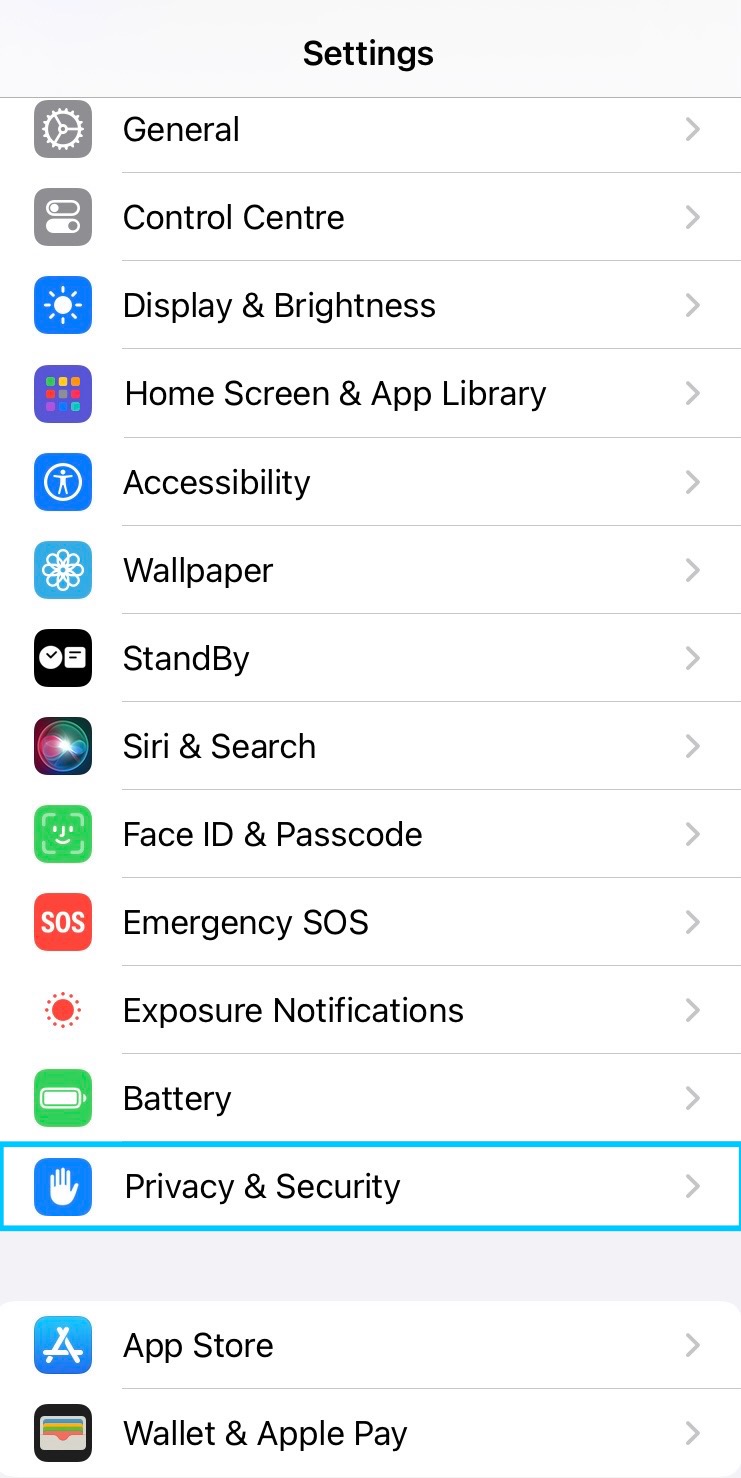
3. Wählen Sie dann “Standortdienste”.
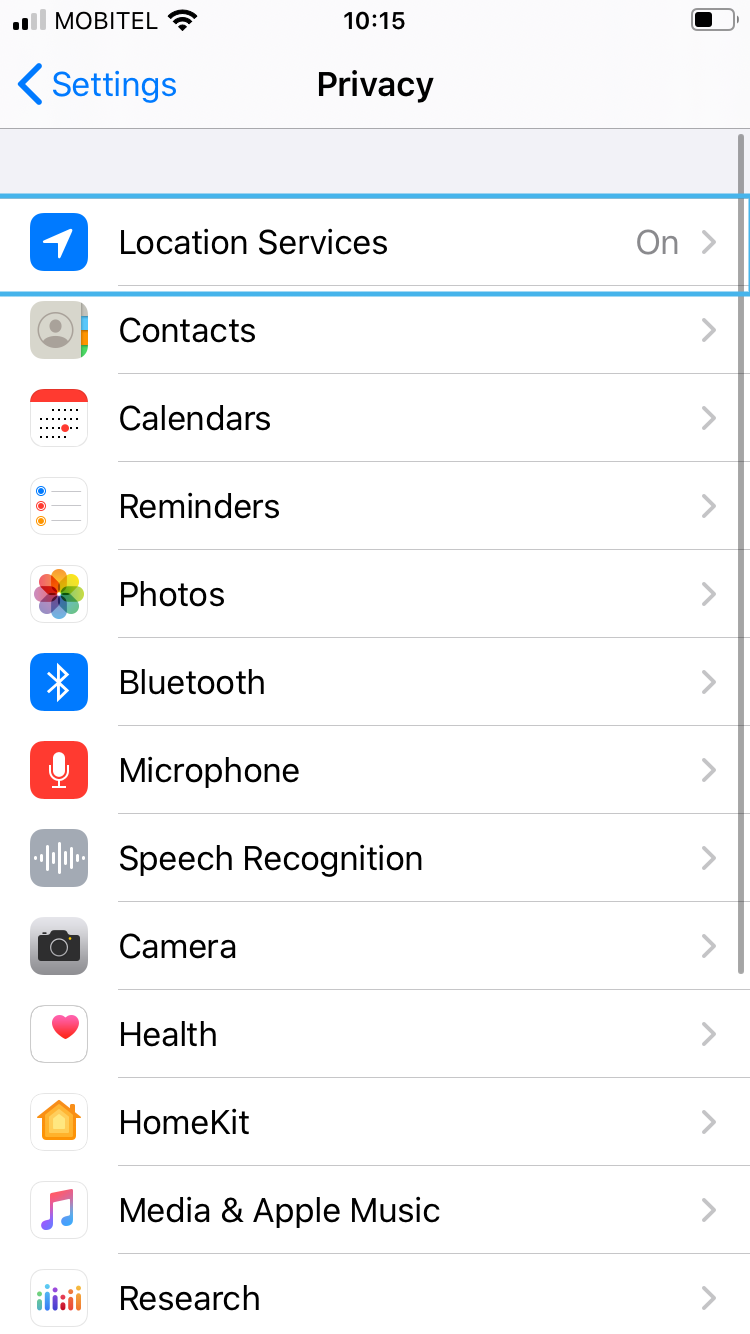
4. Stellen Sie sicher, dass die Standortdienste aktiviert sind.
5. Wählen Sie “Safari-Websites”.
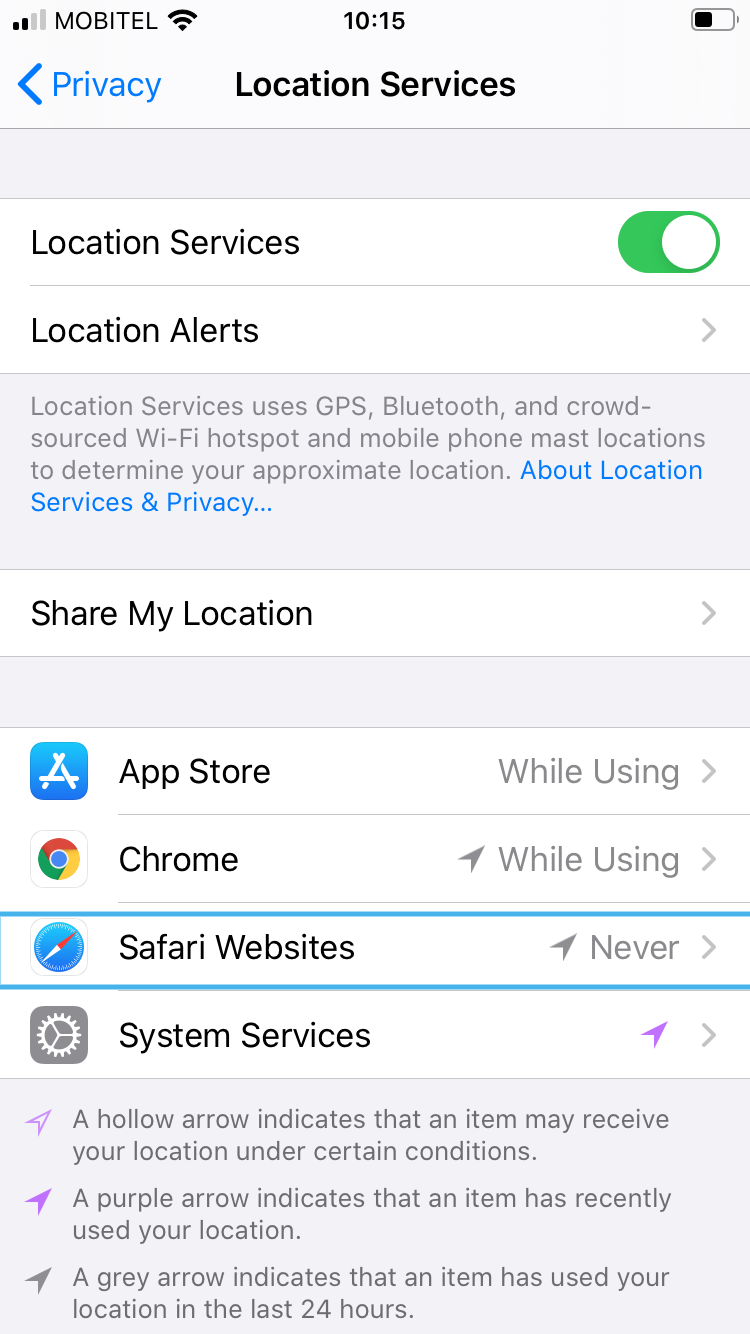
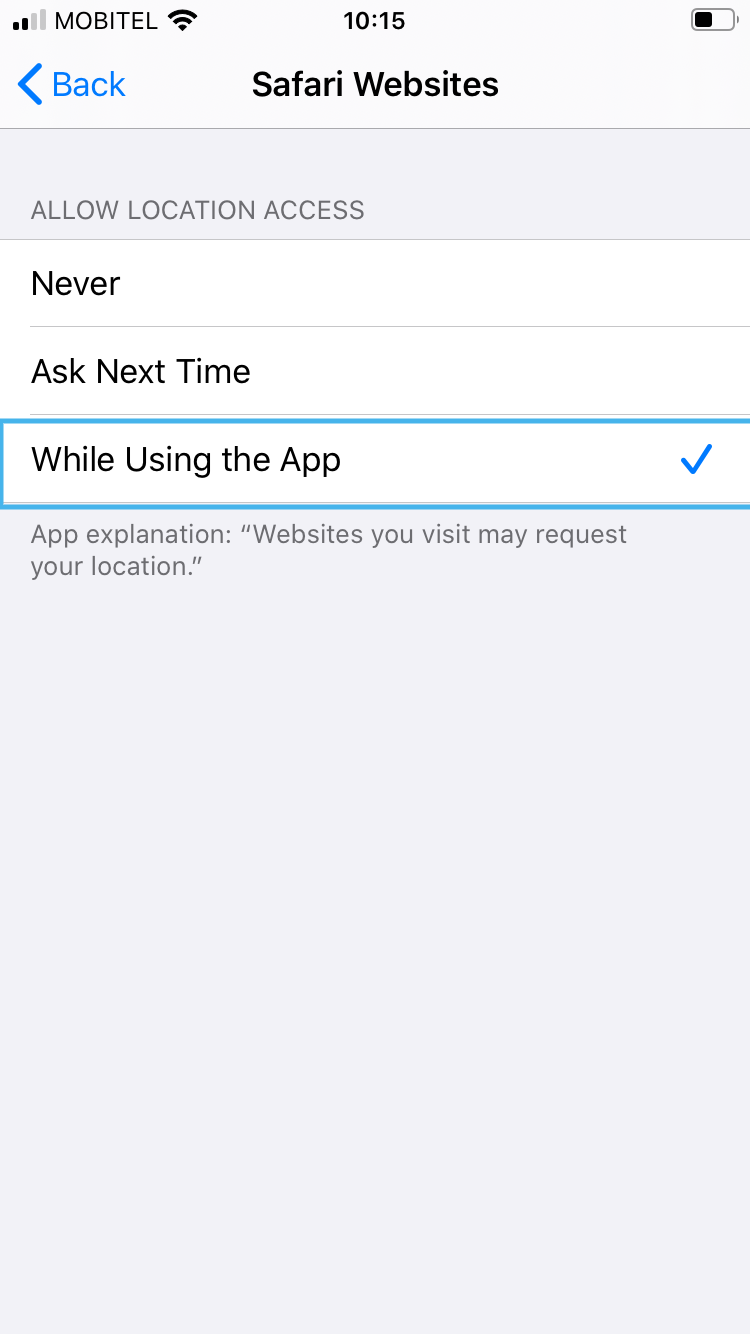
6. Wählen Sie die Option “Während der Nutzung der App”.
Standortberechtigung in Safari
Safari hat neben den Ortungsdiensten eine eigene Einstellung für den Standort. Steht sie auf “Deny” (Verweigern), verweigert Safari jeder Website den Standort, ohne zu fragen.
1. Öffnen Sie die App “Settings” (Einstellungen).
2. Wählen Sie “Apps” (Apps) und dann “Safari”. Unter iOS 17 und älter gibt es den Abschnitt “Apps” (Apps) nicht: “Safari” steht direkt in der Hauptliste der Einstellungen.
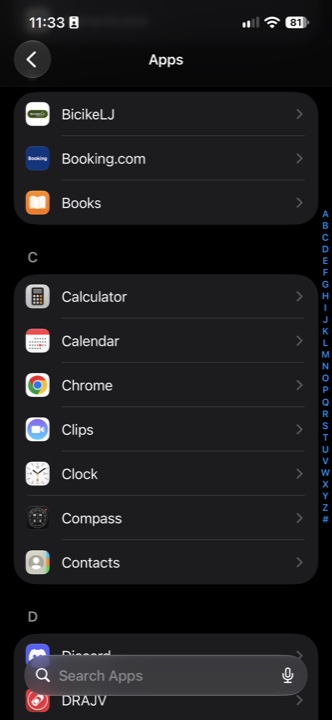
3. Wählen Sie im Abschnitt “Settings for Websites” (Einstellungen für Websites) den Eintrag “Location” (Standort).
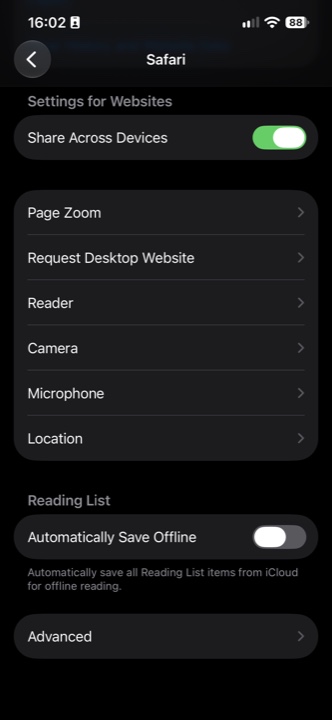
4. Wählen Sie unter “Location Access On All Websites” “Ask” (Fragen) oder “Allow” (Erlauben). “Deny” (Verweigern) darf nicht ausgewählt sein.

Anleitungen für Android-Geräte:
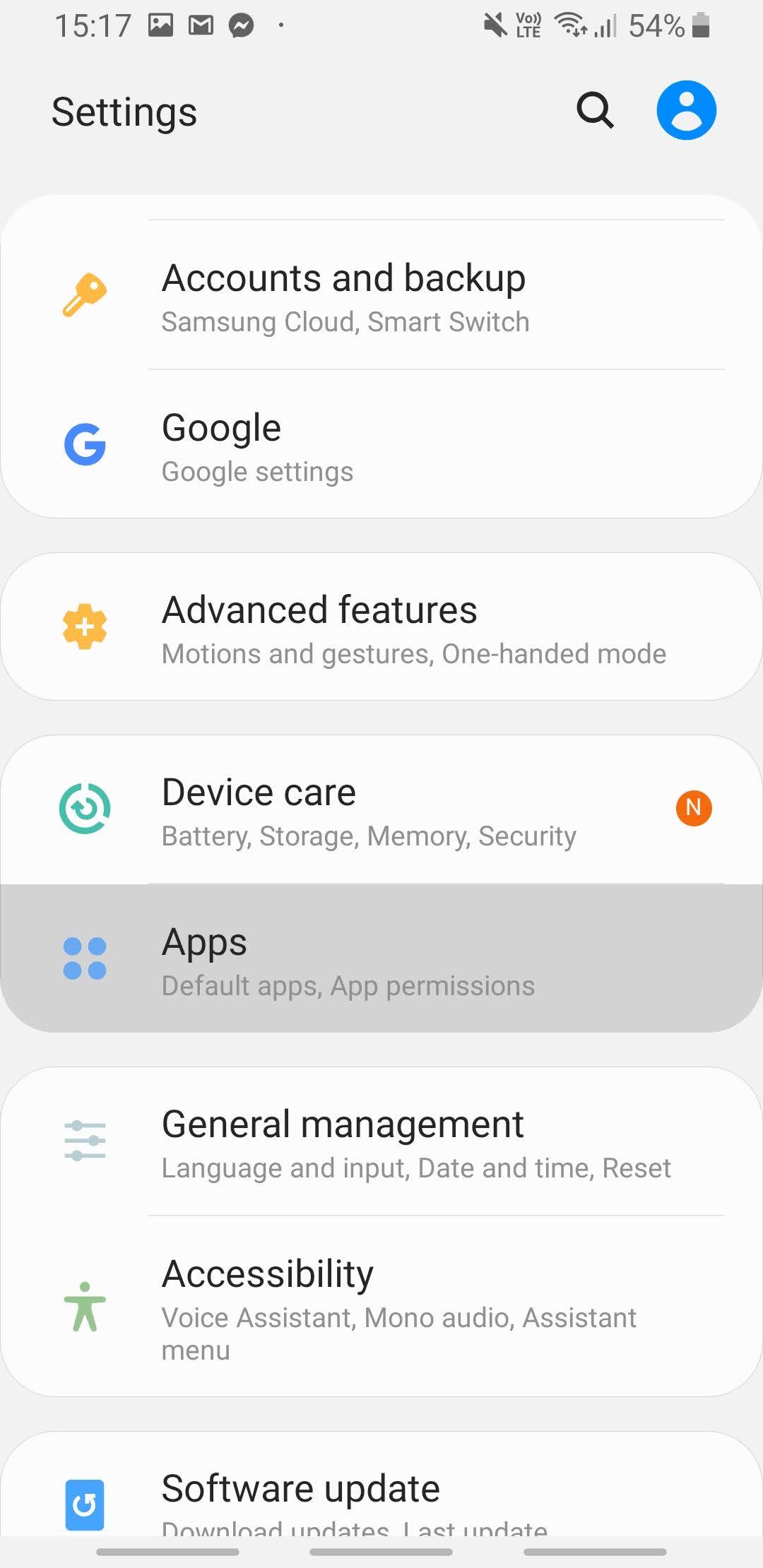
- Öffnen Sie die App Einstellungen (Einstellungen) auf Ihrem Telefon.
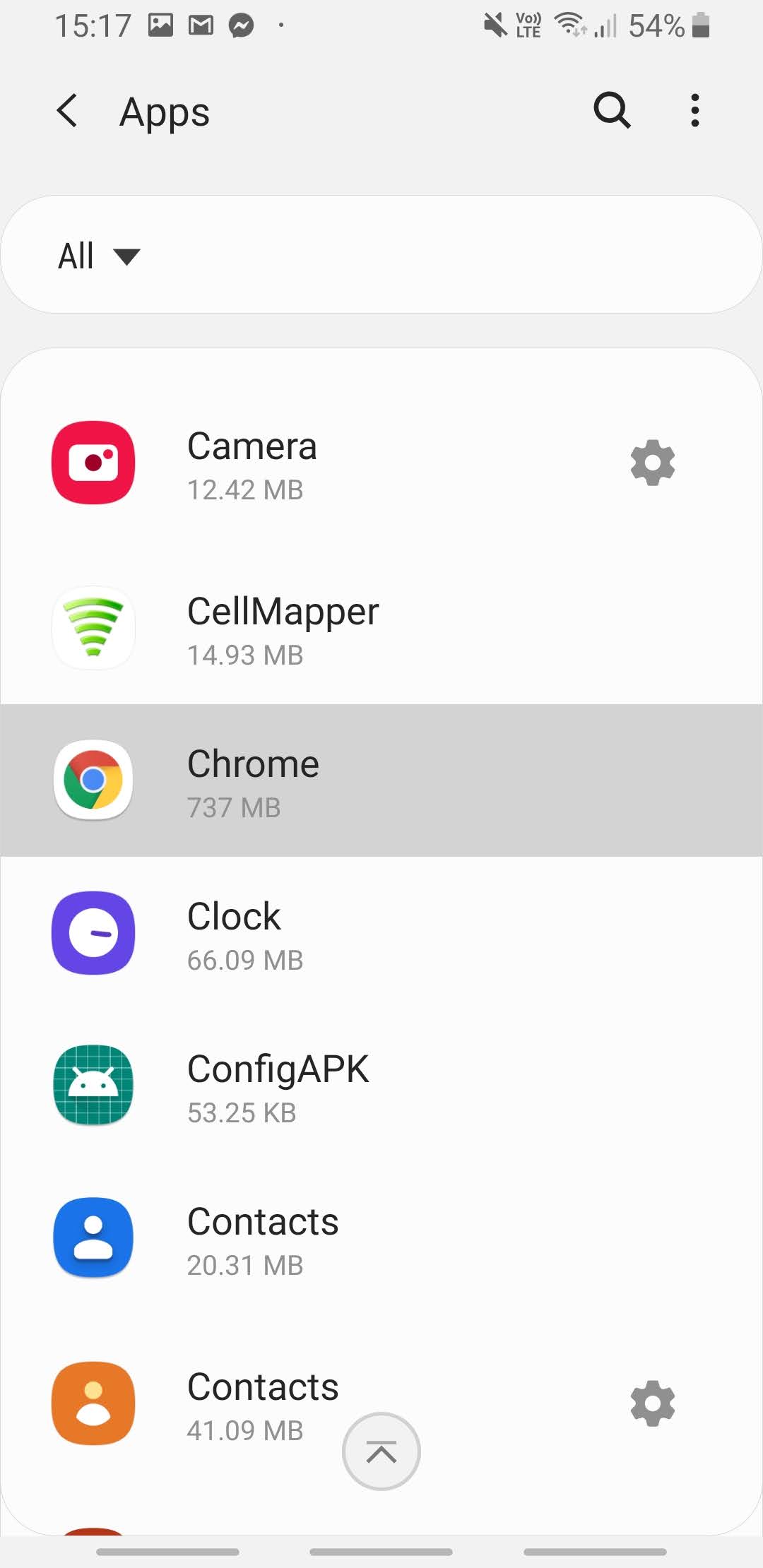
- Wählen Sie “Apps” (Apps) aus.
3. Wählen Sie die Chrome-App oder einen anderen Browser, den Sie verwenden.
4. Wählen Sie „Berechtigungen“.
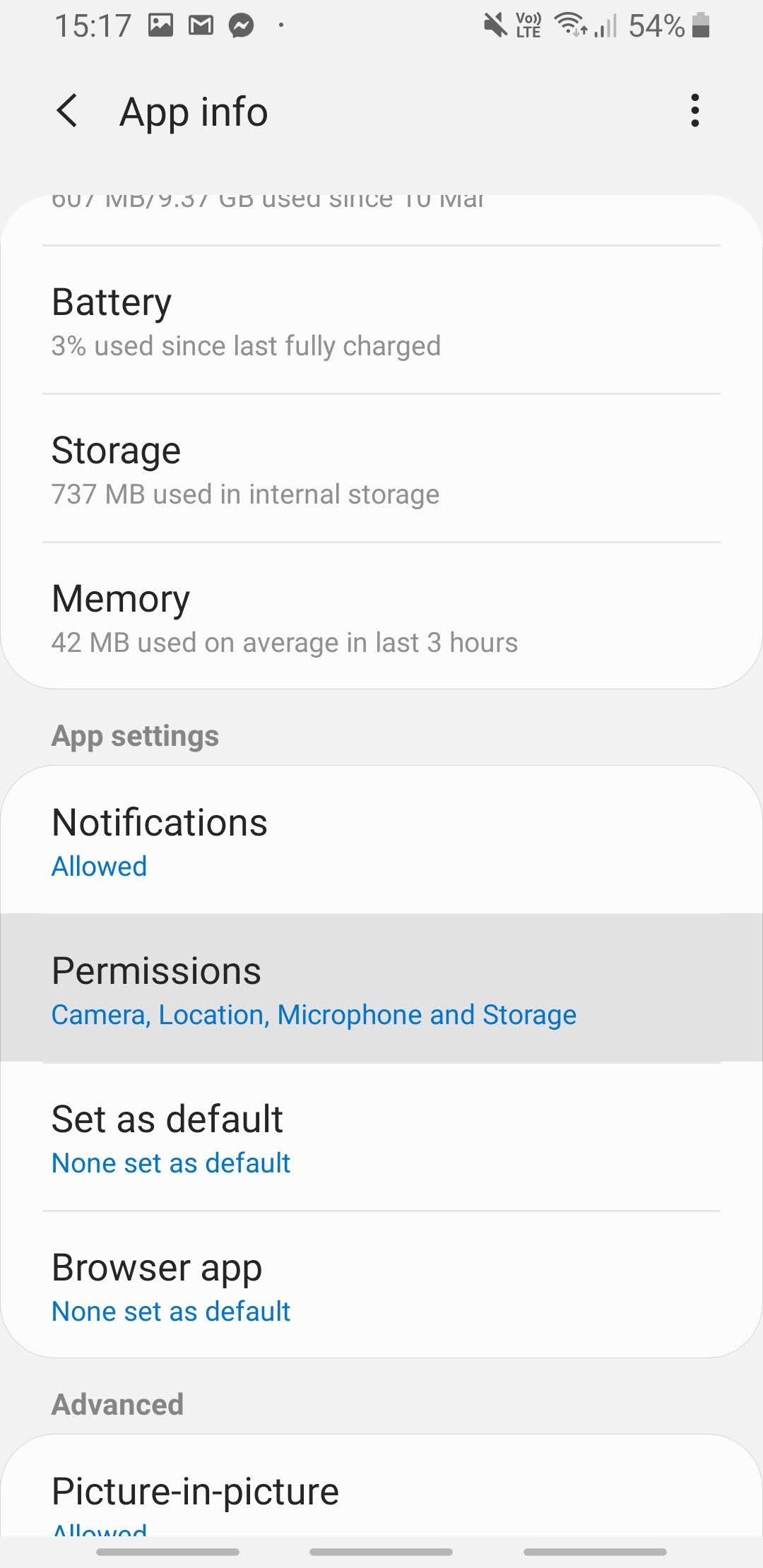
5. Aktivieren Sie die Standortberechtigung
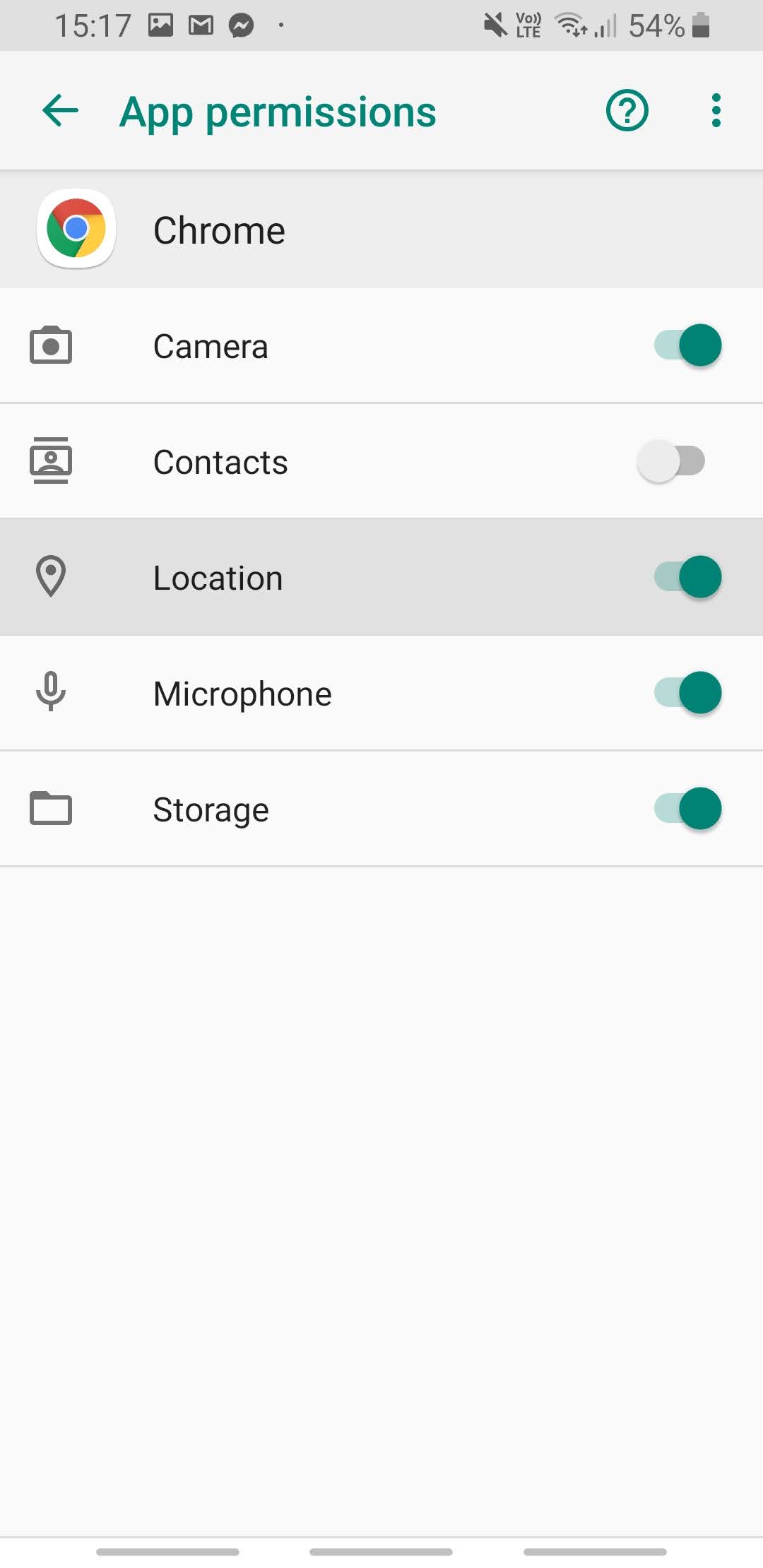
Android kann Apps, die Sie längere Zeit nicht benutzt haben, die Berechtigungen automatisch entziehen. Wiederholt sich das, schalten Sie auf demselben Bildschirm die Option für den automatischen Entzug aus (auf Englisch “Pause app activity if unused” oder “Remove permissions if app isn’t used”).