Navodila za iOS naprave:
Lokacijske storitve
- Na glavni strani telefona odprite “Settings”.
- Pomaknite se dol do izbora “Privacy & Security” in ga izberite.
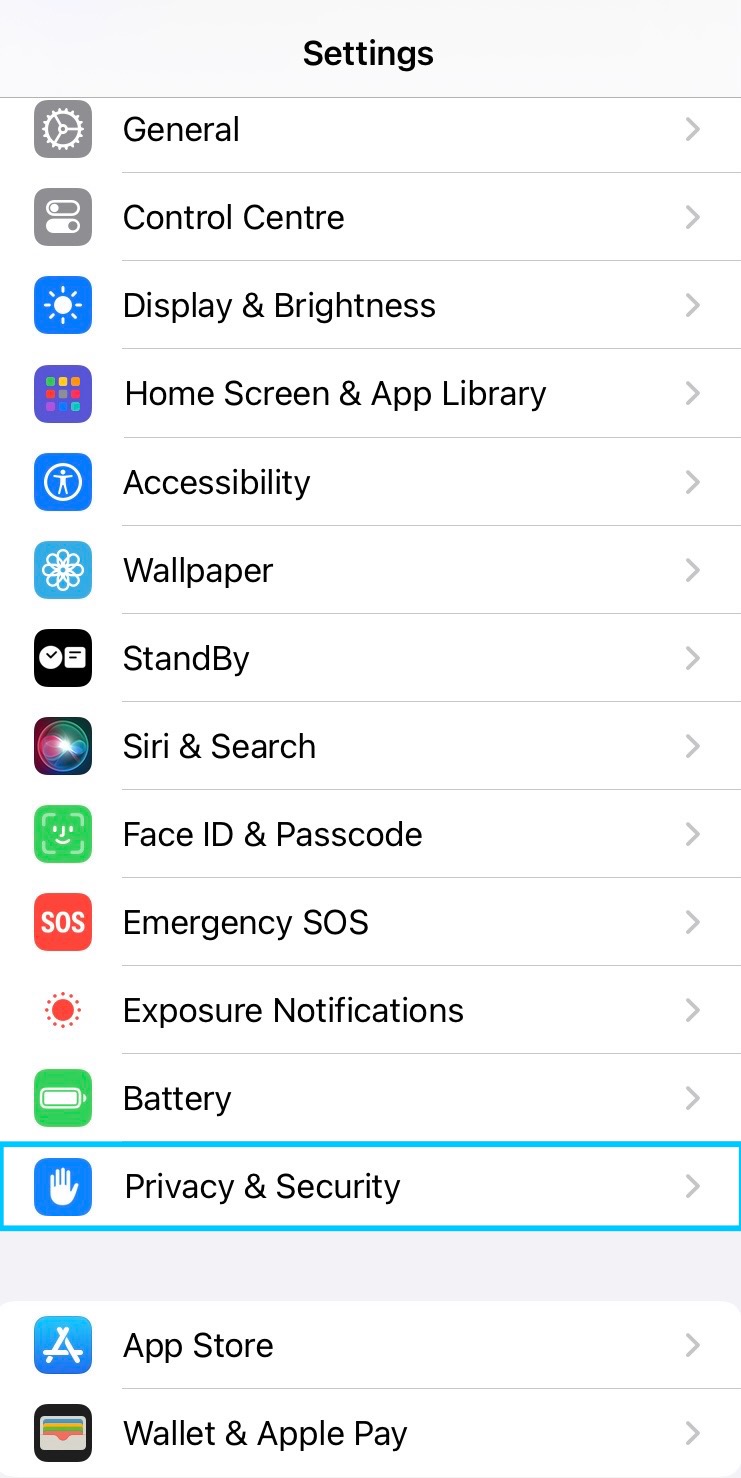
3. Nato izberite “Location Services”.
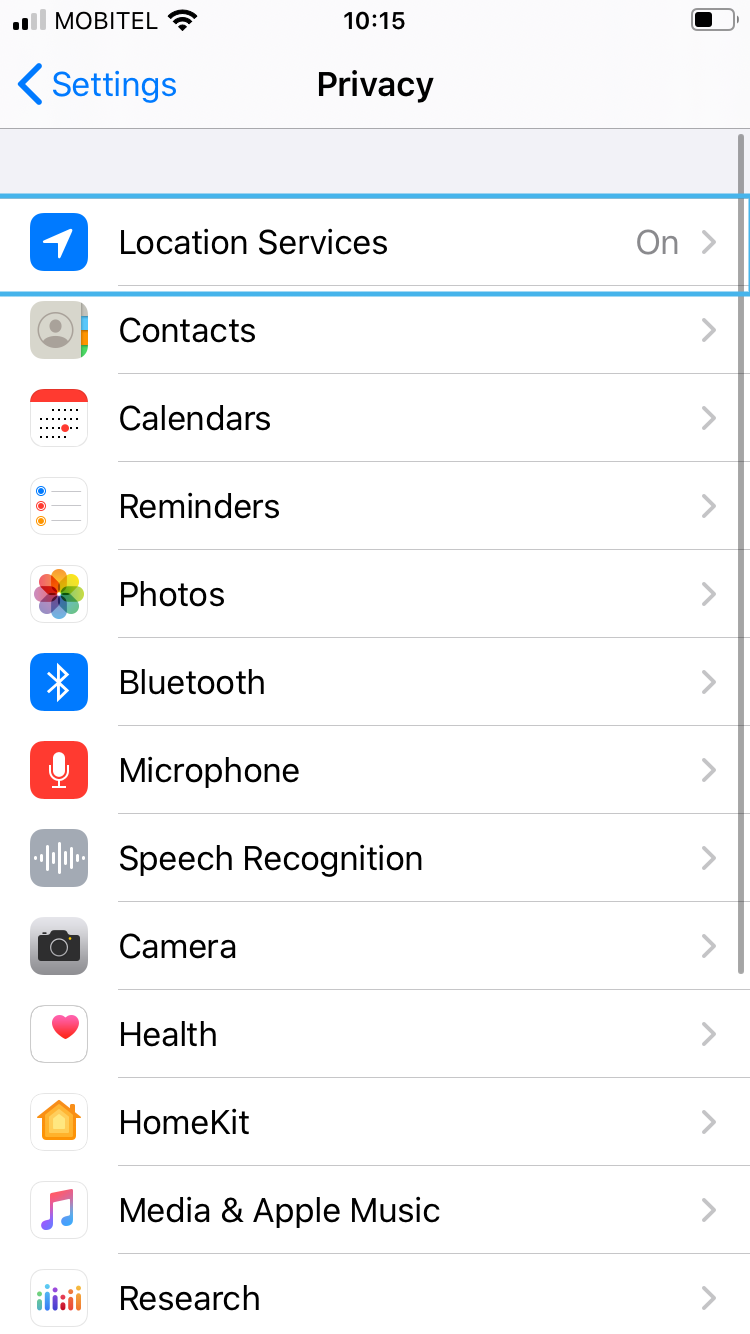
4. Prepričajte se, da so lokacijske storitve vklopljene.
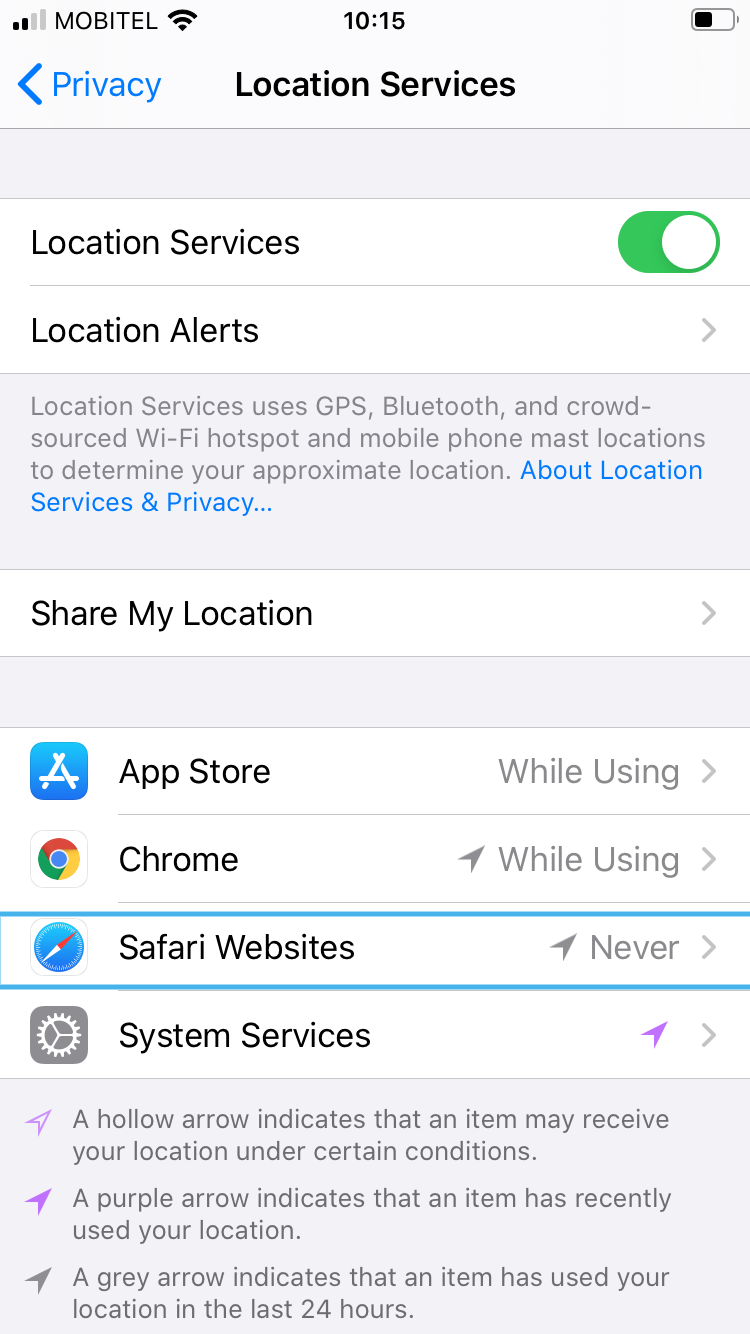
5. Izberite “Safari Websites”.
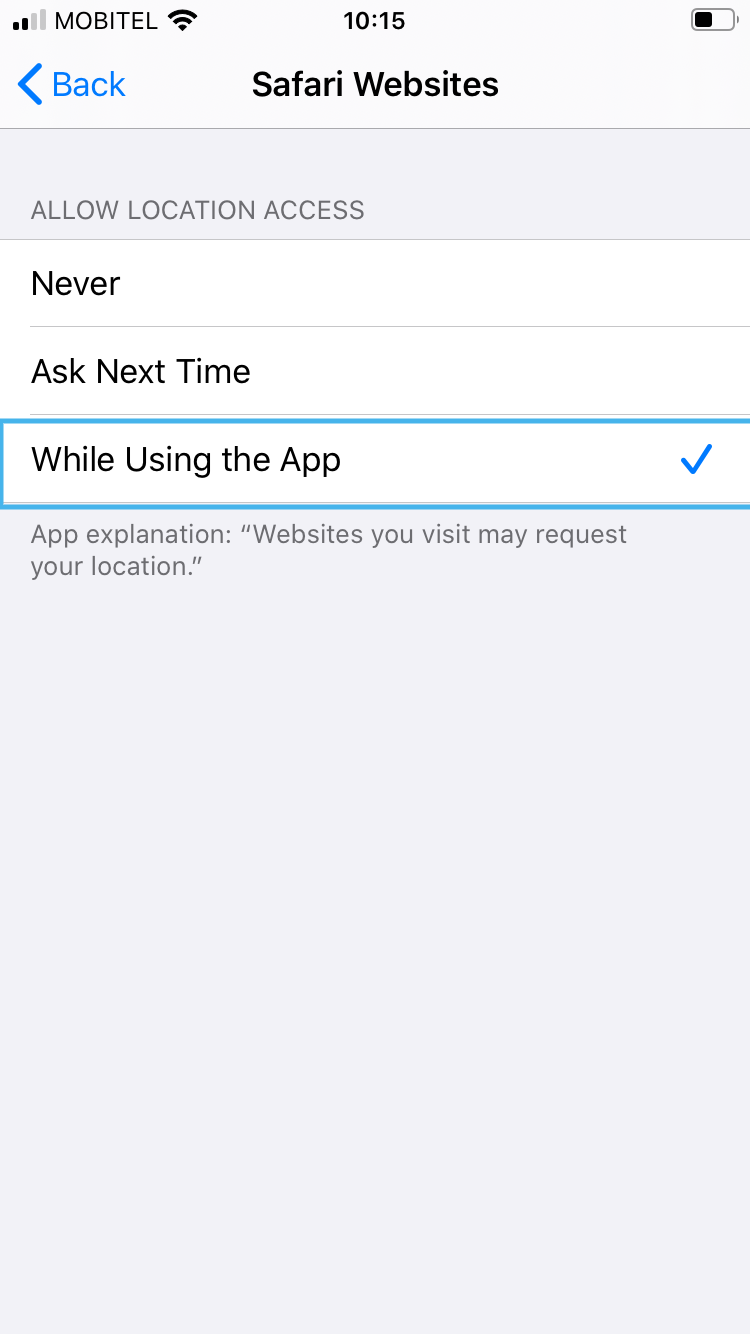
6. Izberite možnost “While Using the App”.
Dovoljenje za lokacijo v Safariju
Safari ima poleg lokacijskih storitev še lastno nastavitev za lokacijo. Če je nastavljena na “Deny” (Zavrni), Safari zavrne lokacijo vsem stranem, ne da bi vas vprašal.
1. Odprite aplikacijo “Settings” (Nastavitve).
2. Izberite “Apps” (Aplikacije) in nato “Safari”. Na iOS 17 in starejših razdelka “Apps” (Aplikacije) ni: “Safari” je neposredno na glavnem seznamu nastavitev.
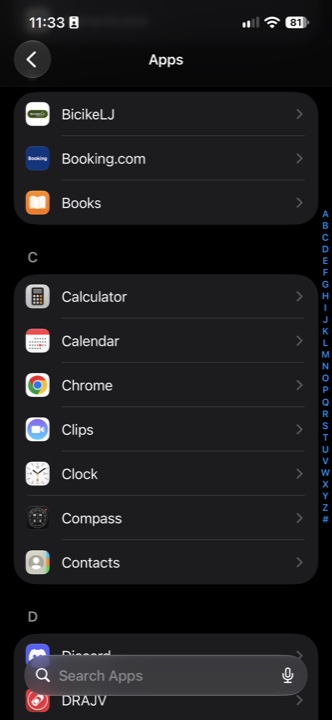
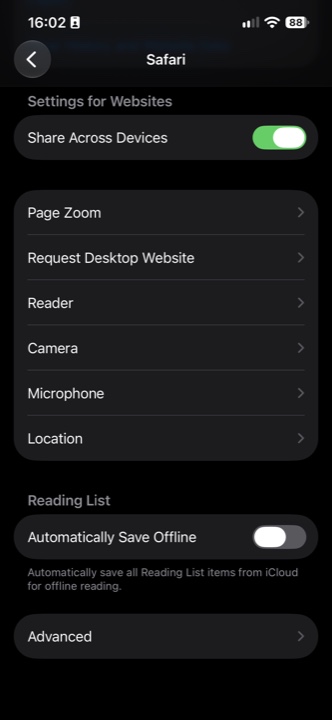
3. V razdelku “Settings for Websites” (Nastavitve za spletna mesta) izberite “Location” (Lokacija).
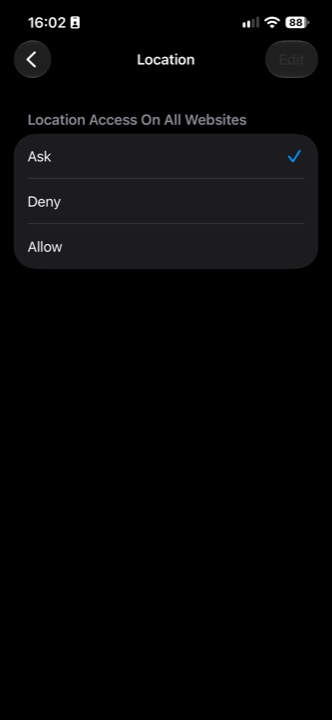
4. Pod napisom “Location Access On All Websites” izberite “Ask” (Vprašaj) ali “Allow” (Dovoli). Možnost “Deny” (Zavrni) ne sme biti izbrana.
Navodila za Android naprave:
- Na telefonu odprite aplikacijo Nastavitve (Settings).
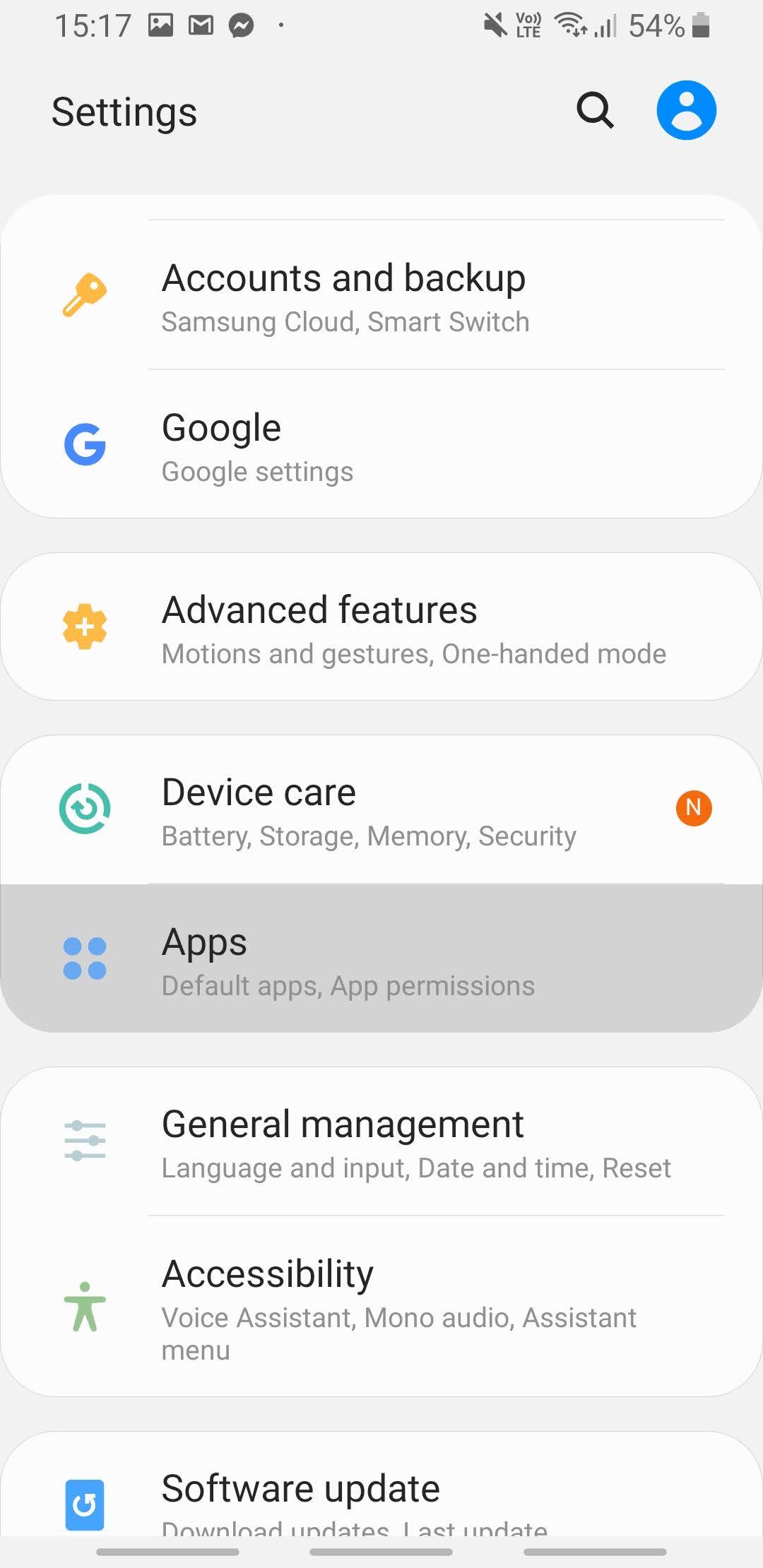
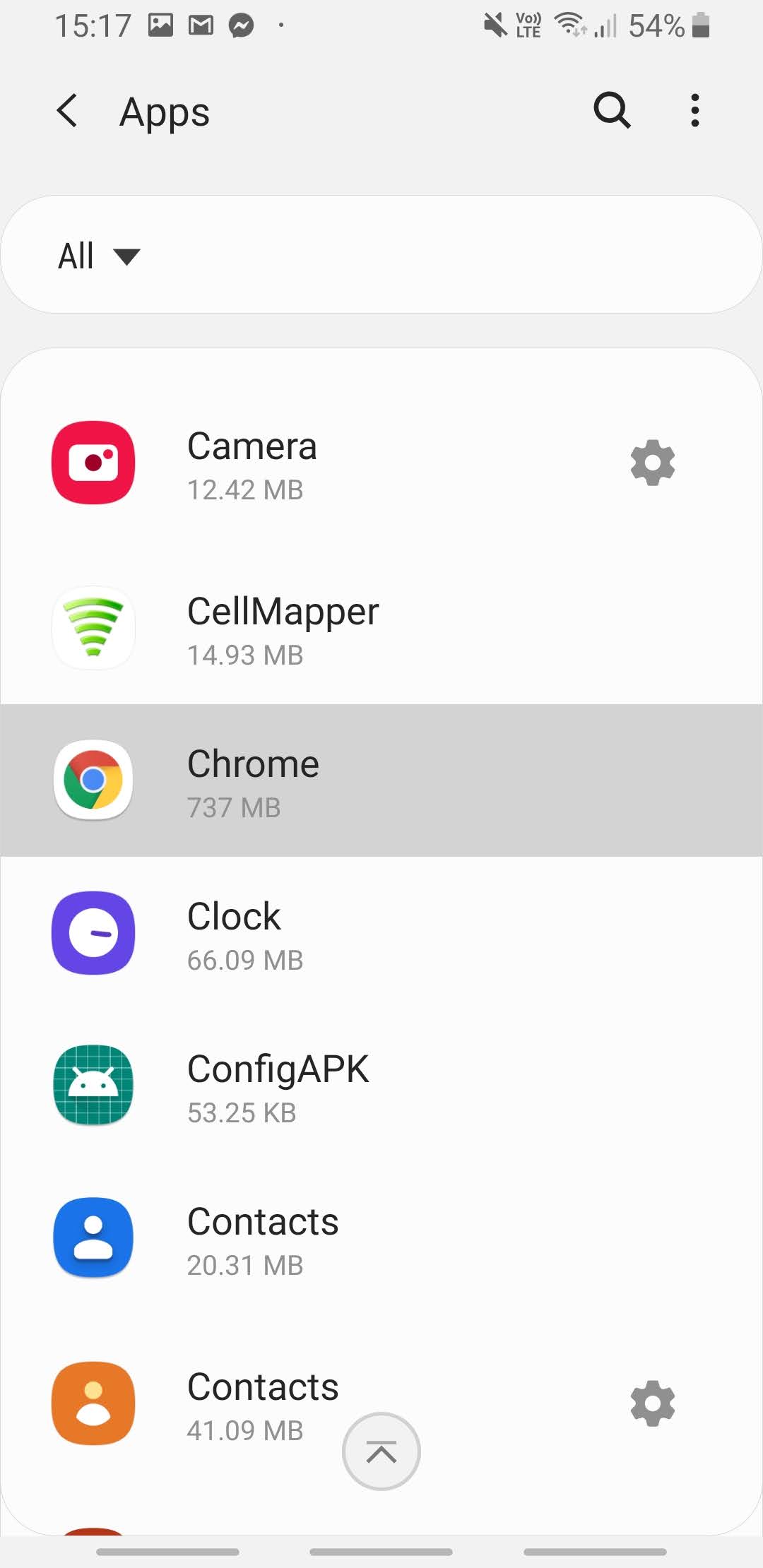
- Izberite “Aplikacije” (Apps).
3. Izberite aplikacijo Chrome ali drug brskalnik, ki ga uporabljate.
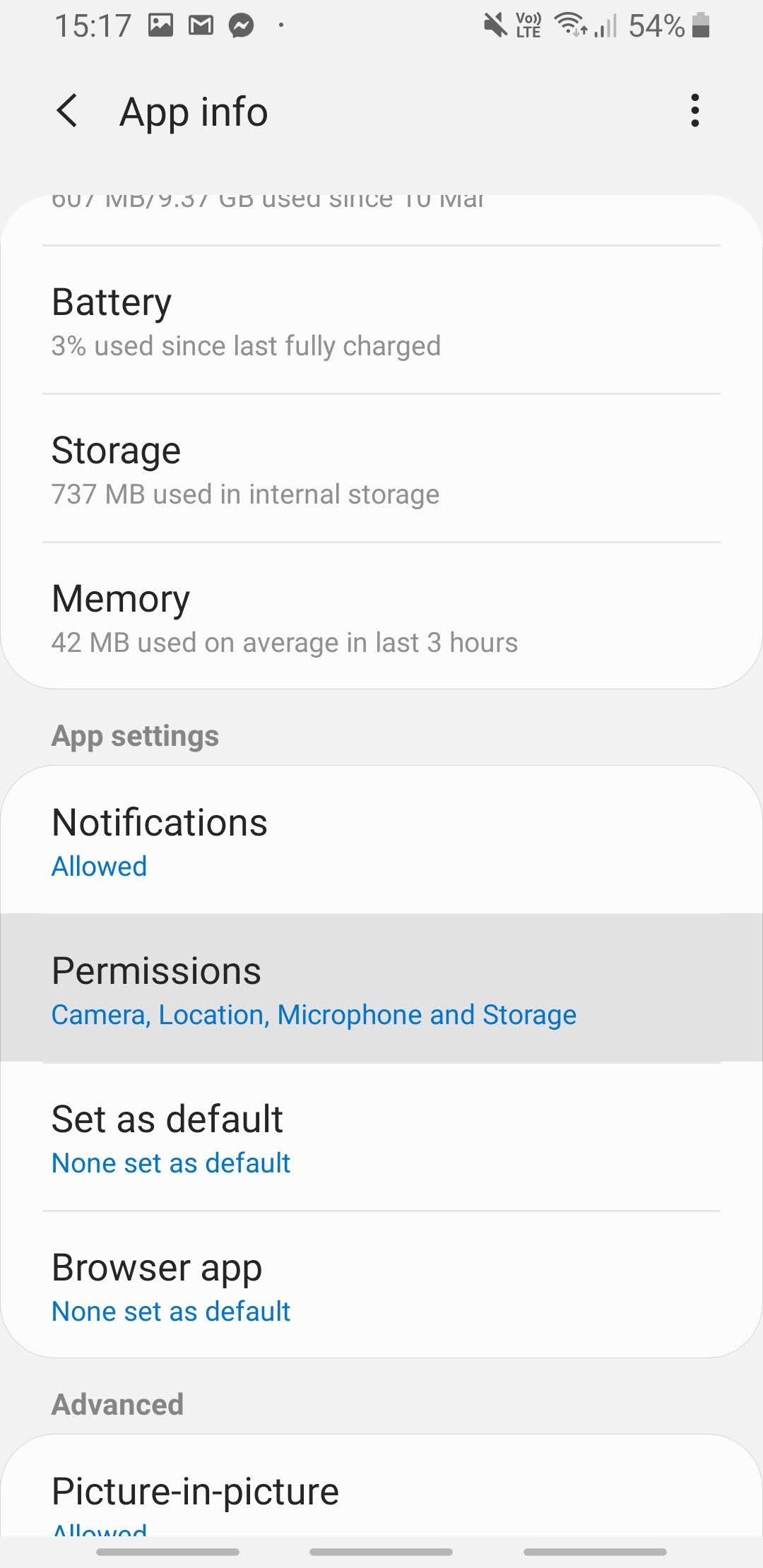
4. Izberite “Dovoljenja” (Permissions).
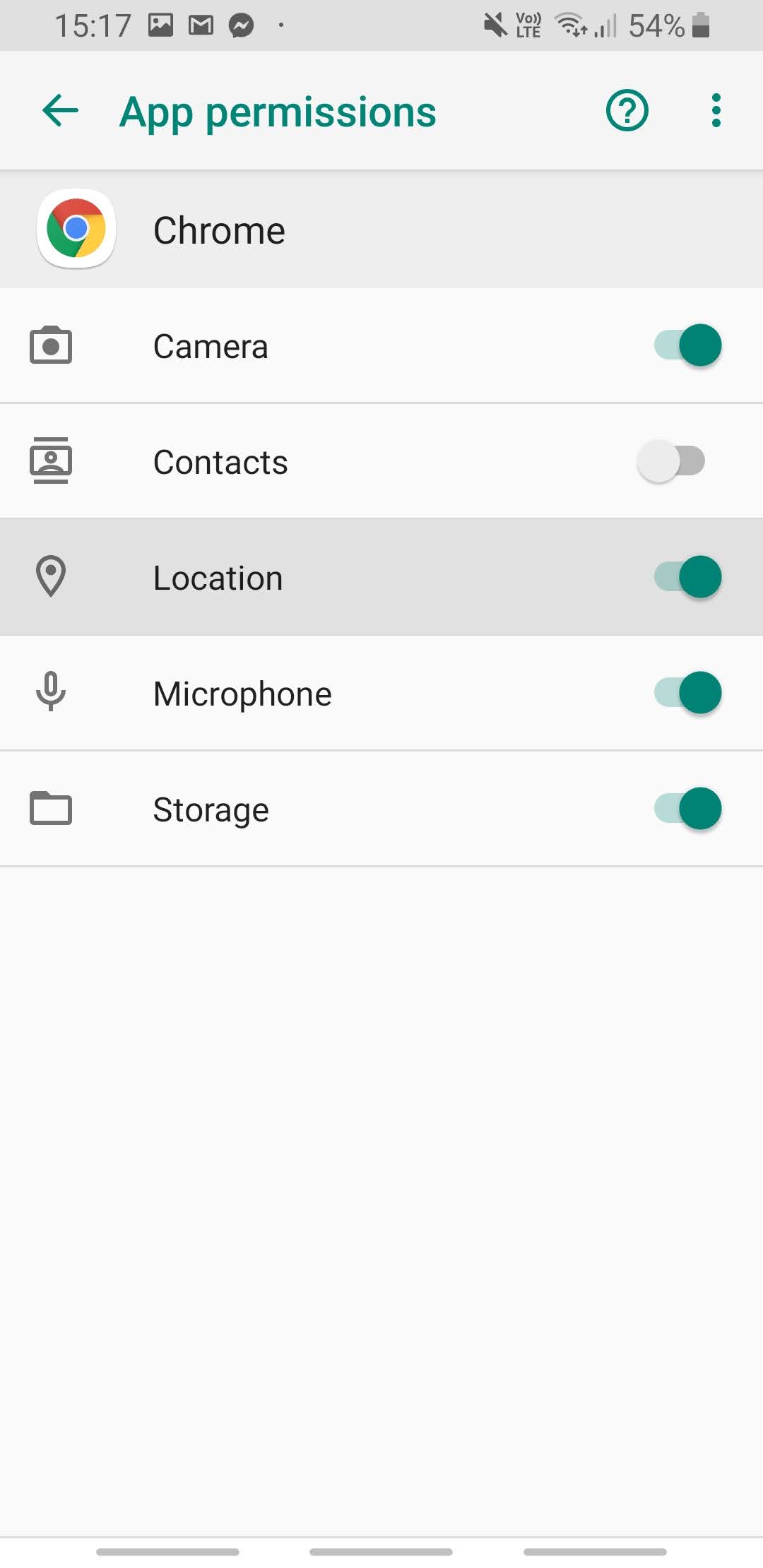
5. Vklopite dovoljenje za lokacijo
Android lahko aplikacijam, ki jih dalj časa niste uporabljali, samodejno odvzame dovoljenja. Če se to ponavlja, na istem zaslonu izklopite možnost za samodejni odvzem dovoljenj (v angleščini “Pause app activity if unused” ali “Remove permissions if app isn’t used”).