Navodila za iOS naprave:
Na iPhonu in iPadu ima vsak brskalnik svojo nastavitev za mikrofon. Če je nastavljena na “Deny” (Zavrni), brskalnik zavrne dostop vsem stranem, ne da bi vas vprašal.
Safari
1. Odprite aplikacijo “Settings” (Nastavitve).
2. Izberite “Apps” (Aplikacije) in nato “Safari” (seznam je abecedni, na vrhu je tudi iskalno polje). Na iOS 17 in starejših razdelka “Apps” (Aplikacije) ni: “Safari” je neposredno na glavnem seznamu nastavitev.
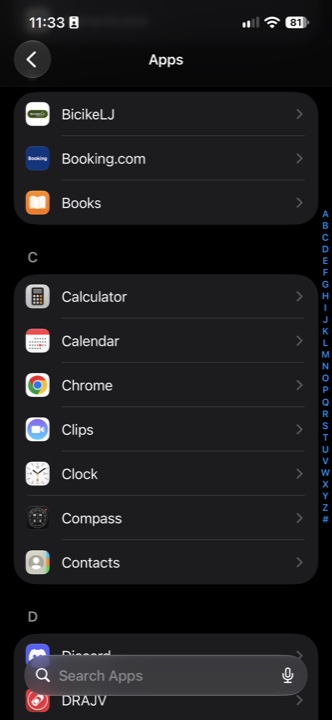
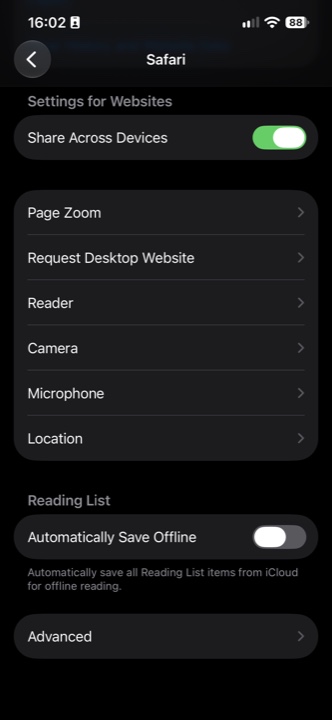
3. V razdelku “Settings for Websites” (Nastavitve za spletna mesta) izberite “Microphone” (Mikrofon).
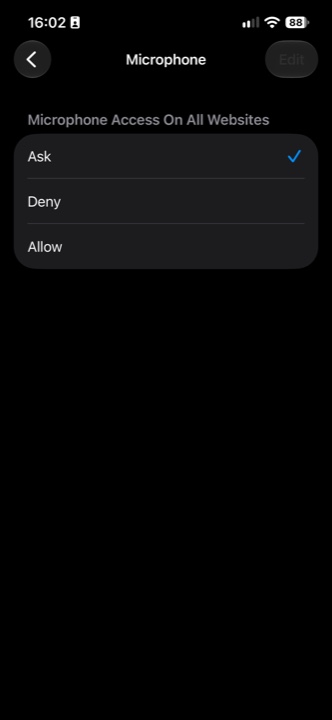
4. Pod napisom “Microphone Access On All Websites” izberite “Ask” (Vprašaj) ali “Allow” (Dovoli). Možnost “Deny” (Zavrni) ne sme biti izbrana.
Chrome
1. Odprite aplikacijo “Settings” (Nastavitve).
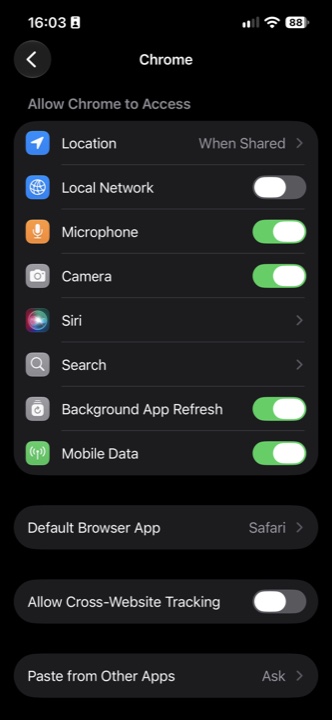
2. Izberite “Apps” (Aplikacije) in nato “Chrome” (seznam je abecedni, na vrhu je tudi iskalno polje). Na iOS 17 in starejših razdelka “Apps” (Aplikacije) ni: “Chrome” je neposredno na glavnem seznamu nastavitev.
3. V razdelku “Allow Chrome to Access” vklopite stikalo “Microphone” (Mikrofon).
Vrnite se na stran virtualnega ogleda in jo osvežite. Virtualni ogled potrebuje kamero in mikrofon hkrati, zato na enak način preverite še kamero: Omogoči brskalniku dostop do kamere. Če stran še vedno nima dostopa, preverite še dovoljenje same strani: Dovoli spletni strani dostop do mikrofona.
Navodila za Android naprave:
- Na telefonu odprite aplikacijo Nastavitve (Settings).
- Izberite “Aplikacije” (Apps).
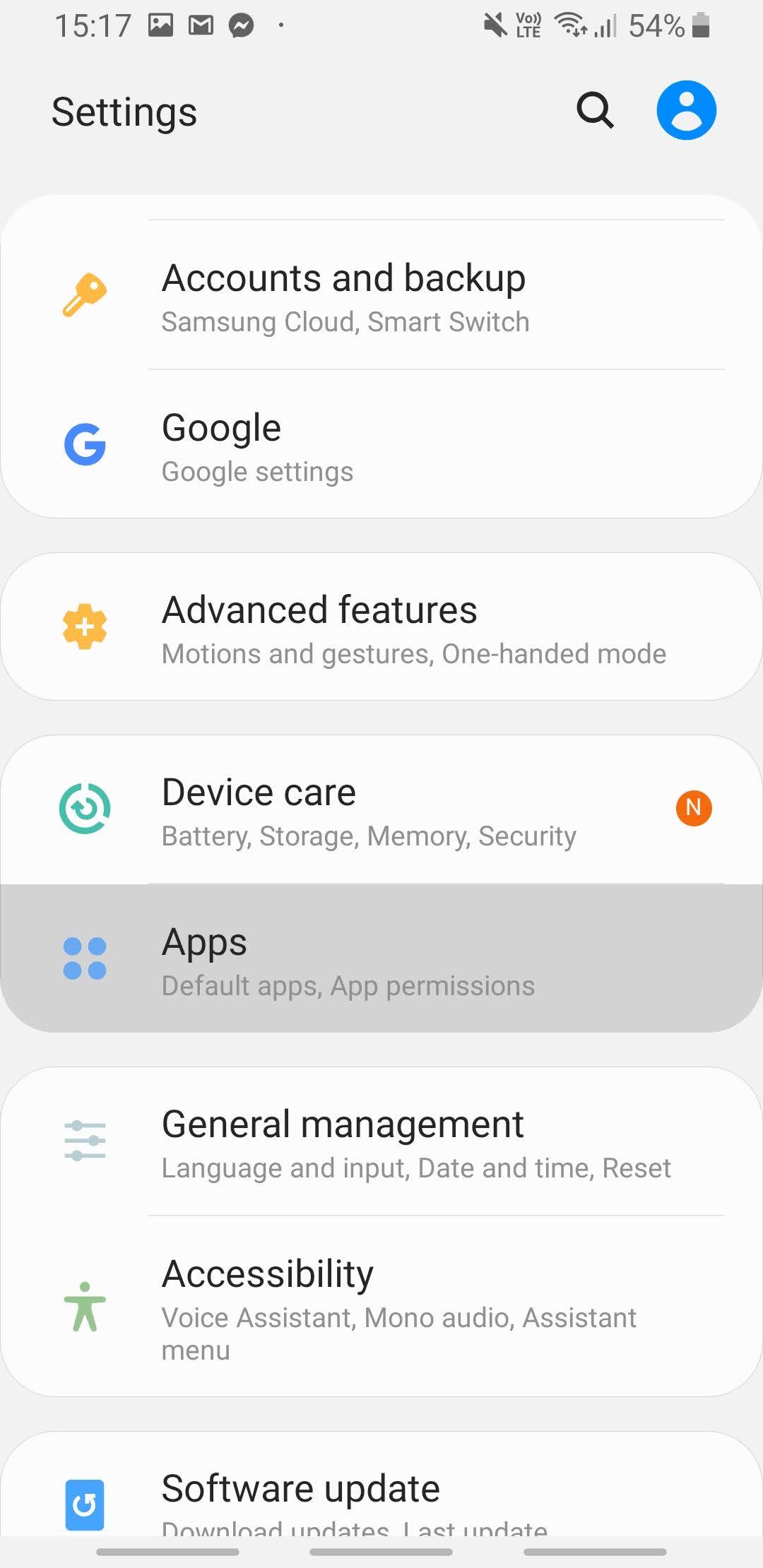
3. Izberite aplikacijo Chrome ali drug brskalnik, ki ga uporabljate.
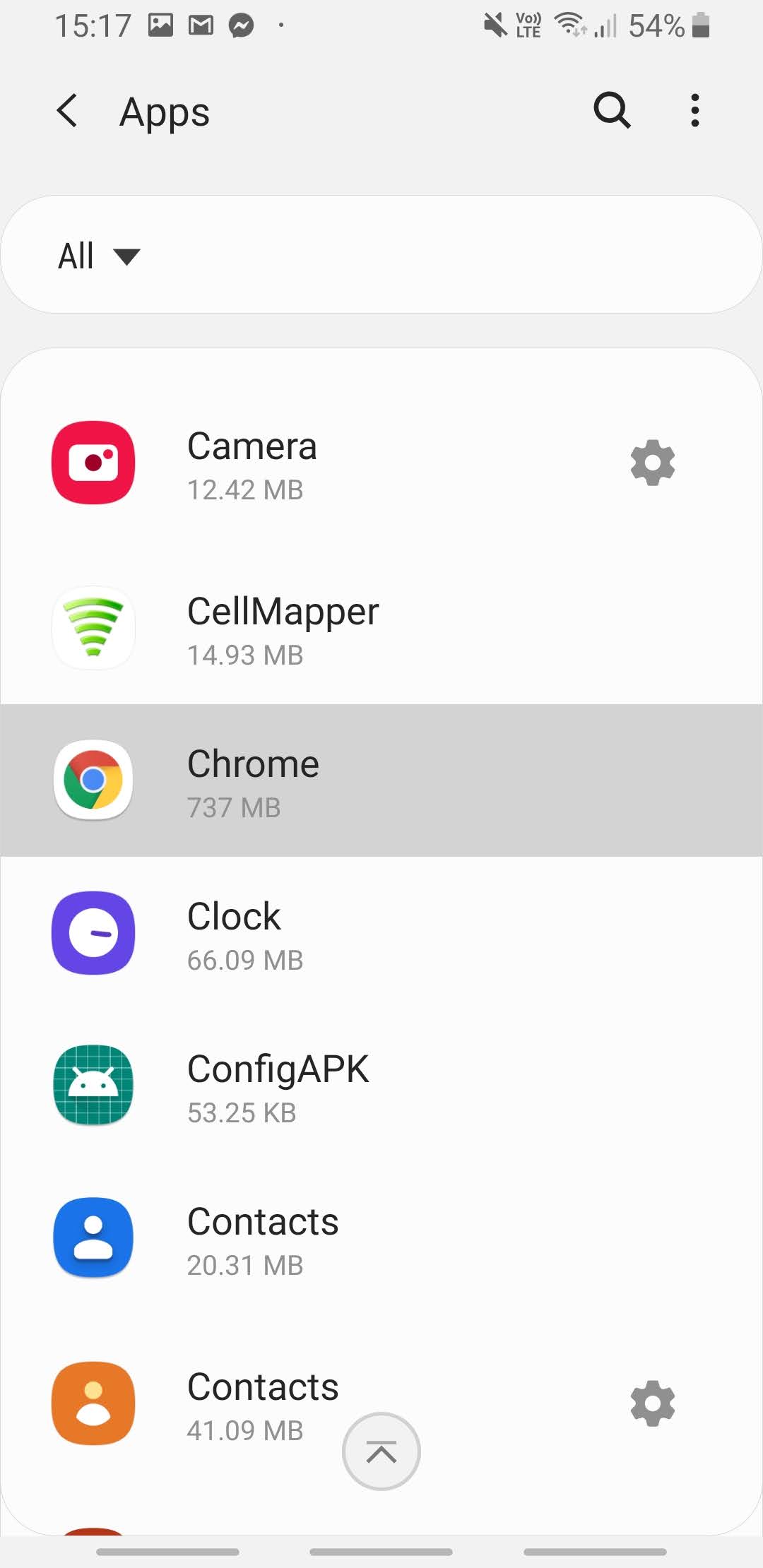
4. Izberite “Dovoljenja” (Permissions).
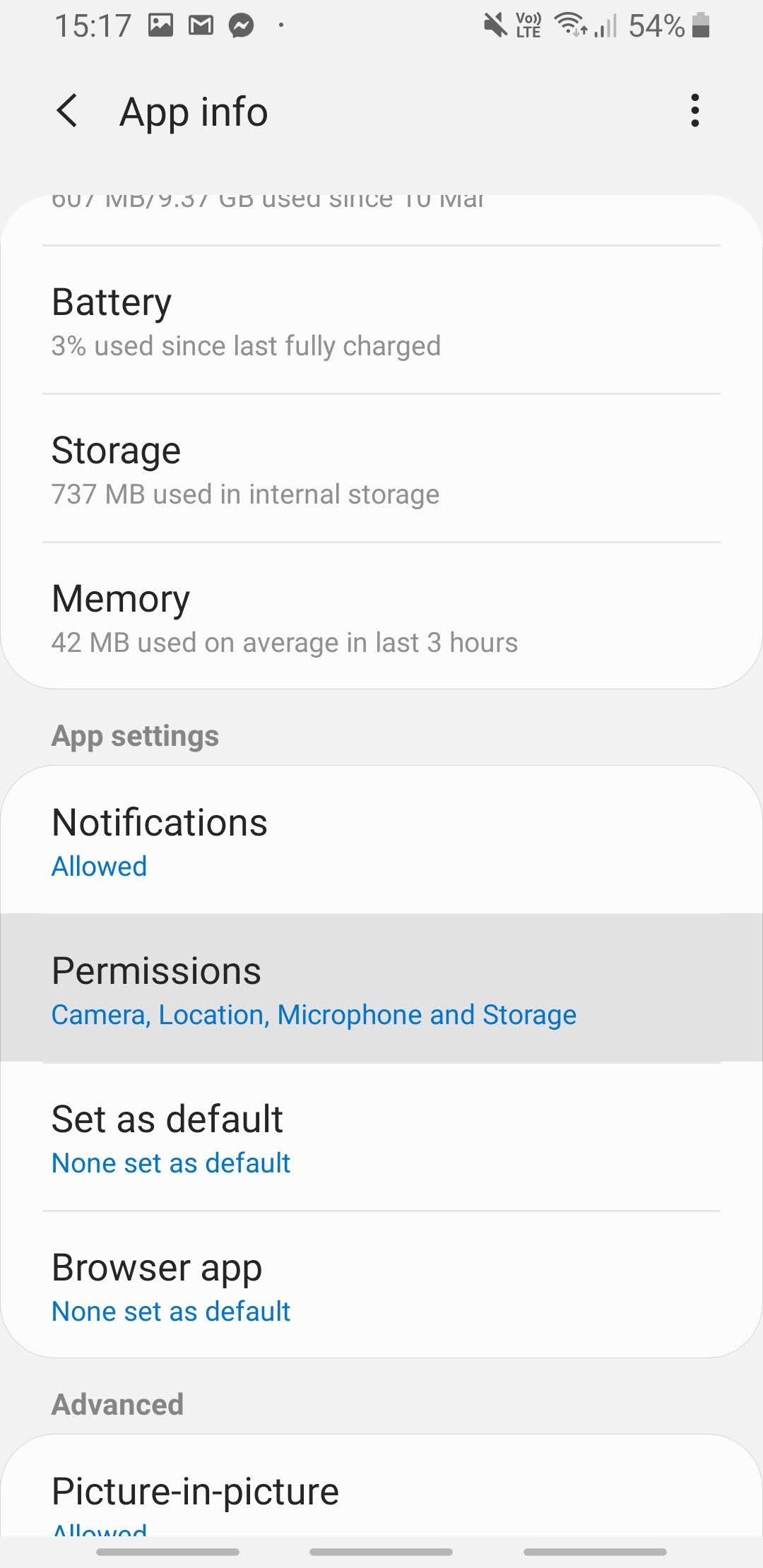
5. Vklopite dovoljenje za mikrofon.
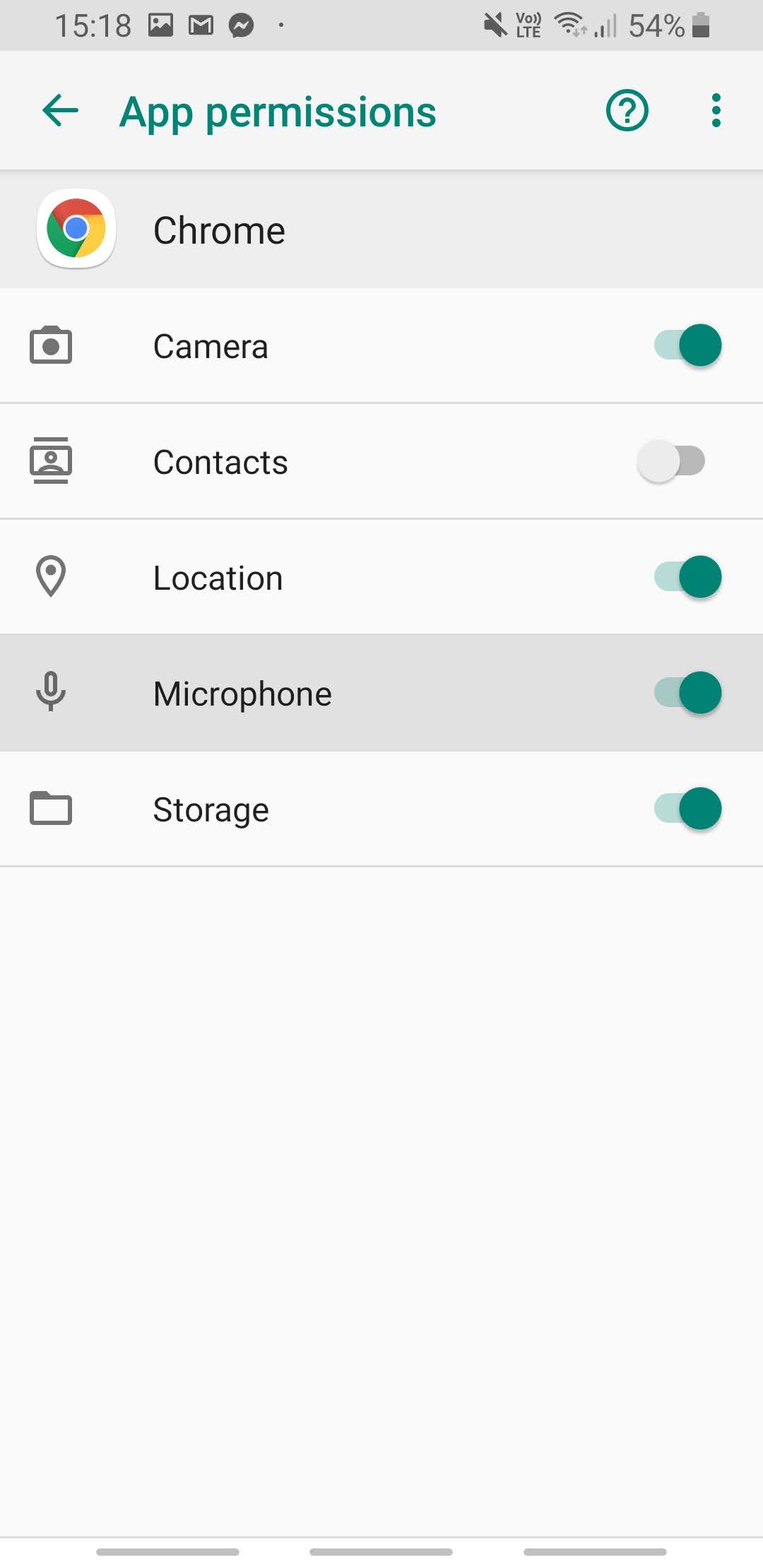
Android lahko aplikacijam, ki jih dalj časa niste uporabljali, samodejno odvzame dovoljenja. Če se to ponavlja, na istem zaslonu izklopite možnost za samodejni odvzem dovoljenj (v angleščini “Pause app activity if unused” ali “Remove permissions if app isn’t used”).